

- Xiaomi 17 Ultra - jó az optikája
- Milyen okostelefont vegyek?
- Google Pixel topik
- Maradt 46 mm a Xiaomi Watch S5, de nőtt a kijelző
- Itt a Galaxy S26 széria: az Ultra fejlődött, a másik kettő alig
- iPhone topik
- Huawei Watch GT 6 és GT 6 Pro duplateszt
- Apple iPhone 15 Pro Max - Attack on Titan
- Bluetooth-headsetekről általában
- Jolla és SailfishOS tapasztalatcsere
-

Mobilarena
A Microsoft Excel topic célja segítséget kérni és nyújtani Excellel kapcsolatos problémákra.
Kérdés felvetése előtt olvasd el, ha még nem tetted.

Új hozzászólás Aktív témák
-

Delila_1
veterán
válasz
 Tsabee
#28983
üzenetére
Tsabee
#28983
üzenetére
Kezdjük az egyszerűbbel. Beírod a sorszámokat 1-től 7-ig. Mivel nem adtad meg, hol kellenek ezek a számok, az A1-ben kezdtem. Az A8 képlete =A1, ezt másolhatod, ameddig kell.
A másikhoz 2 makró szükséges.
Alt+F11-gyel belépsz a makró szerkesztőbe. Bal oldalon kiválasztod a füzetedet, ott is a ThisWorkbook lapot. A jobb oldalon kapott nagy fehér felületre bemásolod a makrót:Sub Szin_lekerdezes()
MsgBox "Háttér színkód: " & Selection.Interior.ColorIndex & vbLf & _
"Karakter színkód: " & Selection.Font.ColorIndex
End SubEz azt csinálja, hogy kiírja egy üzenetben az aktív cella hátterének, és karakterének a színkódját.
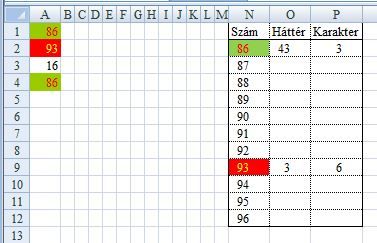
Összeállítasz egy segédtáblát, ahol az első oszlop tartalmazza a bevihető, színezendő számokat, a 2. oszlop a háttér-, a 3. a karakter színkódja lesz. Nálam ez a segédtábla az N:P oszlopokban van. Az N oszlopban beállítod a kívánt 2 színt, majd ráállsz az első számra, és indítod a fenti makrót (Alt+F8-ra megjelenő ablakban). A két kapott értéket beírod a megfelelő helyre. Ezt egyszer kell végig zongoráznod.Most jön a bevitt számok cellájának az automatikus színezése.
Azt sem írtad meg, hova viszed be ezeket a számokat. A lenti makró az A oszlopba beírt számok celláját színezi. Ezt a makrót a lapodhoz kell rendelni. Lapfülön jobb klikk, újra a VB szerkesztőben vagy, abban is a lapodhoz tartozó üres felület jelent meg a jobb oldalon. Oda kell bemásolnod a kódot:Private Sub Worksheet_Change(ByVal Target As Range)
If Target.Column = 1 Then
On Error Resume Next
Range(Target.Address).Interior.ColorIndex = _
Application.WorksheetFunction.VLookup(Target, Range("N:P"), 2, 0)
Range(Target.Address).Font.ColorIndex = _
Application.WorksheetFunction.VLookup(Target, Range("N:P"), 3, 0)
End If
End SubEzzel kész az előkészület.
Mikor beírsz egy számot az A oszlopba azok közül, amiket a segédtáblában megadtál, a kedvenc színösszeállításodra színezi a cellát. Olyan szám beírásánál, ami nem szerepel a segédtáblában, marad az eredeti háttér- és karakterszín.Kép hozzá:


Új hozzászólás Aktív témák
 Fferi50
- PlayStation 5
- Xiaomi 17 Ultra - jó az optikája
- Parkside szerszám kibeszélő
- Egérpad topik
- Nem fut az Intel grafikus vezérlőin az év egyik legjobban várt címe
- Anime filmek és sorozatok
- Hobby elektronika
- Chuch Norris teret váltott!
- Nvidia GPU-k jövője - amit tudni vélünk
- Kertészet, mezőgazdaság topik
- További aktív témák...

- HP EliteBook 640 G11 Core Ultra 5 125U 32GB 1TB FHD 1 év gar
- HP EliteBook 840 G9 i7-1265U 16GB 256GB 14" FHD+ 1 év teljeskörű garancia
- ÁRGARANCIA!Épített KomPhone Ryzen 7 5700X 16/32/64GB RAM RX 9060 XT 8GB GAMER PC termékbeszámítással
- HIBÁTLAN iPhone 13 Pro 256GB Graphite -1 ÉV GARANCIA - Kártyafüggetlen, MS4648, 100% AKKSI
- AKCIÓ! ASRock H410M i5 10400F 16GB DDR4 512GB SSD GTX 1080 Ti 11GB Zalman T3 Plus Gigabyte 650W
Állásajánlatok

Cég: Laptopműhely Bt.
Város: Budapest