- Így fotóz és ennyire melegszik a Galaxy S26 Ultra
- Samsung Galaxy S25 Ultra - titán keret, acélos teljesítmény
- Yettel topik
- Google Pixel topik
- Sony Xperia 1 V - kizárólag igényeseknek
- Okosóra és okoskiegészítő topik
- Huawei Watch GT 6 és GT 6 Pro duplateszt
- Motorola Edge 30 Ultra - a 200 megapixeles kérdés
- Redmi Note 13 Pro 5G - nem százas, kétszázas!
- Motorola Moto G77 - kis motor, nagy karosszéria
-

Mobilarena
A Microsoft Excel topic célja segítséget kérni és nyújtani Excellel kapcsolatos problémákra.
Kérdés felvetése előtt olvasd el, ha még nem tetted.

Új hozzászólás Aktív témák
-

Mutt
senior tag
válasz
 zsolti_20
#45217
üzenetére
zsolti_20
#45217
üzenetére
Szia,
Power Query-s megoldás VBA-mentesen.
1. Alakítsd át a listát és a szűrőt 2 táblázattá.
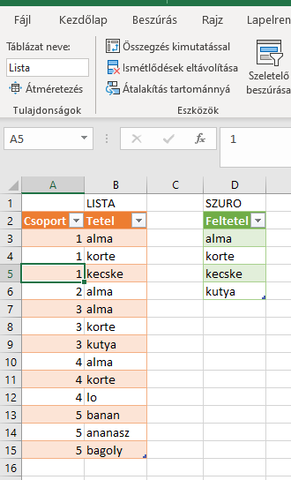
2. Ezek után Adatok -> Táblázatból vagy tartományból opcióval töltsd be Power Query-be az egyik táblázatot.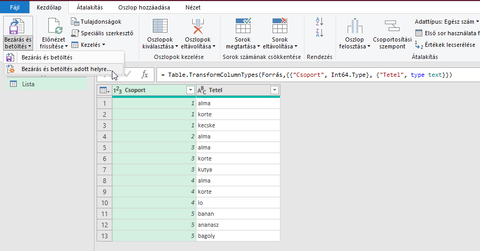
3. Kezdőlap -> Bezárás és betöltés -> ... adott helyre majd válaszd a csak kapcsolatot.
4. 2-3-as lépést csináld meg a szűrővel
5. Kapcsolatok alatt jobb klikk a lista lekérdezésen és Szerkesztéssel menjünk vissza a Power Query szerkesztőbe.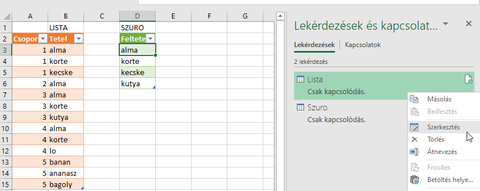
6. Most számoljuk meg hogy hány eleme van az egyes csoportoknak. Ehhez a Kezdőlapon a Csoportosítási szempontot használd. Itt elég a sorokat megszámolni, de ha nem bánod akkor haladó üzemmódban inkább ezt állítsd be: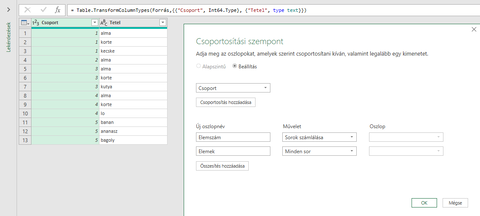
7. Az Elemek egy beágyazott tábla, ami tartalmazza az eredeti listádat és ebből ki fogjuk nyerni a tételeket.
(Természetesen lehet ezt sima lekérdezés egyesítéssel helyettesíteni, ha a hagyományos utat választanád.) Adj egy új oszlopot a táblázathoz, aminek ez legyen a képlete: =[Elemek][Tetel]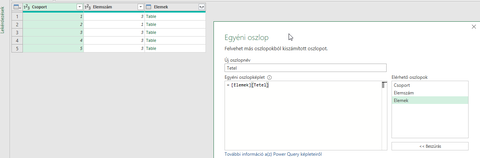
8. A Tetel oszlop jobb felső sarkában lévő ikonra kattints és válaszd a kibontást új sorokba. Ezzel visszakaptuk az eredeti listát, csak most már tudjuk hogy hány elem van egy csoportban.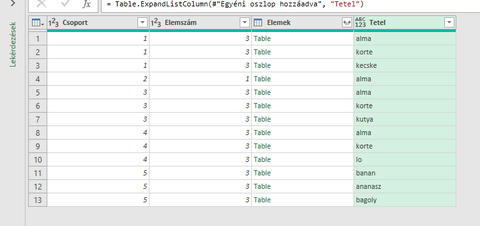
9. Jöhet a Kezdőlap -> Lekérdezések egyesítése. Itt kiválasztjük a szűrő lekérdezést és a közös oszlopot kijelöljük. Alul javasolt a Belső (egyező sorok) opciót használni.
10. Most megint meg kell számolnunk, hogy egyes csoportokban hány elem van. Hasonlót csinálunk mint a 6-os lépésben.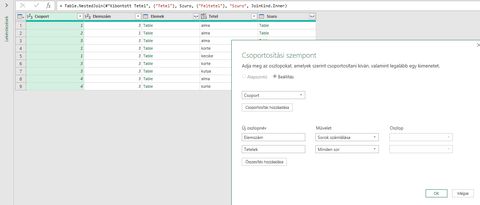
11. Megint lett egy beágyazott táblánk, amiből megint kellenek a tételek, de nyerjük ki még az eredeti elemszámot is. A tételeket ugyanúgy mint a 7-es lépésben egy új oszloppal kapjuk meg.
12. Az eredeti elemszámhoz szintén egy új oszlop kell, aminek a képlete ez: =List.Min([Tetelek][Elemszám])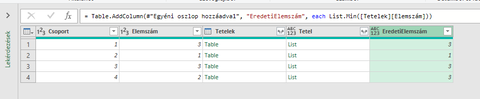
13. Már látszik, hogy nekünk csak azok a sorok kellenek, ahol az eredeti és az új elemszám azonos. Ehhez megint kell egy új oszlop. Képlete: =[Elemszám]=[EredetiElemszám]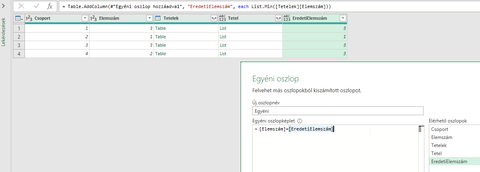
14. Az új oszlopban szűrjünk rá a TRUE sorokra.
15. Töröljük a felesleges oszlopokat (csak a csoport és a tétel kell)
16. Tétel oszlop jobb felső sarkában megint kibontás sorokba.
17. Eredmény visszatöltése Excelbe, Kezdőlap -> Bezárás és betöltés.
18. Jobb klikk megint a Lista lekérdezésen és válasszuk a Betöltés helyét, majd Táblázat.Ez lett a végeredmény.
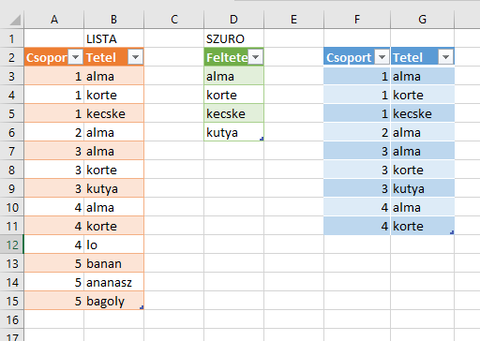
üdv
Ps. VBA-val limitáltan lehet módosítani a Power Query-t.


Új hozzászólás Aktív témák
 Fferi50
- PROHARDVER! feedback: bugok, problémák, ötletek
- Eredeti játékok OFF topik
- Elektromos autók - motorok
- Milyen egeret válasszak?
- Projektor topic
- Gyúrósok ide!
- Így fotóz és ennyire melegszik a Galaxy S26 Ultra
- Samsung Galaxy S25 Ultra - titán keret, acélos teljesítmény
- Autós topik
- Ügyesen előzi meg a 12V-2x6 tápkonnektor leégését a Dell
- További aktív témák...

- Keresünk iPhone 16/16 Plus/16e/16 Pro/16 Pro Max
- GYÖNYÖRŰ iPhone 14 Pro Max 256GB Space Black-1 ÉV GARANCIA - Kártyafüggetlen, MS4143
- ÁRGARANCIA!Épített KomPhone i7 14700KF 32/64GB RAM RTX 5090 32GB GAMER PC termékbeszámítással
- Dell Latitude 9410 i7 / 16GB RAM / 512GB SSD 2in1 érintőkijelző Profi gép, kedvező áron!
- Lenovo ThinkPad T14S Gen1 Ryzen5 4650U Refurbished - Garancia
Állásajánlatok

Cég: Laptopműhely Bt.
Város: Budapest