Debian chroot telepítése Tomato64 firmware-t futtató routerre
Mivel az általában használt Entware forrása egyre ritkábban frissül, így elgondolkodtam a kiváltásán, és itt került képbe a Debian Linux. Kicsit utána olvasgattam, és arra jutottam, hogy a feladat nem lehetetlen, így a látottakat kiegészítve neki is kezdtem, az eredmény pedig egy jóval frissebb (4.6.7 helyett 5.1.0) qBittorrent kliens lett, és bár nem néztem végig tételesen, de gondolom az Entware csomagokhoz képest ez nagyjából minden telepített összetevőre igaz.

Arról már nem is beszélve ugye, hogy a Debian lehetőségei az Entware-hez képest azért nyilván jóval tágabbak.
Bár a Debian telepítéséhez továbbra is szükség lesz az Entware rendszerre, illetve mivel az új rendszer némileg nagyobb helyigénnyel bír, így jó ha van ezek számára egy 2-3 GB-os Linux FS (ext3, ext4) alapú partíciónk. Nálam a telepített tesztrendszer qbittorrent-nox klienssel ~700MB helyet foglal el, plusz ugye az Entware, szóval alapból közel 1GB foglalással kell számolni. Mivel a korábban telepített rendszer mindenki esetében másképp nézhet ki, pl. más mount pontok vannak, így az alábbi leírást az egyszerűség kedvéért a nulláról kezdve, és a későbbiekben az Entware helyett elsődlegesen a Debian használatára fókuszálva raktam össze. Lássunk is tehát neki!
Kelleni fog tehát egy háttértár (HDD, SSD), amit az egyszerűség kedvéért osszunk két felé. Az Entware és Debian rendszerek számára kell egy néhány GB-os partíció, a többi pedig maradhat az adatoknak. Ezek létrehozását már több helyen is leírtam korábban, szóval itt most nem mennék bele. A csatoláshoz először a /media mappában hozzunk létre két almappát.
mkdir -p /media/sys
mkdir -p /media/data
Ezután a Tomato64 menüjében állítsuk be a szükséges csatolásokat, amihez az...
USB and NAS -> USB Support -> Run after mounting
...mezőbe illesszük be az alábbiakat:
umount /tmp/mnt/*
mount -t ext4 -o rw,noatime,nodiratime,commit=15,data=writeback /dev/sda1 /media/sys
mount -t ext4 -o rw,noatime,nodiratime,commit=15,data=writeback /dev/sda2 /media/data
mount -o bind /media/sys/entware /opt
mount -o bind /media/sys/debian /debian
mount -o bind /media/data /debian/media/data
Most indítsuk újra a routert, majd utána hozzuk létre a további szükséges almappákat, az Entware és a Debian rendszerek számára.
mkdir -p /media/sys/entware
mkdir -p /media/sys/debian
mkdir -p /debian
Ezután ismét jöjjön egy újraindítás, és lássuk, hogy eddig jól csináltuk-e a dolgokat!
df -h
Az alsó négy csatolásnak (/media/sys, /media/data, /debian, /opt) léteznie kell!
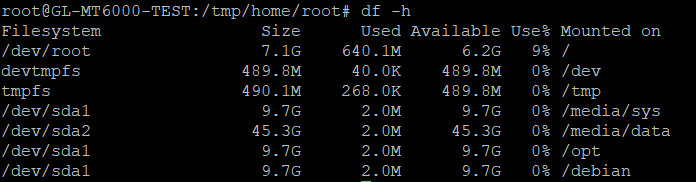
Ha ez megvan jöhet az Entware telepítés, majd egyből a Debian is.
entware-install.sh
opkg install debootstrap
debootstrap --arch=arm64 trixie /debian http://deb.debian.org/debian
Utóbbi a net-sebességétől függően eltarthat néhány percig, és ha minden sikerült, akkor...
I: Base system installed successfully.
...üzenettel záródik.

Ezután az admin felületen az...
USB and NAS -> USB Support -> Run after mounting
...részben lévő sorokat egészítsük ki az alábbiakkal:
mount -t proc proc /debian/proc
mount -t sysfs sys /debian/sys
mount -o bind /dev /debian/dev
mount -t devpts devpts /debian/dev/pts
majd az /opt/etc/profile végére is tegyük be ezt a sort:
chroot /debian /bin/bash
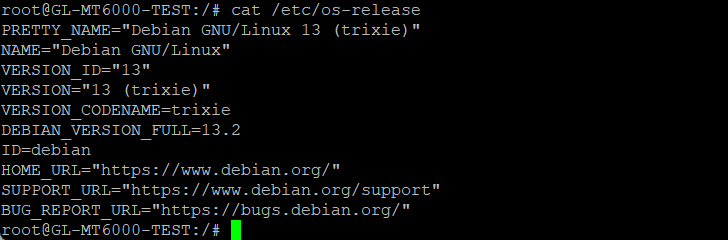
Ha eddig megvagyunk, jöhet egy ismételt reboot, majd ezután SSH-n belépve már a Debian rendszerbe kellene bejutni.
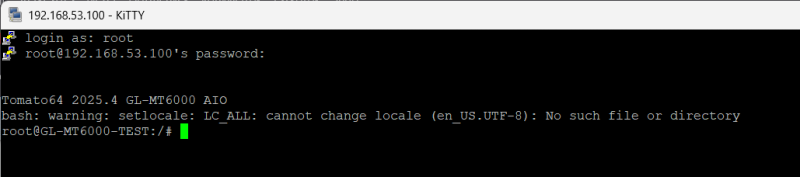
Gyorsan telepítsük is az alap dolgokat...
apt update
apt install ca-certificates locales nano curl wget htop mc
...és a helyes megjelenítés érdekében állítsuk be a területi beállításokat.
dpkg-reconfigure locales
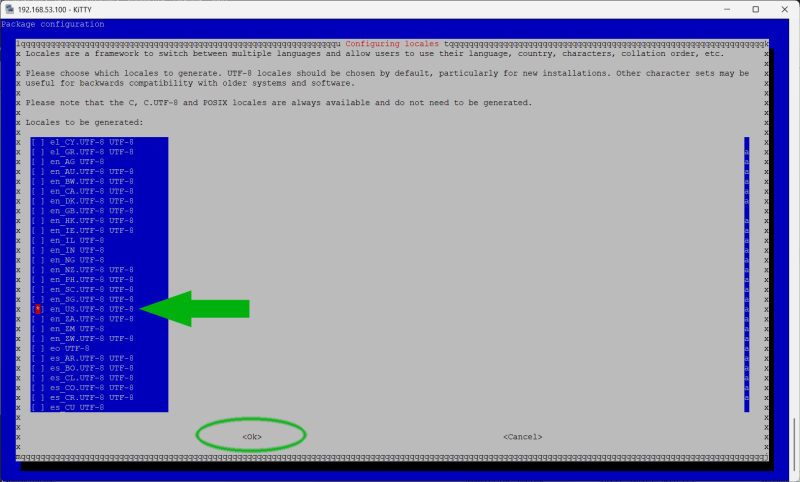
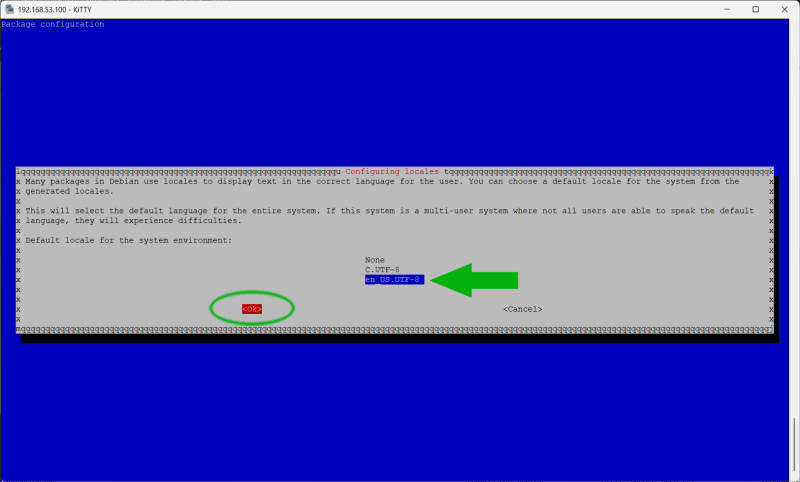
Ha készen vagyunk, ellenőrizhetjük is amit csináltunk...
locale
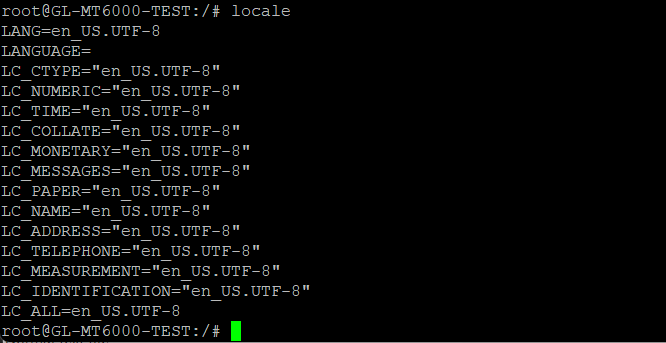
...majd jöhet a qbittorrent-nox telepítése.
apt install qbittorrent-nox
mkdir -p /media/data/qbittorrent
Ha ez is kész, két dolog van még hátra. Az egyik, hogy be kell állítani az automatikus indulását, a másik pedig, hogy meg kell oldani a szokásos problémát, hogy első alkalommal nem fogunk tudnánk belépni a qbittorent felületére, mert ugye nem fogad el semmilyen jelszót. Nyissuk meg tehát újra az...
USB and NAS -> USB Support -> Run after mounting
oldalt, és a már korábban beírtakat egészítsük az alábbi sorral:
chroot /debian qbittorrent-nox --webui-port=9080 --profile=/media/data/qbittorrent/.profile --configuration=myconfig -d
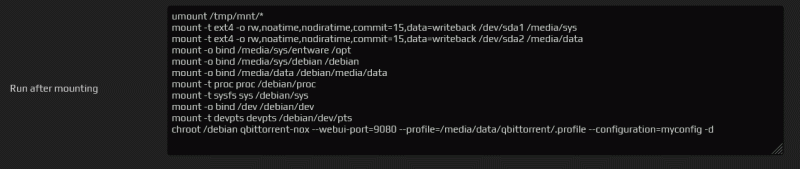
Ezután indítsuk a qbittorrent klienst, hogy az létrehozza a profil mappáját, majd mindjárt állítsuk is le!
qbittorrent-nox --webui-port=9080 --profile=/media/data/qbittorrent/.profile --configuration=myconfig -d
pkill -TERM qbittorrent-nox
Egy tetszőleges szerkesztővel nyissuk meg a frissen létrejött qBittorrent.conf file-t, és tegyük bele az alábbi sort...
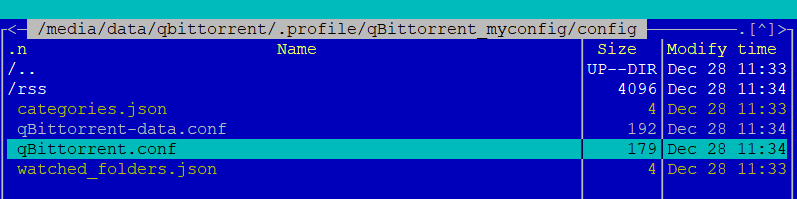
WebUI\Password_PBKDF2="@ByteArray(ARQ77eY1NUZaQsuDHbIMCA==:0WMRkYTUWVT9wVvdDtHAjU9b3b7uB8NR1Gur2hmQCvCDpm39Q+PsJRJPaCU51dEiz+dTzh8qbPsL8WkFljQYFQ==)"
...a qbittorrent login adatok így a szokásosak lesznek:
admin / adminadmin
Mentsük a konfigot, még egyszer utoljára indítsuk újra a routert, majd örüljünk az immáron friss torrent kliensünknek, és a Debian rendszer nyújtotta szabadságnak!
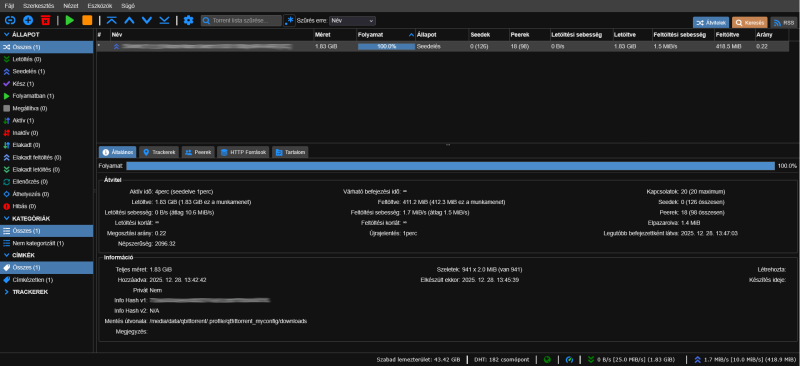
Sok sikert hozzá! 


