Hirdetés
Új hozzászólás Aktív témák
-

mepet
addikt
Cserére bocsátom:
Afterfall InSanity Extended Edition - Underground City
Afterfall InSanity Extended Edition - The Temple
Afterfall InSanity Extended Edition - Old Town
Blackwell Deception - Joey Mallone x2
Blackwell Deception - Penelope Haines
Canyon Capers - Dotty
Canyon Capers - Afroboy
Canyon Capers - Red Gem
Chip - Cannon
Chip - Low Power
Chip - Robo Ducks
Chip - Surprise!
Chip - Wut
Closure - Overtime
Closure - Lost
Closure - Crossing
Cortex Command - Brain-Bot
Cortex Command - Last Frontier
Cortex Command - Planetary Vista
Crazy Machines 2 - DinoPowered
Crazy Machines 2 - SportsBall
Crazy Machines 2 - Crazy Machines 2 x2
Dead Bits - Quilly
Dead Bits - Quilly's Abduction
Dead Bits - Dubstep Aliens
Dead Bits - Quilly & Quanton
Defy Gravity - Anti-Gravity Well x2
Dominique Pamplemousse - Ms. Pendergast
Dominique Pamplemousse - Casey Byngham x2
Duke Nukem 3D: Megaton Edition - Assault Enforcer x2
Enclave - Ogre
Enclave - Boar Rider x2
Galactic Arms Race - Xindo Super Elite x2
Galactic Arms Race - Tolva Aphid
Gun Monkeys - MegaBomb Monkey FOIL
Gun Monkeys - MegaBomb Monkey
Gun Monkeys - Gun Monkey
Humanity Asset - Omega Weapon
Humanity Asset - Crafticle Carbon x2
Humanity Asset - PXV Triple
Jet Gunner - The Lava Fiend
Jet Gunner - The Spacegirl x2
Kingdom Wars 2: Battles - King of the Sky
Kingdom Wars 2: Battles - The Yeoman
Kingdom Wars 2: Battles - The Conscript
Knights and Merchants - Battlefield Two x2
Knights and Merchants - Battlefield Six
Last Inua - Sos
Last Inua - Tulugaak x2
Last Inua - Wonder
Making History II: The War of the World - Joe
Making History II: The War of the World - Tommy
Making History II: The War of the World - Romeo
Mechanic Escape - Little TV
Mechanic Escape - Spitfire
Mechanic Escape - Darkcloud
Memories of a Vagabond - Soul Master x2
Mini Motor Racing EVO - Welcome To Aperture Laboratories
Mini Motor Racing EVO - Greetings From FN Garden
Mini Motor Racing EVO - Carapalooza
Mini Motor Racing EVO - Uptown Tour '91 -
#9497
 andris1602
aktív tag
andris1602
aktív tag
andris1602
aktív tag
-
-
Próbaverzió
Segíts, hogy segíthessünk: amikor kérdezel, ne felejtsd el elírni, hogy mire használnád/szánnád az autót, mennyi a rendelkezésre álló anyagi forrásod (légy tisztában azzal, hogy kell pénz az átírásra, az első azonnali nagy szervizre és biztosításra) és hogy mi áll a szívedhez közel (ha van preferenciád)!
Az alábbi linkeken betekintést és segítséget kaphatsz előre, és vásárlás után is!
Autós topic
Autóápolás, karbantartás, fényezés topic
Gumis topic
BMW Club topic
Ford topic topic
Honda klub topic
Olasz autó topic (Fiat, Lancia, Alfa) topic
Opel topic topic
Peugeot, Citroën PSA topik
Renault topic topic
Skoda, VW, Audi, Seat club topic
Skoda topik (Favorit és visszafelé) topic
Suzuki - A mi autónk? Topic
Toyota topic
Volvo és Saab topicAutó vásárláskor a legfontosabb azt tisztázni, hogy pontosan milyen igényeket is kell kielégítenie a kocsinak, mennyi a rendelkezésre álló pénz, és hogy havi szinten mennyit tudunk költeni az autóra.
Amennyiben vagyunk olyan helyzetben és fel sem merül a használtautó, ez a rövid (-nek nem nevezhető) leírás számunkra érdektelen.
Mindjárt az elején szeretném jelezni, hogy nem a japán-német vita, vagy az FFF szabály jegyében születik ez a TIR! Aki hívő az járjon templomba!
Azonban használt autó vársárlása esetén a következő javaslatok figyelembevételével igen jó esélyünk van a későbbiekben nyugodtan élvezni azt.TC link egy vásárlási check-list-hez.
TC bemutató a KEKKH hamarosan induló km ellemenőrzéséhez.
Rövidített változat:
- Soha nem kilométeróra állást veszünk, hanem állapotot. Aki soha el nem romló, költségmentes használt autót szeretne, annak ott vannak az autómodellek.- Az autót érdemes szakszervizben átvizsgáltatni, még akkor is, ha ez többe kerül, mint egy pék „hozzáértő” ismerős vagy Pista bácsi a szomszédból. ( Ez azért fontos, mert ha kereskedésből vesszük az autót, akkor az esetleges szavatossági igényünk alátámasztására a márkaszerviz által kiadott pecsétes állapotfelmérő lap alkalmas. ) Már önmagában jelzésértékű, ha az eladó nem szeretné ezt megengedni. Ragaszkodjunk a hivatalos állapotfelérő laphoz, hibalistához és számlához!
- A fentihez kapcsolódva meg kell jegyezni, hogy idehaza nem minden márkaszerviz ad előéletre vonatkozó információt harmadik félnek. Tehát a látogatás remek apropó, hogy a tulajdonos hozzáállását ellenőrizni tudjuk: ha nem adja át részünkre a gépkocsi szerviztörténetét, akkor kezdjünk gyanakodni.
- Szintén a fenti látogatással együtt elintézhető a forgalmi engedélyben és a törzskönyvben szereplő adatok összevetése az eladóéval.
- Az autó dokumentációjának megléte (függetlenül a szervizkönyv vezetett állapotától) ad némi alapot az autó előéletének megítéléséhez.
- Cég tulajdonos (eladó) esetén, kérjünk a szakhatóságoktól a cégre vonatkozó tartozásmentességi igazolást, illetve az autóra vonatkozó per-, teher- és elidegeníthetetlenség mentességet igazoló dokumentumot. (Sajnos ezek csak aktuális állapotokat mutatnak, folyamatban lévő ügyeket nem, így még mindig előfordulhat, hogy a géperejű járómű értékesítését valamely hatóság kifogásolni fogja, de a fenti igazolásokkal a jóhiszeműségünk záloga meg van.)
Átírással kapcsolatos ügymenet:
- Megnézed a fentiekben leírtak alapján
- Ha minden rendben vele és tetszik, magánszemély esetén megtörténik a kifizetés és a dokumentumok átadása, 15 napon belül a vevő köteles az Okádmányirodában az adásvételin Vevőként feltüntetett személy tulajdonaként regisztráltatni a géperejű járóművet. Ez természetesen pénzbe kerül. Kalkulátorok a neten fellelhetők, de semmiben nem bízunk amit ember készített! Fontos, hogy az Okádmányirodába csak már érvényes biztosítással menjünk! Céges eladónál javasolt a vételár kifizetésének napján átíratni az autót, minden meglepetést elkerülendő.(és javasolt bankon keresztül fizetni, hogy ne legyen meglepetés az összeg, ami megjelenik a cég könyveiben)
A pH lapcsalád fóruma, mindenki nagy szerencséjére aktív tagokat tudhat magáénak az Autó ápolás, karbantartás és fényezés terén. Ha rohadás, hiba vagy kozmetikai kérdésetek van, az előző linken feltehetitek.
Általános tudnivalók:
Rövidtávú, városi használatra minél egyszerűbb benzines autó javasolt.
Hosszú távú utakra a nagy köbcentis, benzines és dízel autók a legmegfelelőbbek.
A modern autók sokkal karbantartás igényesek, mint ahogyan a gyártók azt szeretik feltüntetni (csak a mesében van olyan, hogy jót tesz egy vegyes használatú motornak a 30’000 km-s olajcsere, és olyan sincs, hogy egy automata váltóban nem kell olajat cserélni).
-
Csak egy gyors kérdés: Miben szerkesztitek az ide berakott próbákat? Gondolok itt a hyperlink transferre és képekre.

-

Deck
titán


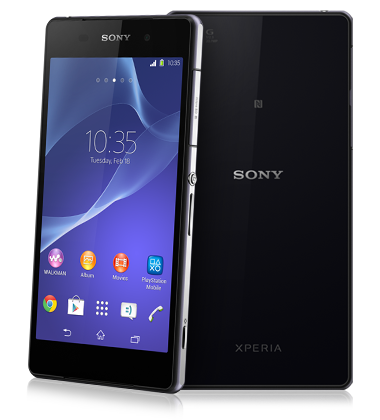

A Sony a 2014-es MWC-n mutatta be a készüléket. Hazánkban Május óta kapható.
Jelenlegi legfrissebb szoftver: Android 5.0.2 (Lollipop) (build: 23.1.A.1.28)


- a készülék
- USB kábel
- MDR-NC31EM digitális zajszűrős headset
- töltő
- használati útmutató
Szoftver frissítéshez és telepítéshez 2 programot használhatunk:
Legfrissebb rom ellenőrző és letöltő: Xperia Firmware Downloader & Checker
Mindig ajánlott a tiszta telepítés, nem pedig a ráfrissítés!
Mikor frissül a telefonom?
- Ez nem attól függ, hogy független-e a telefonod hanem, hogy milyen régiós rom van rajta. Régiónként tér el a frissítési idő.Van különbség a különböző régiós verziók között?
- A rendszer ugyanaz, csak az előre telepített appokban van eltérés mivel a szolgáltatók előszeretettel pakolnak bele felesleges appokat.Nem tetszik a Lollipop, vissza tudom rakni a KitKat-et?
- Igen, flashtoolal.
Mi a különbség a D6502 és a D6503 készülék között?
- A D6502 nem LTE képes, míg a D6503 az LTE képes.Garancia vesztéssel jár a ROOT?
- NEM!Mi jár garancia vesztéssel?
- Ha pirosak az indikátorok és nem indul el a telefon
- Bootloader nyitás (amíg vissza nem zárod)
- ha beázik a telefonTényleg függetlenek a Telekomnál árult Z2-ök?
- Igen.
Flashtool:
1. Töltsük le a Flashtoolt, majd telepítsük fel: Letöltés
1.1 Windows 8 & 8.1 esetén: Beállítások - Gépház - Frissítés és helyreállítás - Helyreállítás - Speciális Rendszerindítás - Újraindítás - Hibaelhárítás - Speciális lehetőségek - Indítási beállítások - Újraindítás - 7. Az illesztőprogram-aláírás megkövetelésének letiltása
2. A C:-n létrehozott Flashtool mappában találsz egy drivers nevű mappát, és az abban található drivert is feltelepíted, a telepítés során kiválasztod az Xperia Z2-t (D6503) és a Flashmode Drivers-t.
3. Mindent bezársz különösen ügyelve arra, hogy a PCC és a SUS ne fussanak a háttérben.
4. A gyári romokat (.ftf) mindig ide másold: C:/users/NÉV/flashtool/firmwares a másik firmwares mappát pedig töröljük vagy nem indul el.
5. Elindítod a flashtool.
6. A villám ikonra kattintasz, majd betallózod a flashelni kívánt ROM-ot.
7. Ezután az OK gombra kattintasz, majd a gép elkezdi előkészíteni a flashelést.
8. Mikor kiírja, hogy kikapcsolt állapotban csatlakoztasd a telefont, akkor a hangerő LE gomb nyomvatartásával csatlakoztasd USB-n keresztül a telefont. Ezután el fog indulni a flashelés.
9. A flashelés néhány perc alatt lefut, majd kiírja, hogy most már lecsatlakoztathatod a telefont, és indítsd el. (Az első bekapcsolás hosszabb időt vesz igénybe!)
10. Kész!
D6503_17.1.2.A.0.314_Customized CE1.ftf (4.4.2)
D6503_23.0.1.A.0.167_Generic CE1.ftf (4.4.4)
D6503_23.1.A.1.28_Customized_NCB.ftf (5.0.2)
1. Beállítások - A telefonról - buildszám (erre kattints sokszor amíg ki nem írja fejlesztő vagy)
Beállítások - Fejlesztői lehetőségek - USB-hibakeresés (pipa be)
[Beállítások - Biztonság - Ismeretlen források (pipa be)
2. Töltsük le: Kingroot 4.1.0.apk, telepítsük, majd futtassuk
3. Kingroot appon belül az adb-t engedélyezzük
4. Telepítsük fel a CWM-et (kicsivel lejjebb a menete)
5. Flasheljük fel CWM-ből a SuperSU v2.49.zip-et, majd újraindítás
6. Indítsuk el a Supersut majd engedélyezzük, ezután a Kingroot már törölhető
Dual Recovery Telepítése:
1. Beállítások - A telefonról - buildszám (erre kattints sokszor amíg ki nem írja fejlesztő vagy)
Beállítások - Fejlesztői lehetőségek - USB-hibakeresés (pipa be)
Beállítások - Biztonság - Ismeretlen források (pipa be)
2. Töltsük le a legfrissebb Z2-lockeddualrecovery2.x.x-RELEASE.installer.zip-et, majd csomagoljuk ki.
3. Csatlakoztassuk a telefont (bekapcsolva) és futtassuk az install.bat-ot.
4. Válasszuk az első opciót, [telepítés SuperSU által rootolt készülékre]
5. Felugrik a telefonon az adb és root jogot kér, adjuk meg neki
6. A telefon újraindul és a cwm fogad minket
7. Kattintsunk az újraindításra. Kész!CWM Indítása:
Sima CWM: Hangerő fel nyomogatása induláskor az értesítésjelző LED felvillanásakor
TWRP: Hangerő le nyomogatása induláskor az értesítésjelző LED felvillanásakor
Hogyan, tudom megállapítani, hogy nyitható-e a bootloaderem?
Tárcsázóba: *#*#7378423#*#*Bootloader unlock allowed: Yes : Nyitható
Bootloader unlocked: Yes: Nyitva vanCsak gyárilag független telefonokon lehet bootloadert nyitni.
Mi kell a bootloader nyitáshoz?
- Flashtool
- Backup TA v9.11 for WindowsFONTOS!!! Elvesznek a DRM kulcsok mikor nyitjuk a bootloadert így a kamera minősége is pocsék lesz. Cikk
Erre megoldás a drm funkciók visszaállítása: DRM RestoreZ
- 2 év gyártói garancia a készülékre
- 1 év gyártói garancia a kiegészítőkre(A GSM boltos garanciák ettől eltérhetnek)

" Az IP55 és IP58 besorolásoknak megfelelően az Xperia™ Z2 védett a por és víz behatolásával szemben. Feltéve, hogy minden port és fedél szorosan zárva van, a telefon az IP55 besorolásnak megfelelően minden irányból védett a kisnyomású vízsugarakkal szemben; és/vagy az IP58 besorolásnak megfelelően legfeljebb 30 percig 1,5 méter mélységű édesvízben tartható. "
Az Xperia Z2 megkapta az IP55 és IP58-as tanúsítványt. Ugyanakkor sajnos a Sony nem vállal garanciát a vízállóságra. A sok eladott xxx készülékből vannak modellek amik beáznak és akkor megvonják a garanciát. A fórumból is vannak akik így jártak. Így azt javasoljuk, hogy amíg nem vállal erre garancia a Sony addig mindenki csak saját felelősségre használja ezt a lehetőségét a telefonnak!

- DK36 mágneses töltődokk
- SCR10 stílusos tokállvány (Kompatibilis a DK36-os dokkolóval)
- Mágneses usb töltő kábel
- Nillkin h+ amazing üvegfólia (9H)
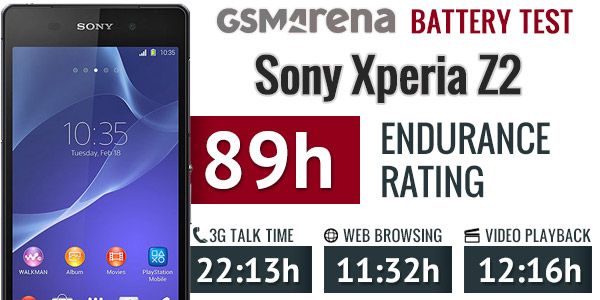


Írta, összeállította, szerkeszti: dekrer
Köszönet illet eddigi munkáját: cris99 -
Deck
titán

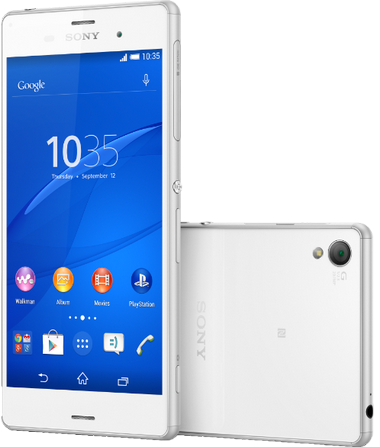
A Sony a 2014-es IFA-n mutatta be a készüléket. Hazánkban Szeptember óta kapható.
Jelenlegi legfrissebb szoftver: Android 5.0.2 (Lollipop) (build: 23.1.A.1.28)
- a készülék
- USB kábel
- MH750 headset
- töltő
- használati útmutatóSzoftver frissítéshez és telepítéshez 2 programot használhatunk:
Legfrissebb rom ellenőrző és letöltő: Xperia Firmware Downloader & Checker
Mindig ajánlott a tiszta telepítés, nem pedig a ráfrissítés!
Mikor frissül a telefonom?
- Ez nem attól függ, hogy független-e a telefonod hanem, hogy milyen régiós rom van rajta. Régiónként tér el a frissítési idő.Van különbség a különböző régiós verziók között?
- A rendszer ugyanaz, csak az előre telepített appokban van eltérés mivel a szolgáltatók előszeretettel pakolnak bele felesleges appokat.Nem tetszik a Lollipop, vissza tudom rakni a KitKat-et?
- Igen, flashtoolal.Garancia vesztéssel jár a ROOT?
- NEM!Mi jár garancia vesztéssel?
- Ha pirosak az indikátorok és nem indul el a telefon
- Bootloader nyitás (amíg vissza nem zárod)
- ha beázik a telefonFüggetlenek a Telekomnál árult Z3-ak?
- Jelenleg igen. Ezt úgy ellenőrizhetjük ha rámegyünk a Telekom oldalára keresés résznél bepipáljuk, hogy Sony és, hogy Független készülékek. Ha itt mutatja akkor független.Miért, jó ha független?
- Bármilyen Sim kártyát belerakhatunk, és csak a gyárilag független Sony készülékeken lehet bootloadert nyitni.Flashtool:
1. Töltsük le a Flashtoolt, majd telepítsük fel: Letöltés
1.1 Windows 8 & 8.1 esetén: Beállítások - Gépház - Frissítés és helyreállítás - Helyreállítás - Speciális Rendszerindítás - Újraindítás - Hibaelhárítás - Speciális lehetőségek - Indítási beállítások - Újraindítás - 7. Az illesztőprogram-aláírás megkövetelésének letiltása
2. A C:-n létrehozott Flashtool mappában találsz egy drivers nevű mappát, és az abban található drivert is feltelepíted, a telepítés során kiválasztod az Xperia Z3-t és a Flashmode Drivers-t.
3. Mindent bezársz különösen ügyelve arra, hogy a PCC és a SUS ne fussanak a háttérben.
4. A gyári romokat (.ftf) mindig ide másold: C:/users/NÉV/flashtool/firmwares, a másik firmwares mappát pedig töröljük vagy nem indul el.
5. Elindítod a flashtool.
6. A villám ikonra kattintasz, majd betallózod a flashelni kívánt ROM-ot.
7. Ezután az OK gombra kattintasz, majd a gép elkezdi előkészíteni a flashelést.
8. Mikor kiírja, hogy kikapcsolt állapotban csatlakoztasd a telefont, akkor a hangerő LE gomb nyomvatartásával csatlakoztasd USB-n keresztül a telefont. Ezután el fog indulni a flashelés.
9. A flashelés néhány perc alatt lefut, majd kiírja, hogy most már lecsatlakoztathatod a telefont, és indítsd el. (Az első bekapcsolás hosszabb időt vesz igénybe!)
10. Kész!D6603_23.0.A.2.93_Generic_20GLOBAL.ftf (4.4.4)
D6603_23.1.A.1.28_Customized_BAL.ftf (5.0.2)1. Beállítások - A telefonról - buildszám (erre kattints sokszor amíg ki nem írja fejlesztő vagy)
Beállítások - Fejlesztői lehetőségek - USB-hibakeresés (pipa be)
[Beállítások - Biztonság - Ismeretlen források (pipa be)
2. Töltsük le: Kingroot 4.1.0.apk, telepítsük, majd futtassuk
3. Kingroot appon belül az adb-t engedélyezzük
4. Telepítsük fel a CWM-et (kicsivel lejjebb a menete)
5. Flasheljük fel CWM-ből a SuperSU v2.49.zip-et, majd újraindítás
6. Indítsuk el a Supersut majd engedélyezzük, ezután a Kingroot már törölhetőDual Recovery Telepítése:
1. Beállítások - A telefonról - buildszám (erre kattints sokszor amíg ki nem írja fejlesztő vagy)
Beállítások - Fejlesztői lehetőségek - USB-hibakeresés (pipa be)
Beállítások - Biztonság - Ismeretlen források (pipa be)
2. Töltsük le a legfrissebb Z3-lockeddualrecovery2.x.x-RELEASE.installer.zip-et, majd csomagoljuk ki.
3. Csatlakoztassuk a telefont (bekapcsolva) és futtassuk az install.bat-ot.
4. Válasszuk az első opciót, [telepítés SuperSU által rootolt készülékre]
5. Felugrik a telefonon az adb és root jogot kér, adjuk meg neki
6. A telefon újraindul és a cwm fogad minket
7. Kattintsunk az újraindításra. Kész!CWM Indítása:
Sima CWM: Hangerő fel nyomogatása induláskor az értesítésjelző LED felvillanásakor
TWRP: Hangerő le nyomogatása induláskor az értesítésjelző LED felvillanásakorCWM Frissítés: [NUT]
Hogyan, tudom megállapítani, hogy nyitható-e a bootloaderem?
Tárcsázóba: *#*#7378423#*#*Bootloader unlock allowed: Yes : Nyitható
Bootloader unlocked: Yes: Nyitva vanCsak gyárilag független telefonokon lehet bootloadert nyitni.
Mi kell a bootloader nyitáshoz?
- Flashtool
- Backup TA v9.11 for WindowsFONTOS!!! Elvesznek a DRM kulcsok mikor nyitjuk a bootloadert így a kamera minősége is pocsék lesz. Cikk
Erre megoldás a drm funkciók visszaállítása: DRM RestoreZ- 2 év gyártói garancia a készülékre
- 1 év gyártói garancia a kiegészítőkre(A GSM boltos garanciák ettől eltérhetnek)
"Az IP65 és az IP68 besorolásnak megfelelően az Xperia Z3 védve van a por behatolásától, és vízálló. Ha minden port és fedél megfelelően zárva van, a telefon porálló, és az IP65 besorolásnak megfelelően minden ésszerű irányból védve van a kisnyomású vízsugaraktól; és/vagy az IP68 besorolásnak megfelelően 30 percig 1,5 méter mélységű édesvízben tartható."
Az Xperia Z3 megkapta az IP65 és IP68-as tanúsítványt. Ugyanakkor sajnos a Sony nem vállal garanciát a vízállóságra. A sok eladott xxx készülékből vannak modellek amik beáznak és akkor megvonják a garanciát. A fórumból is vannak akik így jártak. Így azt javasoljuk, hogy amíg nem vállal erre garancia a Sony addig mindenki csak saját felelősségre használja ezt a lehetőségét a telefonnak!
- DK48 mágneses töltődokk
- Stílusos tok ablakkal SCR24
- Mágneses usb töltő kábel
- Nillkin h+ amazing üvegfólia (9H)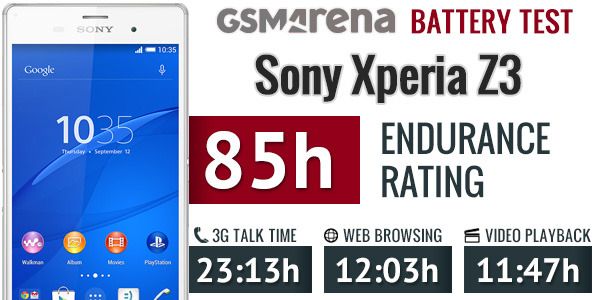
Írta, összeállította, szerkeszti: dekrer
Köszönet a segítségért: Melanoma
-

keIdor
titán
nVidia GeForce GTX 980Ti / Titan X (GM200)


Prohardver! - GeForce GTX TITAN X: benne megvan az X!
Prohardver! - GeForce GTX 980 Ti: TITAN X light
Guru3D - Nvidia GeForce GTX Titan X Review
Guru3D - Nvidia GeForce GTX 980 Ti Review
TechPowerUP! - NVIDIA GeForce Titan X 12 GB
TechPowerUP! - NVIDIA GeForce GTX 980 Ti 6 GB -
mepet
addikt
válasz
 pikszel
#8941
üzenetére
pikszel
#8941
üzenetére
A Kraken hírleveléből:
[B] MtGox Claims Update[/B]
We’re happy to see so many choosing to file their MtGox claims form through Kraken for up to $1MM USD in free trades, responsive support and the option to receive funds in the form of bitcoin! Remember that the MtGox trustee has said to have all forms submitted no later than May 29, 2015 (Japan time). -

hpsafl
tag
Uniquefire UF-1504 host bemutató
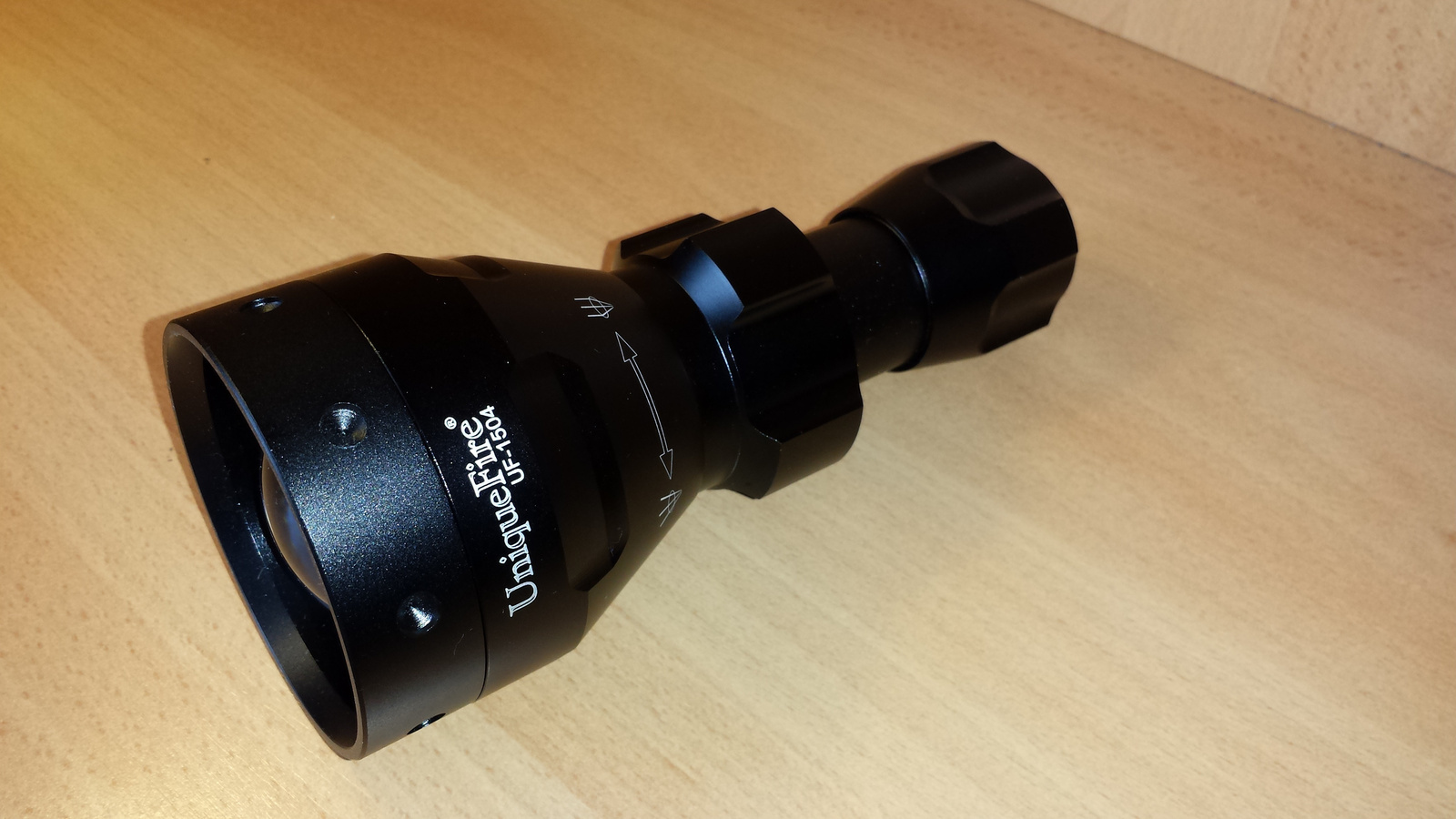
Adatok:
-Fej átmérő: 70,5mm
-Lencse átmérő: 67mm
-Gyűrű átmérő: 53mm
-Tailcap átmérő: 40mm
-Hossz: 200-223mm
-Súly (18650 akkuval, LED-del, driverrel): 544grammElőnyök:
-Nagy lencse
-Nagy fényerő érhető el vele
-Réz pill
-Viszonylag kicsi méret a fényerőhöz képest
-Tág határok között állítható zoomHátrányok:
-Gyertyaként nem áll meg
-Falon kicsit gyűrűs a vetítési képe, de kint ez nem zavaró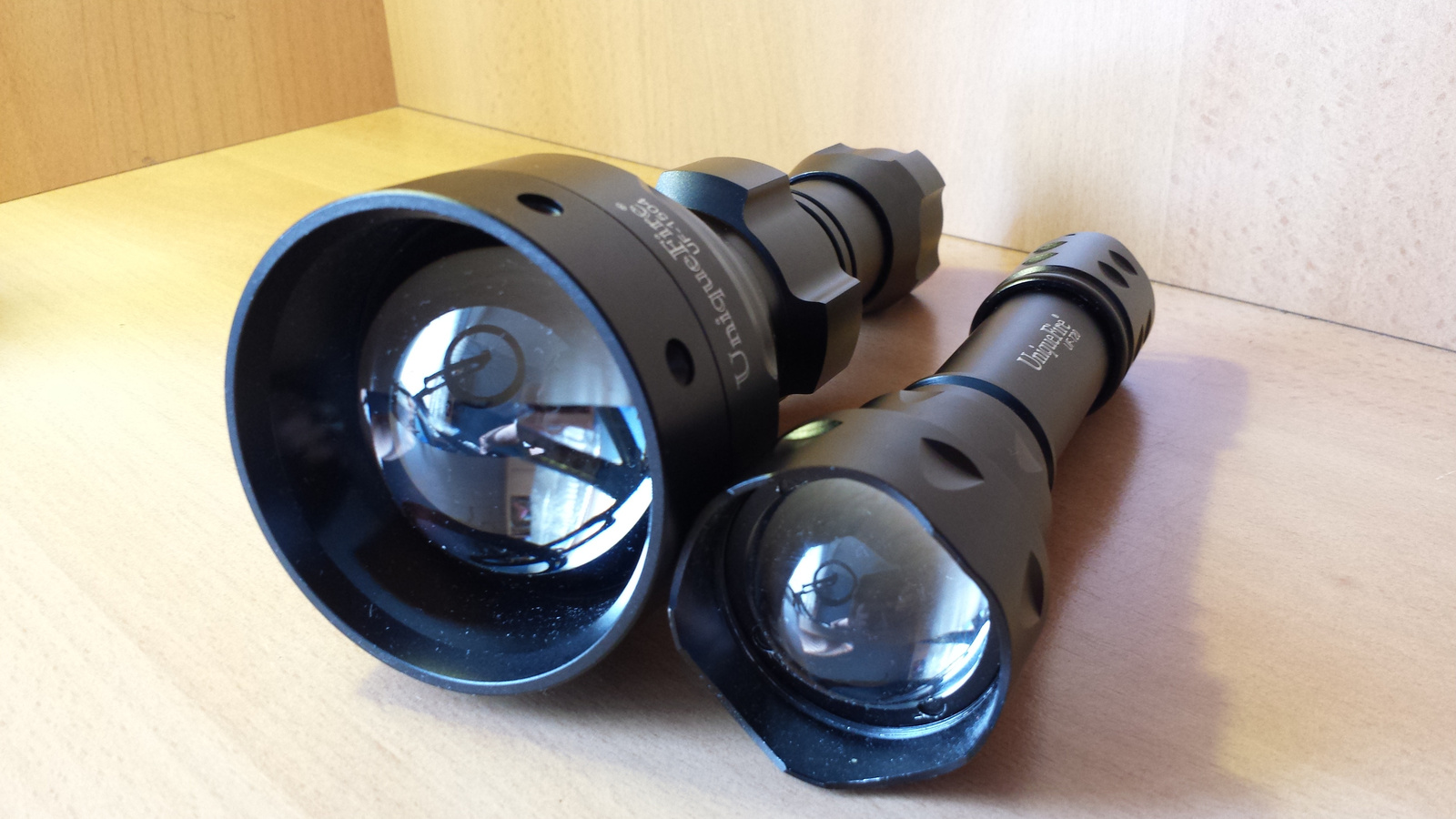
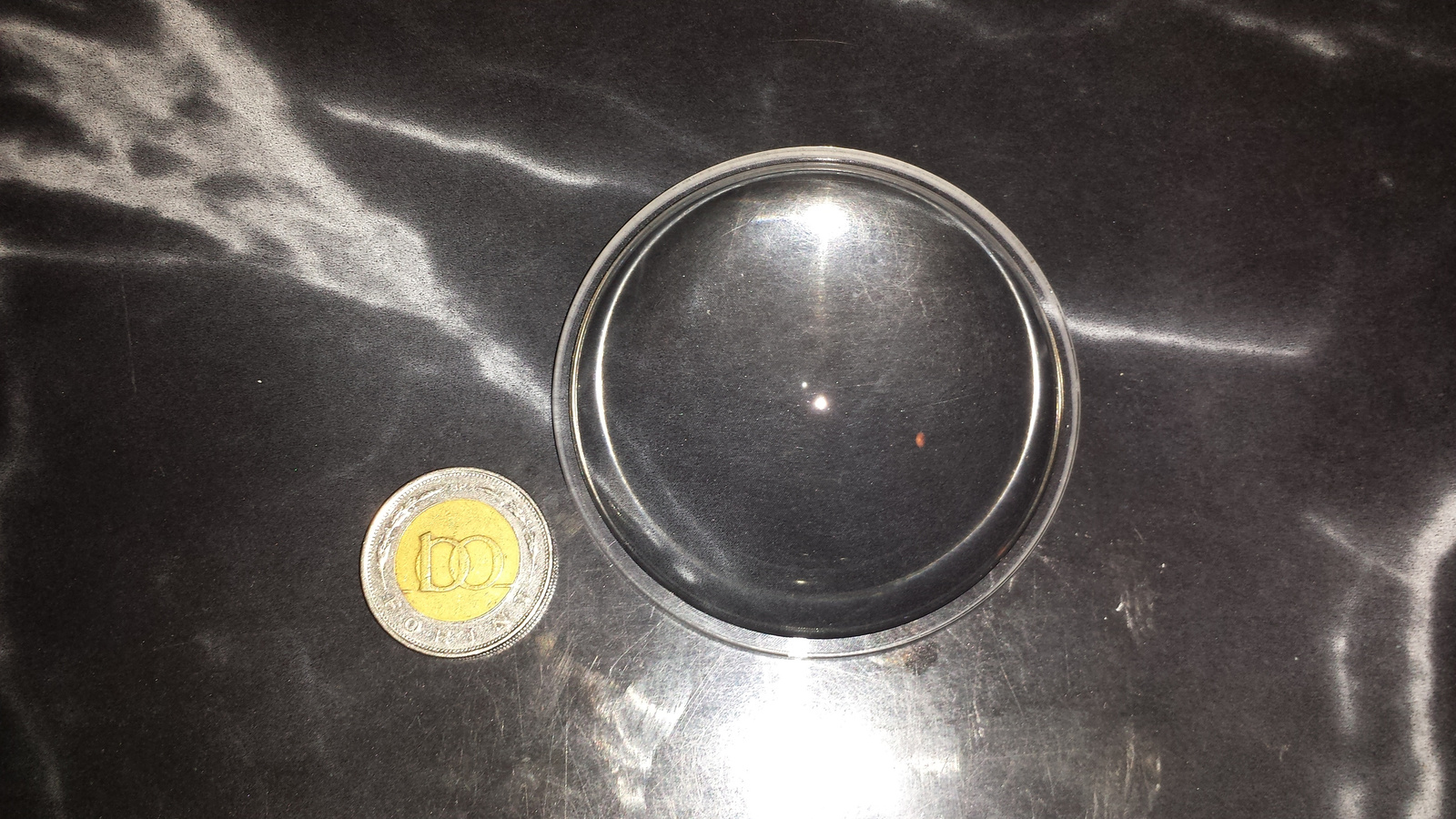
Ez a host az Uniquefire UF-1405 egy akkus verziójának az üres lámpateste réz pillel, de elérhető a komplett lámpa is XM-L2 LED-del, viszont abban alumínium pill van. A lámpa/host legjobb része, a 67mm átmérőjű konvex lencse. Ez azért fontos, mert minél nagyobb a lencse annál több fényt lehet belőle kihozni, ugyanakkor eddig nem volt ilyen nagy lencsével host, vagy komplett lámpa a piacon, így ez egy hiánypótló termék számomra.
Méret összehasonlítás más lámpákkal:
(ThruNite TN32, Fenix TK74, Courui D01, Uniquefire 1504, Unquefire UF-T20, Convoy S2+)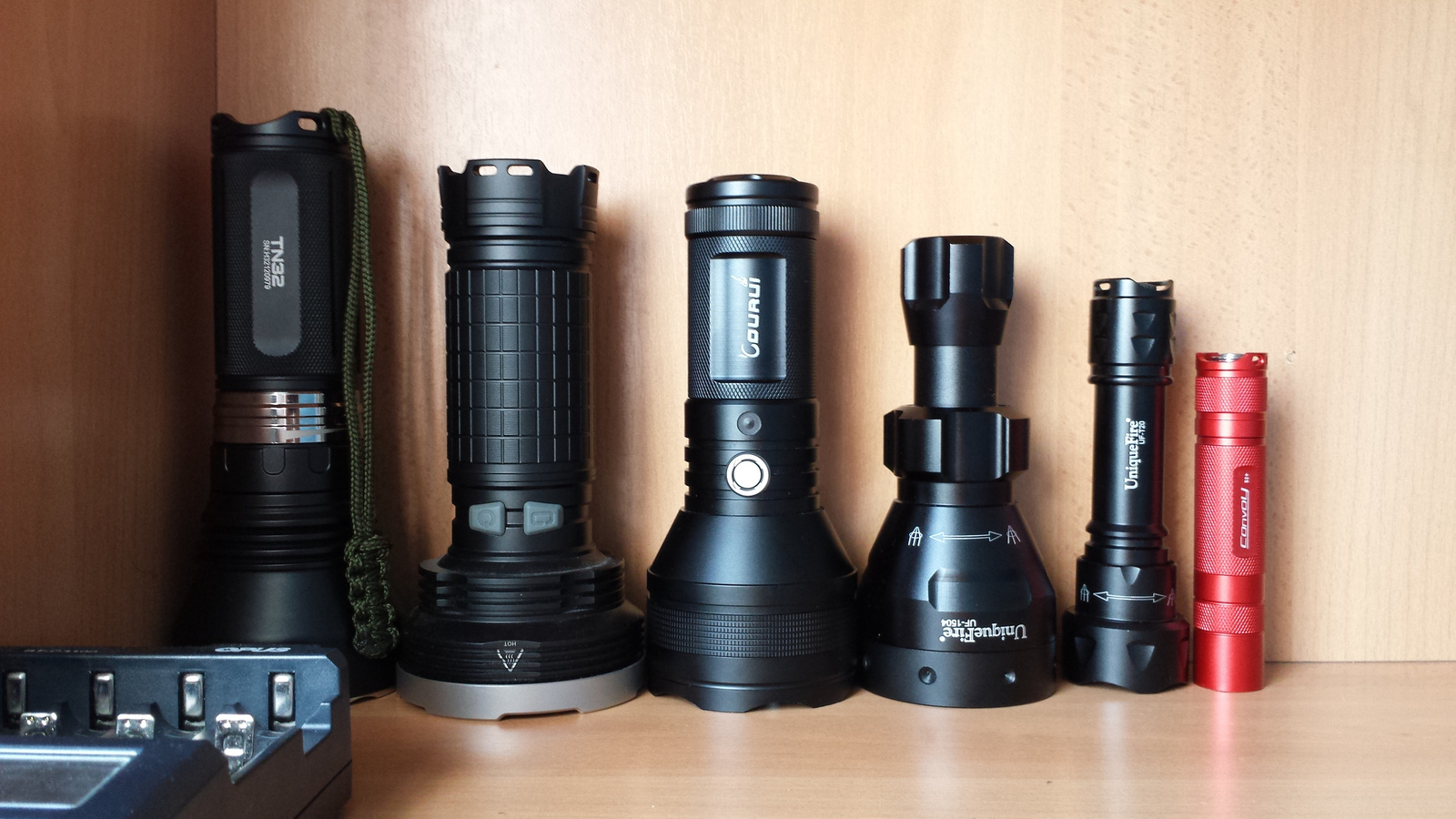
Külsőleg a host rendben van, durva élek nincsenek. Egy kicsit fura mondjuk, hogy a bezel gyűrűt, ami a lencsét fogja elkezdték befúrni körben, de nem fúrták át teljesen, mint a 1405-nél, így ha bekapcsolva fejjel lefelé leteszem az asztalra, akkor nem tudom, hogy éppen világít-e, vagy sem.
A tailcapen a menetek (orsó és anya) eloxáltak, így a lámpa lockolható.
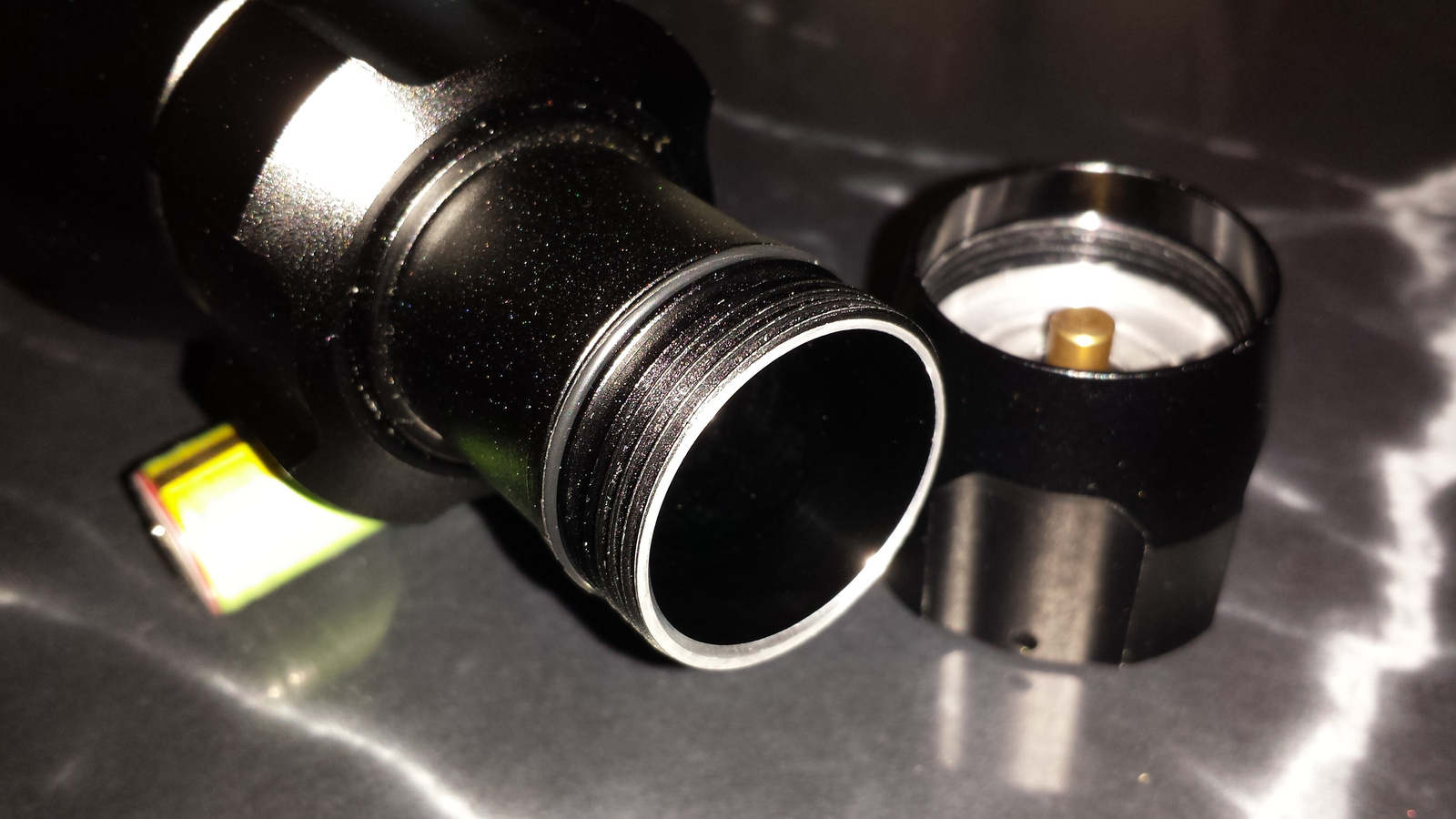
A pill menete balmenetes, ez azért okos ötlet, mert a pill pereme fogja meg a lámpa fejét amikor a zoom a legkisebbre van állítva, és mivel a zoomolás jobbos menettel történik, így a végállásban nem lazítja fel a pill-t, hanem pont megszorítja azt. Ha már a zoomolásnál járunk, akkor meg kell említeni, hogy a fej viszonylag hosszú 23mm-es úton jár, amit négy teljes körülforgatással tesz meg. Ez kicsit soknak tűnhet, de a fókusztávolság eléréséhez ez a legjobb módszer, mert máskülönben flood állásban nem szórna elég nagy szögben. A hostról még annyit, hogy mindenhol O gyűrűk vannak, Így a lencsénél, a fejnél ahol mozog, és a tailcapnél is, valamint a kapcsolónál a szokásos gumi van, ezáltal mikor még üres volt úgy indítottam, hogy vízbe tettem, és csak a tailcapnél jött be pár pici csepp víz, de ezt az O gyűrűt vastagabbra cserélve vízállóvá tehető.
Amit sajnálok, hogy gyertyában nem áll meg, mert a reverse clicky kapcsoló épp annyira nyomódik be ilyenkor, hogy a kontakt megszakad.
A pill sárgarézből van, ami sajnos rosszabb hővezető, mint az alumínium, cserébe viszont rá lehet forrasztani a LED csillagot, így oda nem kell hővezető paszta. Félreértés ne essék a hővezetés így sem rossz, de a legjobb a tiszta vörösréz lett volna. A pill 16mm-es csillagot fogad.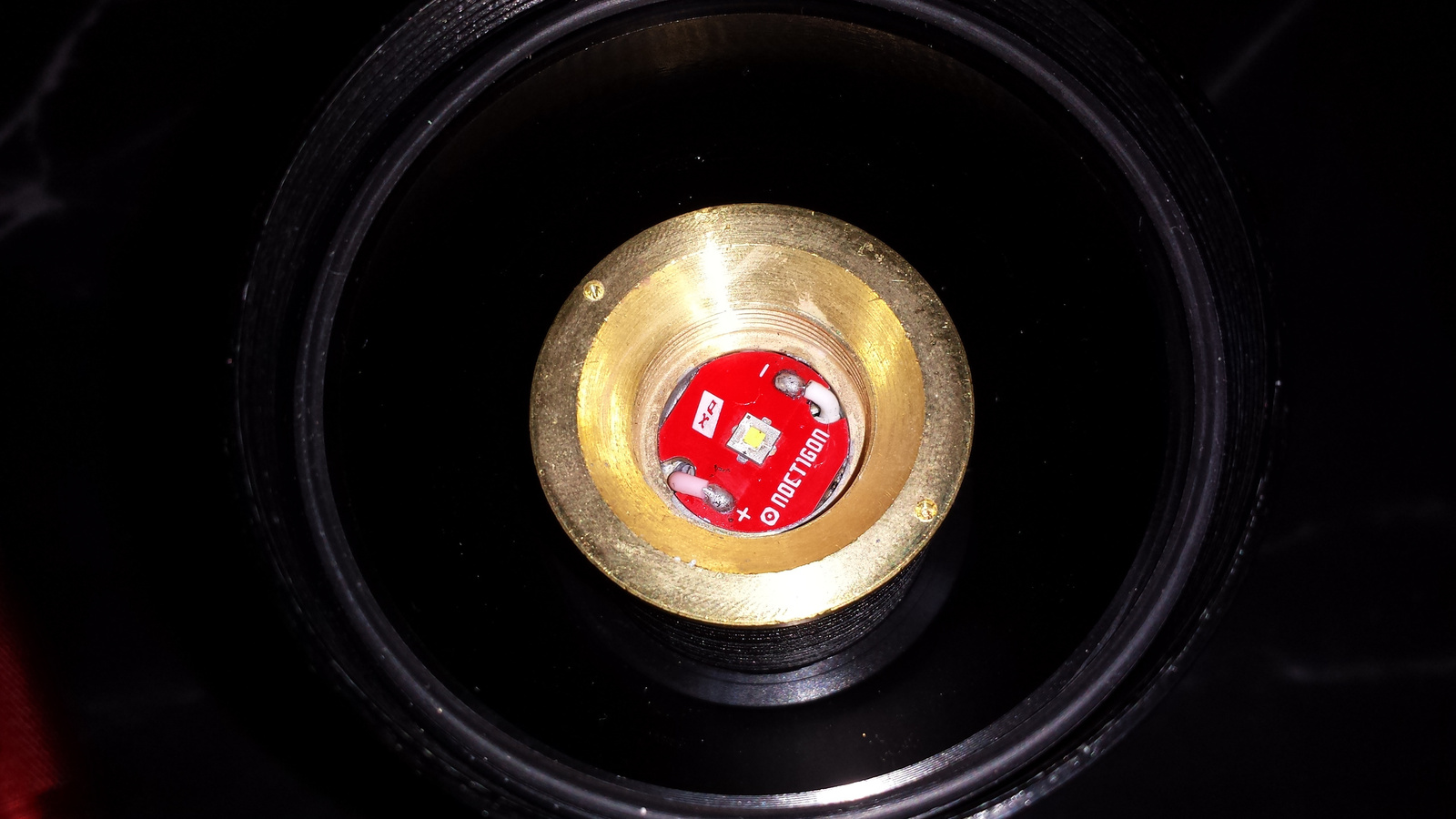
Driverből a 17mm átmérőjűt fogadja. Én egy 4A-est tettem bele, de sajnos a vékony vezetékei miatt csak 3,58A-t mértem, de ha lesz vezetékem akkor cserélem majd vastagabbra, bár a fényerősség így is 424000Candella, egy dedomolt XP-G2 LED-del 16mm-es Noctigon csillagon, így szabvány szerint 1300méterre világít el.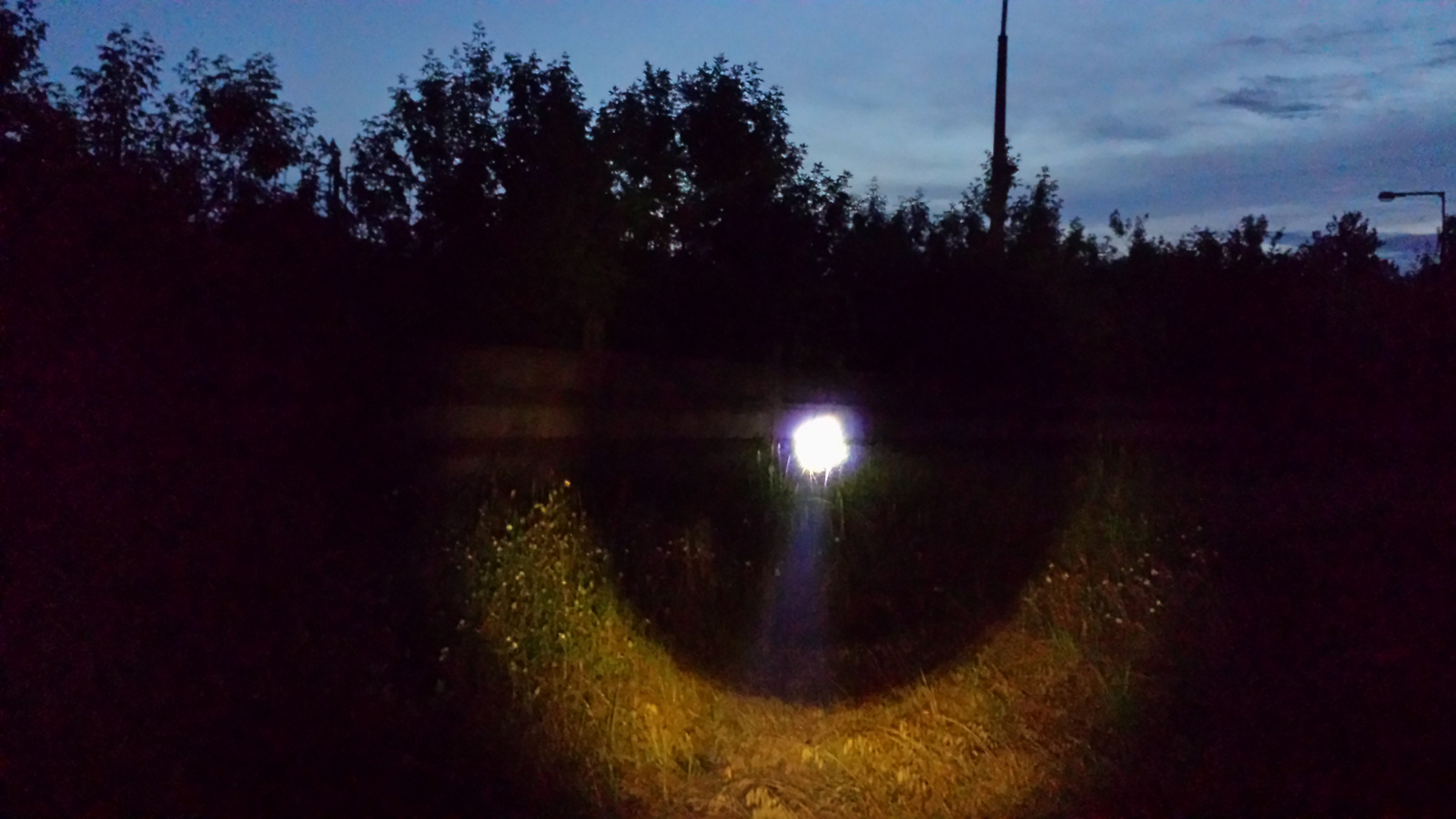
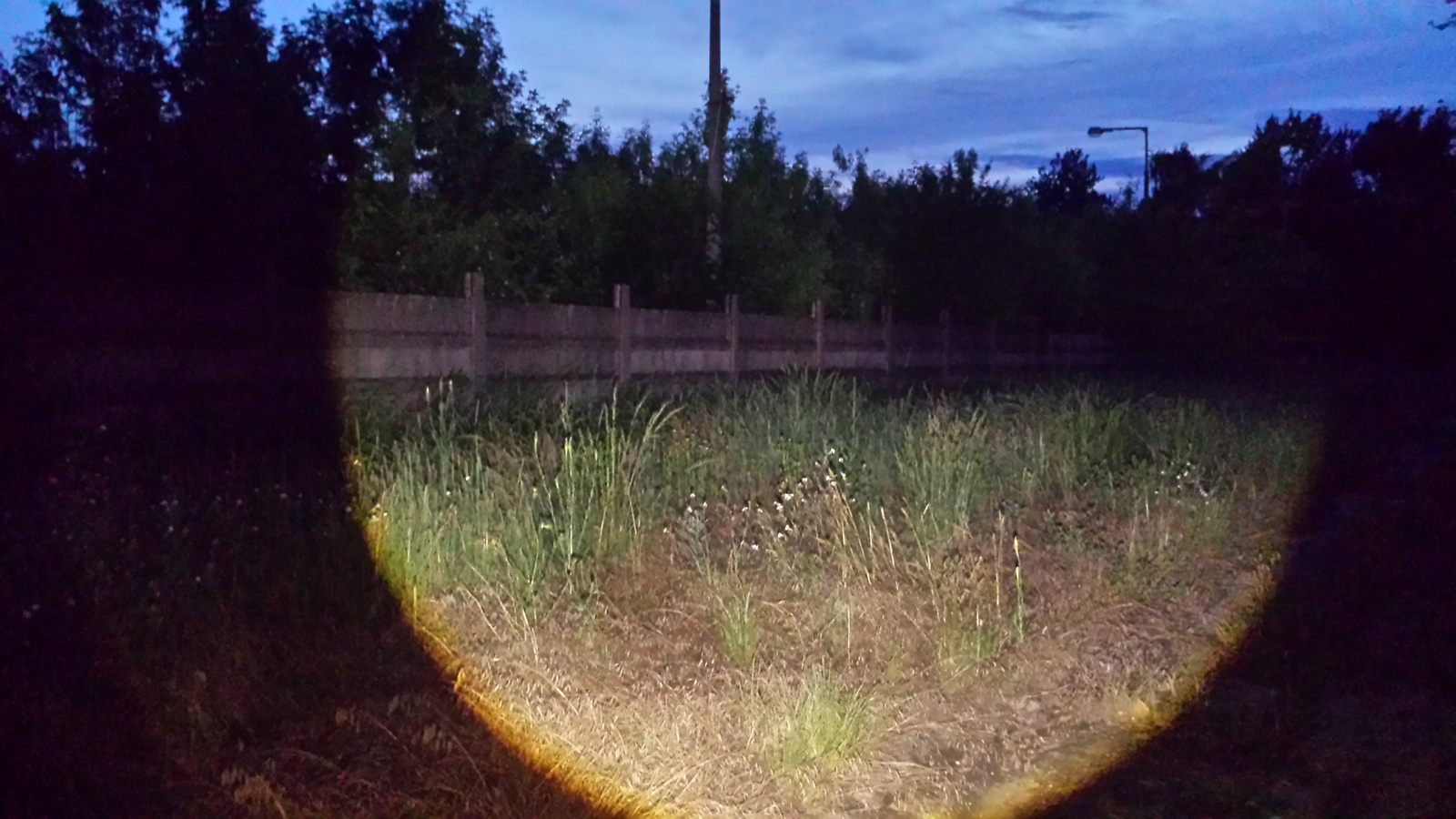
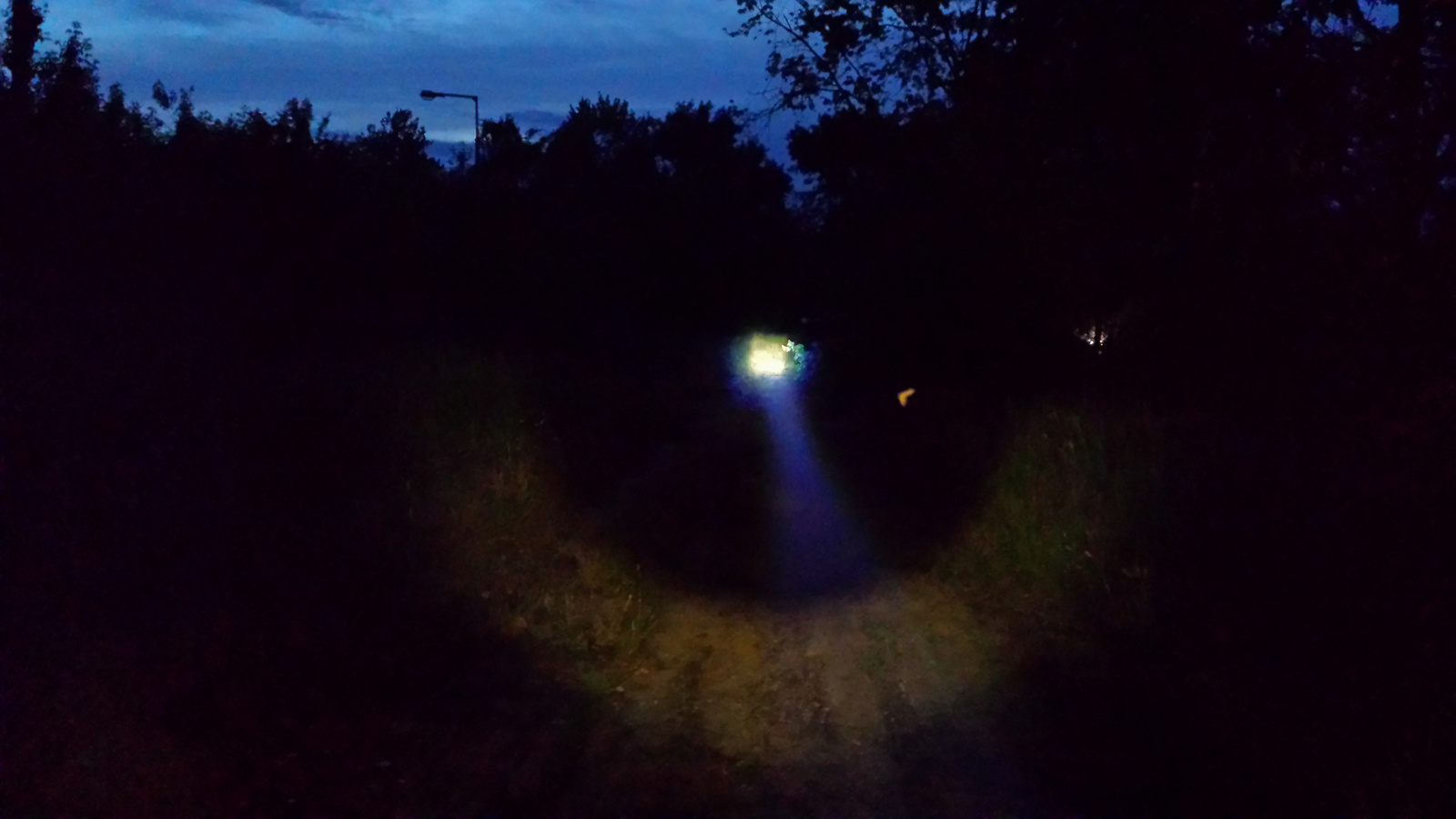
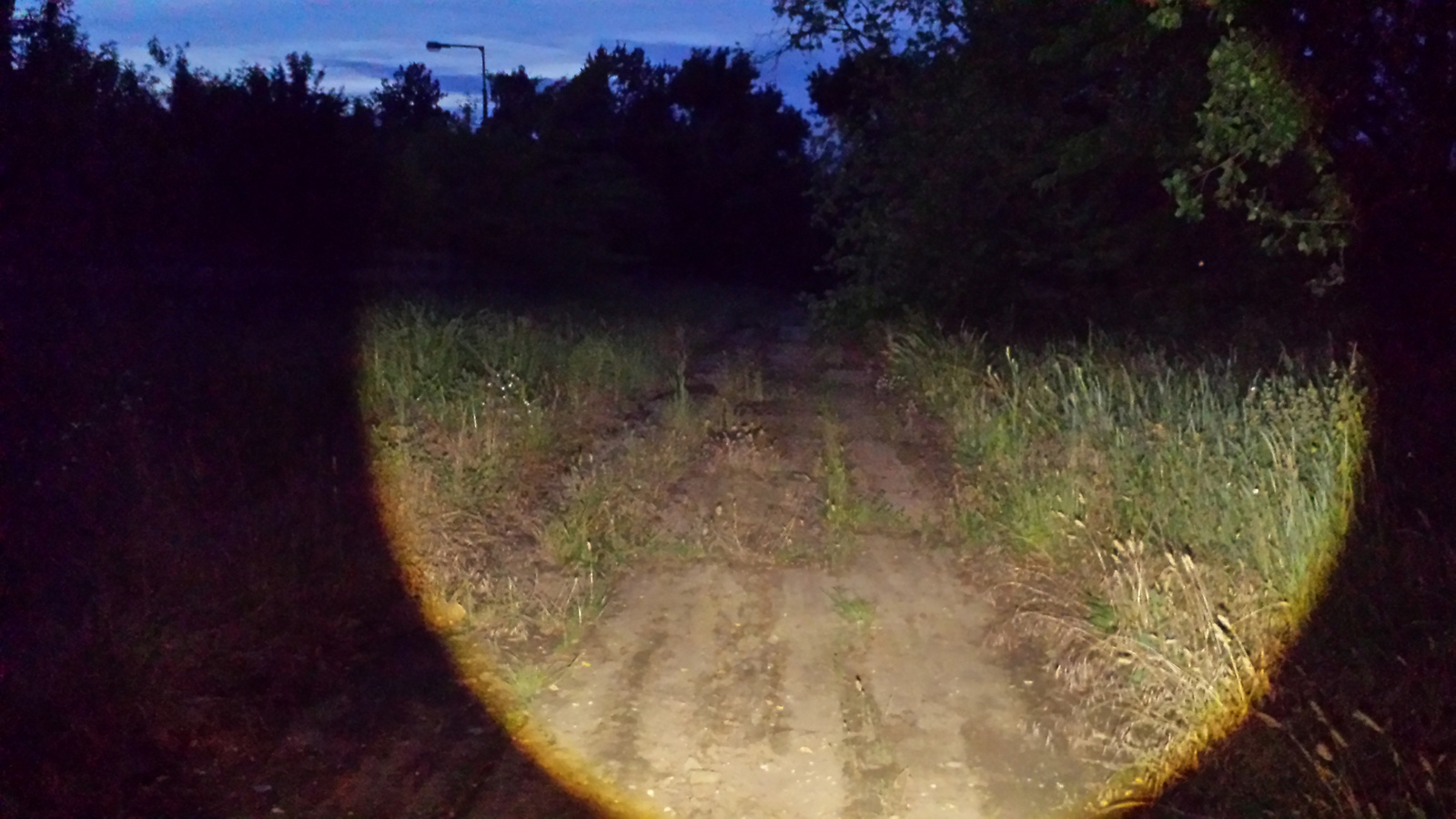
Akkuból a védett 26650-es KeepPower is elfér benne, de kapunk hézagolót is a 18650-es akkukhoz.
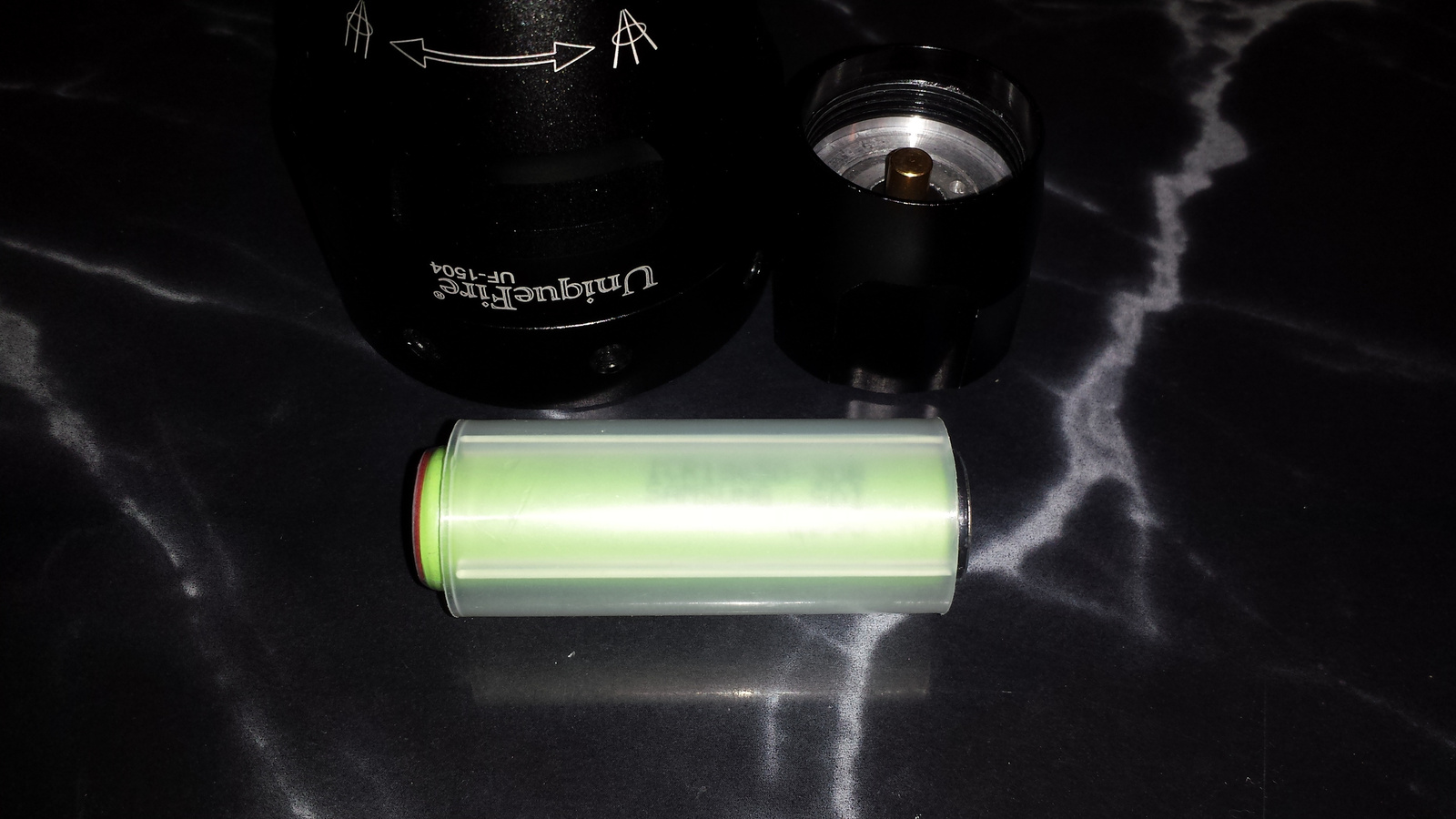
Ezt a lámpát igazából fegyveren tudom elképzelni, mert ha egy pontba fókuszál, akkor egy kicsi területet világít meg, és mellette nincs szórt fénye, így csak oda világít, ahova lő az ember, de a zoomot a másik állásba tekerve nagy területet lehet vele bevilágítani, ami viszont közeli dolgokhoz jön jól, mint például a térképolvasás.


Építés közben eljátszottam a gondolattal, hogy építeni kellene egy 3x3-as verziót, ahol 3 sorban 3db lámpa lenne, és közte egy mart alu konzol fogná össze, így az a lámpa 3816000Candella lenne, és 3900méterre világítana, de ez a projekt pénz hiányában sajnos elmarad

Képeket csak azért tettem be a fényéről, mert így egyszerűbb elképzelni, hogy mit tud a lámpa, ha össze lesz építve, de hogy senki ne csalódjon itt is kihangsúlyozom, hogy ez csak host, ami azt jelenti, hogy nincs benne elektronika!
A másik az, hogy ez egy tuning lámpa, így ezt a fényerősséget a gyári verziók nem tudják. Ez azért van, mert itt egy dedomolt XP-G2 LED van az ajánlott 1,5A helyett 3,58A-al hajtva, és mindez réz csillagon, hogy a LED ne süljön meg. Várhatóan a LED sem fog emiatt 50000 üzemórát bírni, de így is sokáig bírja, és mire kihal a LED, addigra ugyi lesz valami újabb fejlesztésű LED, amire érdemes lecserélni a kiégettet.Még több kép
Host
Komplett lámpa
Fegyverhez lengőkapcsoló
Komplett két akkus verzió -

Kasya
nagyúr
Tema osszefoglalo beilleszteset kinel/hol lehetne kerni?
Nem talalok neki topikot
-

Varoz
addikt
hTC One M8
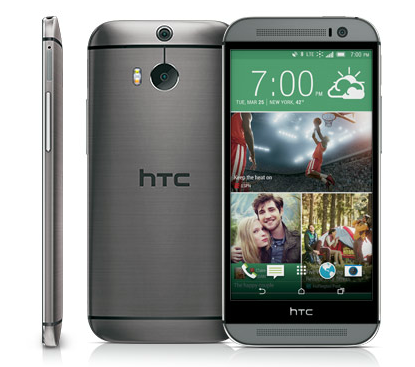
Kijelző
5"; 1080 x 1920 (441 ppi), Super LCD3 16 millió szín
Gorilla Glass 3SOC
CPU: Qualcomm MSM8974AB Snapdragon 801, 2,3 GHz-es négymagos Krait 400, 28 nm
GPU: Adreno 330OS: Android 4.4.2 (KitKat) Sense 6
Memória: 2GB RAM, 16GB/32GB háttértár mely bővíthető akár 128Gb-os microSD-vel.Kamera
Fő:
Elsődleges kamera: HTC UltraPixel™ 4MP kamera (2688х1520), BSI-érzékelő, 2,0 um-es pixelméret, 1/3”-es érzékelőméret, f/2.0, 28 mm-es lencse, 2 tónusú LED segédfény, HTC ImageChip 2. 1080p teljes HD videofelvétel HDR videóval (60fps)
Másodlagos kamera: részletesebb információkat rögzítElőlapi kamera:
5 MP, BSI-érzékelő, nagylátószögű objektív HDR lehetőségekkel, 1080p Full HD videofelvétel
Galéria UFocus™, Dimension Plus™, Évszakok, Foregrounder és Image match szolgáltatássalAdatkommunikáció
Adatkapcsolat: GPRS, EDGE, HSUPA, HSDPA, 4G/LTE
WiFi: 2 csatornás WiFi modul, 802.11a/b/g/n/ac, DLNA
GPS: GPS, AGPS, GLONASS
Bluetooth 4.0
NFCEgyéb információ
Hangkiemelés: HTC BoomSound™
Két előlapi sztereó hangszóró beépített erősítővel
Sense Voice
SIM foglalat: nanoSIM
Csatlakozó: microUSB, OTG, MHL
Színek: Gunmetal Gray (szürke), Glacial Silver (ezüst), Amber Gold (arany)
Méretek: 146,4 x 70,6 x 9,4 mm
Súly: 160gAkkumulátor: 2600 mAh-s lítium-ion
Készenléti idő: 271 óra (2G) / 496 óra (3G)
Beszélgetési idő: 14 óra (2G) / 20 óra (3G)Extra szoftverek
Google+, Hangouts, Google Maps, Dropbox, Feladatok, Firka, FM-rádió, Kid Mode, Polaris Office 5, Részvények, TV, ZoeBenchmark /PH!/
Quadrant Standard 24119 pont
Linpack for Android (single) 374,467 MF. / 0,22 s
Linpack for Android (multi) 733,333 Mf. / 0,24 s
Smartbench 2012 Prod. 9288 pont
Smartbench 2012 Games 4443 pont
AnTuTu 4.x Benchmark 33495 pont
Geekbench 3 (single) 990 pont
Geekbench 3 (multi) 2848 pontBenchmark /VaRoZ/
Quadrant Standard (Version 2.1.1) 25354 pont
Smartbench 2012 Prod. 6658 pont
Smartbench 2012 Games 4473 pont
AnTuTu v5.7.1 Benchmark 44992 pont
Geekbench 3.3.2 (single) 947 pont
Geekbench 3.3.2 (multi) 2805 pontBencmark Screenshot by Varoz
Képek
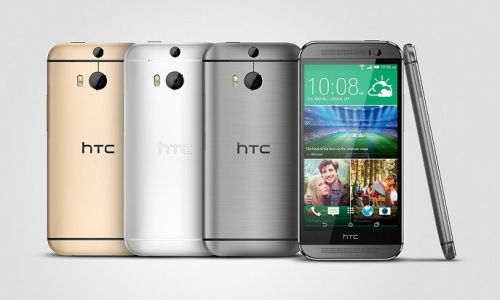
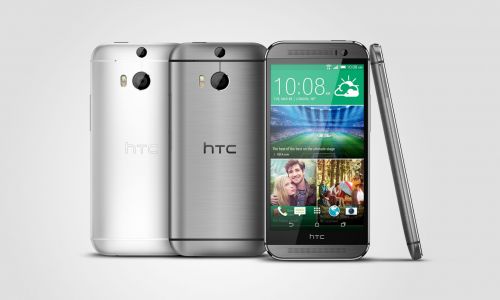
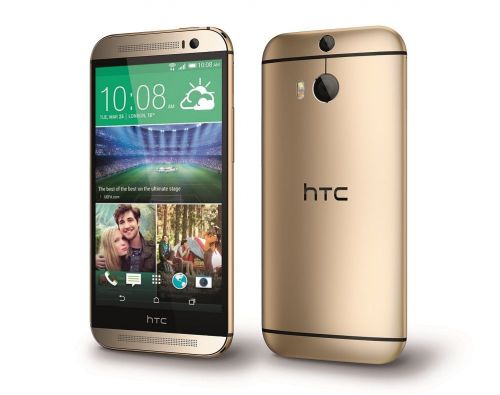
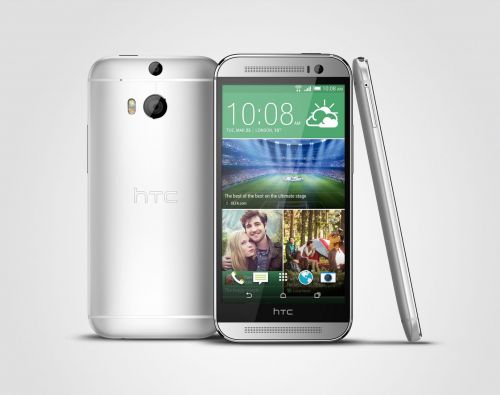
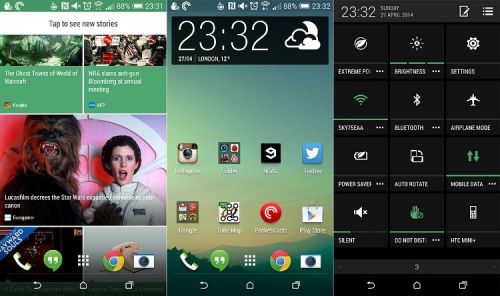
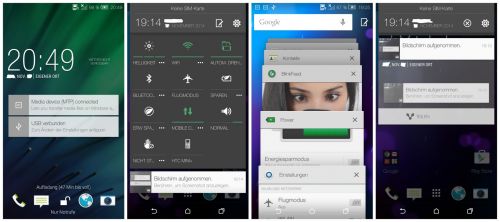
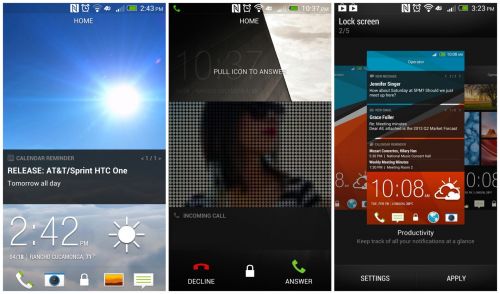
Készítette:

Varoz -

szala86
aktív tag

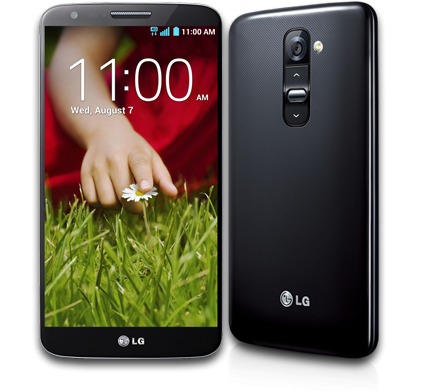

- Általános
- Garancia
- Mi okoz garanciavesztést és mi nem?
- Előforduló hibák
- Érdekesség
- Kiegészítők
- Vezeték nélküli tárolás
- Hard reset
- Hasznos leírások, videók, téglázás esetére
- OTA Fix
- Telefon gyári rendszerének visszaállítása, újrahúzása
- Automatikus offline frissítés
- Ha nem tudjuk behozni a download mód-ot!
- Root-olás ioroot24-el
- Root-olás ioroot25-el
- Lollipop rootolása
- Root eltüntetése
- TWRP recovery telepítő 4.4 rendszerhez(AutoRec programmal)
- Philz és TWRP recovery telepítése
- TWRP-Recovery telepítése
- TWRP telepítése Lollipop-ra
- Belépés a TWRP-recovery menübe
- ROM készülékre másolása adb-vel
- Ha teljesen letégláznánk a telefont
- Biztonsági mentés és visszaállítás TWRP-vel
- Custom Rom-ok telepítése TWRP-vel
- Szerviz otthon
- Egy kis apróság
Mobilaréna teszt: Mobilaréna
Külföldi tesztek: Phonearena, Gsmarena
Magyar felhasználói kézikönyv: Kézikönyv
Legfőbb jellemzők:
Szín:
fekete, fehérProcesszor:
2.26GHz Quad core Snapdragon 800 (MSM8974)Kijelző:
1920x1080 Full HD IPS kijelző, 5.2"Memória (RAM):
2GB LPDDR3 800MHzBelső memória:
16GB, 32GBHálózat:
CDMA (1x / EVDO Rev.A),
2G (GSM / EDGE),
3G (HSPA+42Mbps / HSPA+21Mbps),
LTE (SVLTE, CSFB, CA, VoLTE, RCS, MIMO)Méretek:
138.5 (magas) x 70.9 (széles) x 8.9 (vastag)Akkumulátor:
3000 mAh-s nem eltávolítható Li-PolymerHang:
24bit x 192kHz Hi-Fi Sound, Wolfson WM5110-es DACKamera:
13MP OIS (optikai képstabilizátor),
8x-os digitális zoom,
Zafír kristály üveg lencse,
FullHD 60fps felvétel/lejátszásTelefonon kívül a doboz tartalmazza még:
- a töltőfejet;
- az adatkábelt;
- a fülest (QuadBeat 2);
- a felhasználói útmutatót;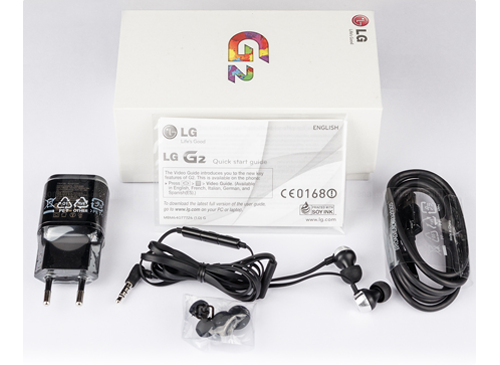

A G2 készülékre, amennyiben szolgáltatónál vásároljuk, 2 év teljeskörű garancia él a készülékre. Viszont ha azt függetlenül vásároljuk, akkor 1 év a garancia. A szervizelést, minden esetben a központi LG márkaszerviz, vagy a Telemax GSM végzi.

Fontos, hogy rögtön a kezdet kezdetén tisztázzuk ezt a kényes kérdést. A garancia a készülék gyári állapotára vonatkozik. Amennyiben vissza szeretnék vinni a készüléket a szolgáltatóhoz, fontos visszaállítani mindent az eredeti állapotba (Root jogosultság, Recovery, ROM, stb.).
A rootolás, akár a gyári rom rootolása is garanciavesztéssel jár abban az esetben, ha valaki így viszi vissza a készüléket! A custom romok, custom recovery-k, használata szintén! Fokozottan ügyeljünk arra, hogy az ilyen készülék ne kerüljön vissza a szervizekbe, mert a szolgáltató bevizsgálás után esetleg befoltozhatja a
meglévő biztonsági réseket, ami esetünkben azt jelenti, hogy lőttek a módosítási lehetőségeknek. Ezen tulajdonságok tehát visszaállíthatóak gyári állapotukra, és amennyiben ez megtörténik a szervizbe küldés előtt, a garancia is megmarad.
- Recsegő hátlap:
A hátlapon a gombok környékén, egyes daraboknál recsegő, huppogó hangot adhat ki a telefon, nyomkodásra, tekergetésre. Funkcióját ettől még a telefon teljes mértékben betölti, de egyesek számára zavaró lehet. Mivel a mindennapi használatot nem befolyásolja, így a szolgáltató és az LG szerviz csak javítja, nem cseréli a készüléket.- Nem működő ébresztés:
Egy-két embernél jelentkezett a probléma, hogy nem ébresztett a telefon, vagy éppen beragadt a szundi funkció. Ha a használat során te is észreveszed ezt a problémát, egyszerűen cseréld le az Ébresztő alkalmazást, pl. erre.- Nem csatlakozik a mobilinternetre:
Gyakori a 10a-s szoftverrel ellátott készülékeknél, hogy hosszabb Wifi használat után, nem lehet mobilnet-hez csatlakozni, csak a telefon újraindítása vagy repülőmódba váltása után. A megoldás a 10e-s szoftver, amiben már javították ezt a hibát.- Sikertelen a hivatalos szoftverfrissítés:
Ez abban az esetben fordulhat elő, ha ROOT-olt vagy TWRPvel vagy akár mindkettővel felvértezett rendszert használunk. LG PCsuite, LG Mobile SupportTool vagy OTA-ról érkező frissítést, TILOS ROOT-olt, TWRPvel vagy mindkettővel telepített telefonon elvégezni! Ha ilyen rendszert használunk akkor csak a KDZ-s frissítést válasszuk. Ha mégis megpróbáljuk, és letéglázzuk a telefont, akkor az egyik megoldás az a lejjebb található KDZ-s frissítés, a másik pedig az XDA-n található.- 4.4 KitKat-nál sistereg és recseg a füles:
V20A illetve V20B verziószámú szoftvernél, a fülesen a bal oldali hangszóró 50% feletti hangerőn, sistereg és recseg. Ez a bug minden g2 modellben jelen van. Sajnos szoftveres gond, amit remélünk javítanak majd.- 4.4 KitKat-nál Bluetooth hiba:
V20A illetve V20B szoftveren az akku statisztikában jelzi, hogy megy a Bluetooth, de nem okoz akku draint és wakelock sincs miatta.- Ha Firmware vagy Rom telepítés után, nincs KnockON(dupla kopp) funkció:
Néha előfordul, ha rendszert frissítünk vagy Romot telepítünk, akkor eltűnik a KnockON(dupla kopp) funkció. Ezt egy egyszerű módon vissza lehet hozni, mégpedig úgy, ha megnyitjuk a tárcsázót, Bepötyögjük a 3845#*802# -et, majd "Settings" és nyomjunk az "Update Touch Firmware" opcióra. És már használhatjuk is újra a jól megszokott KnockON funkciót.- Nincs Rootolva a telefon, de mégis azt írja a Download mode!
Aki KitKat(4.4) szoftverrel rendelkezik és soha nem rootolta a telefonját, csak OTA-n frissített teljesen hivatalosan, mindennemű mókolás nélkül, azt download módba lépve ROOTED felirat fogja fogadni. Ezzel nem tudsz mit kezdeni, ezért nem fognak agyon lőni ha viszed garanciába javíttatni a telefont. Az LG is tud róla, ezért nem kötekednek a szervizben.
- Firmware ellenörző:
Az hogy hivatalosan milyen verziószámú rendszer telepíthető a telefonunkra, azt úgy a legkönnyebb kideríteni, hogy rákattintunk erre a Firmware ellenőrző linkre és a címsorba az x-ek helyére, beírjuk az Imei számunkat. A legkönnyebben úgy tudjuk megnézni az imei számunk, hogy a telefonba beírjuk *#06#-et.- Belső memória:
Hivatalosan az LG Magyarország egyelőre csak a 16GBos telefonokat árusítja. Ezt a verziót találhatod meg a szolgáltatóknál is. 32GBosat csak GSM boltokból tudsz rendelni/vásárolni, melyeket más régióknak szántak. A 16GB ROMból első indítás után ~10,6GB szabad. Ez tovább növelhető a gyári alkalmazások/bloatware-ek törlésével.
Az előzőhöz kapcsolódóan, a telefon támogatja az USB OTG szabványt, így egy megfelelő kábel segítségével csatlakoztathatsz pendrive-ot a telefonhoz. [link]- Android Runtime(ART):
Az ART egy új futtatói környezet a szoftverbe. Az alapértelmezetten egyenlőre kikapcsolt Android Runtime (ART) abban különbözik a jelenlegi Dalviktól, hogy az eszközökre frissen telepített hardverfüggetlen Java alkalmazásokat azonnal lefordítja az adott telefon vagy tablet processzora által végrehajtható formába, nem futásidőben történik a művelet. Ennek két elméleti előnye is akadt: egyrészt nőhet az akkus üzemidő, másrészt felgyorsulhatnak a programok.
Ez még az LG G2 V20A és a V20B 4.4-es szoftverében nem elérhető.- Dalvik:
Egyrészt egy virtuális gép, másrészt az Android programkódját gyakran keresztelik át Dalvik Java-ra, megkülönböztetve ezzel a Sun-féle korábbi Java class-októl. A Dalvik verem alapú virtuális gép, eltérően az "őseitől". Ebből adódóan elég egyedi kódfeldolgozása van, ami azt a sajnálatos vonzatot hozza magával, hogy az android stabilitása feláldozza a sebességet és a rendszer gyakran nem olyan "szmúsz" mint a
vetélytársak. Különböző trükkökkel igyekeznek a Google mérnökei persze a futási gráfokat optimalizálni, több-kevesebb sikerrel.- Mi is az a Kernel:
Az Android dobogó szíve a Linux kernel, melyből ebbe a készülékbe a 3.4.0-s verzió került. Ez az a programrész, ami közvetlen kapcsolatot jelent a Dalvik virtuális gép és az alacsony szintű FW között. Többnyire minden utasítást ő dolgoz fel, kivéve akkor, ha natív kódban a processzort vesszük célba valamivel. Elenyészően kevés azon programok száma, amik ki tudnák kerülni.- LG Knock Code:
LG Knock Code (videóval)
Ez még az LG G2 V20A és a V20B 4.4-es szoftverében nem elérhető.- Mi az a ROOT:
A rootolás a telefon rendszere felett szerzett rendszergazdai jogosultság. Ha már a kérdés egyáltalán felvetésre került, egészen biztos nincs rá szükséged. Fontos tudni, hogy nem a telefont rootoljuk, hanem a rajta futó szoftvert, tehát a hardverben nem okoz semmiféle módosítást.- Kérdőív:
OgKush fórumtárs készített egy kérdőívet, amit 237-en töltöttek ki, köztük én is. Elég sok kérdésre megtalálhatjuk benne a válaszunk, ha átolvassuk. Lehet hogy hamarabb is, mintha kérdeznénk a fórumba és mire válaszolnának rá. Meg persze érdekességként is érdemes elolvasni. Szerintem nagyon jó.
-->KÉRDŐÍV<--
- Meenova memóriakártya-olvasó:
Kis kártyaolvasó, MicroUSB csatlakozóval. Bele lehet tenni akár 64GB-os MicroSDXC kártyát is (tesztelve, működik). Kényelmesebb, mint egy pendrive csatlakoztatása, mert itt nincsenek mindenfelé lógó kábelek, csak ez a kis négyzetes olvasó áll ki a telefonból. Azért azt még érdemes tudni róla, hogy kék fénnyel világít ha csatlakoztatod a telefonhoz.
Itt érheted el a hivatalos weboldalát: [link]
Videó: Meenova- PQI Pendrive:
A Meenova-val ellentétben ez nem kártyaolvasó, hanem pendrive. Egyik felén egy hagyományos USB 2.0 csatlakozó, míg a másik felén egy microUSB csatlakozó kapott helyet. Háromféle tárhelyméretben kapható, mégpedig 8GB, 16GB és 32GB.
Itt érheted el a hivatalos weboldalát: PQI Connect 201
Videó: PQI Connect 201- Tokok:
Rengetegféle és fajta védőtokot lehet találni erre a készülékre az ebayen, Amazonon. A Ringke (Rearth) Slim-et nem szabad megvásárolni, mert nem passzol a készülékre. Nem elég mély a tok. Én személy szerin párat ajánlanék, amik viszont passzolnak rá és szerintem elég jók. És jó pár színben kapható mindegyik.
1 - NillKin Quick Window Leírás Video
2 - Nillkin Premium Matte Hard Cover Case Video
3 - Spigen Slim Armor Video
4 - PureGear Video
- Az LG G2-el lehetőség van arra, hogy wifivel küldjük és fogadjuk az adatokat a telefon és a számítógép között. Így nem kell állandóan a kábelt dugdosnunk a számítógépbe.
- Ehhez kapcsoljuk be a wifit;
- Menjünk a beállítások-->(1)Megosztás és Csatlakozás-->(2)Vezeték nélküli tárolás-hoz és kapcsoljuk be, vagy az értesítősávban lévő (3)vezeték nélküli tárolás ikonnal is bekapcsolhatjuk. Ha ez megvan, akkor a vezeték nélküli oldalon lévő (4)webcímek és az ezekhez tartozó (5)felhasználói névvel és jelszóval az alábbi módon hozhatja létre a kapcsolatot: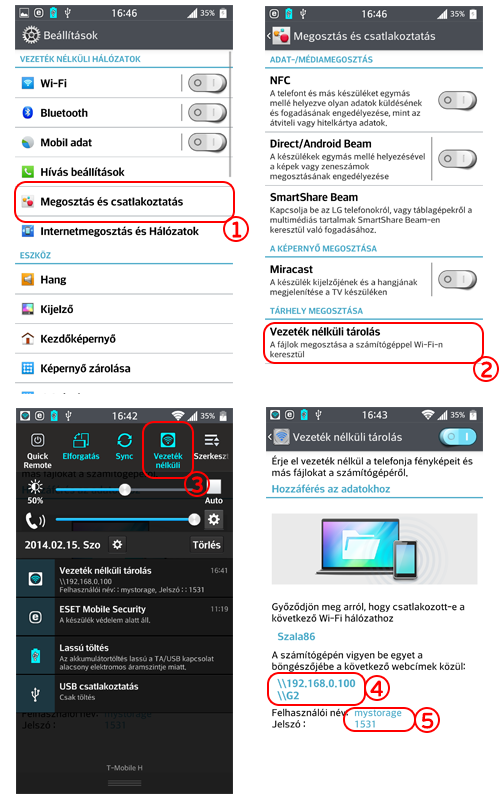
- Nyissuk meg az intézőt vagy a futtatás(windows+R billentyű) ablakot, és a megjelölt mezőbe, írjuk be a fenti webcímek egyikét;
- Legegyszerűbb a \\G2
- Arra figyeljünk, hogy ne a sima, hanem a fordított per jelet használjuk(AltGr+Q);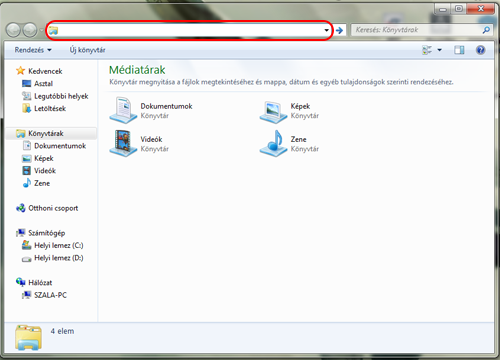
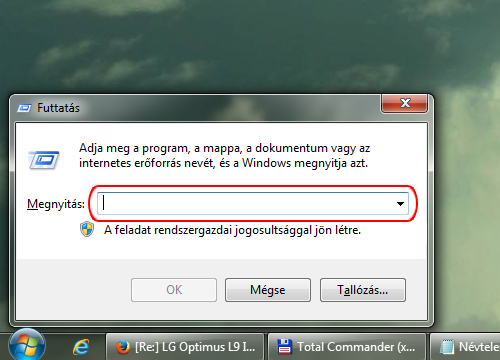
- Ha beírtuk, nyomjunk egy entert és a felugró ablakban, írjuk be a vezeték nélküli tárolásnál írt felhasználó nevet és jelszót a megfelelő mezőkbe("(1)Felhasználónév", a "(2)jelszó") és pipáljuk be a "(3)jegyezze meg a hitelesítő adatokat", majd nyomjunk egy "OK" gombot;
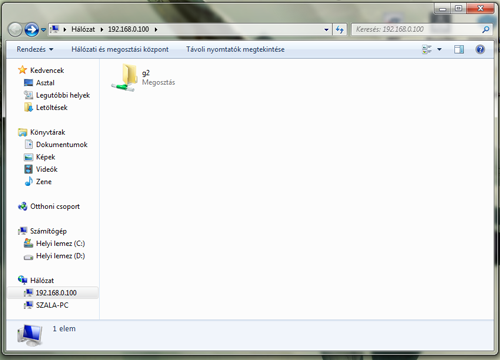
- És már meg is nyílik az LG telefonunk ablaka;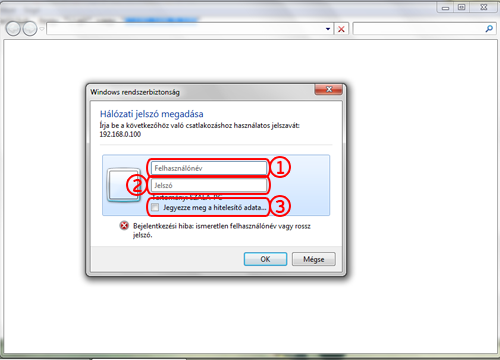
- És mivel nagyon sokan használunk TotalCommander-t, ezért nem kell lemondani a használatáról.
- Az alsó címsorba írjuk be hogy "cd\\g2" és egy entert nyomva, már meg is nyílik a kiválasztott oldalon az LG telefonunk hálózata.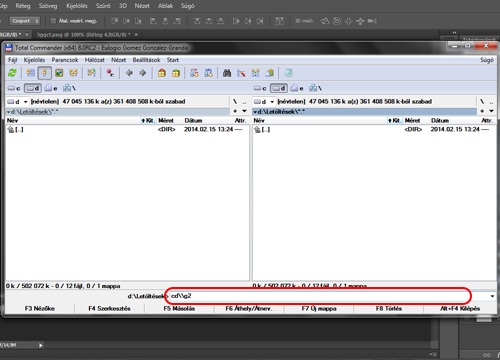
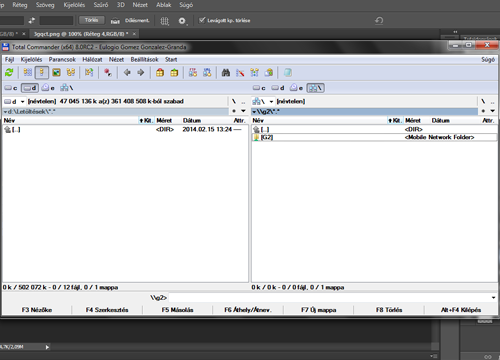
- Videó: vezeték nélküli tárolás

- A hard reset nem más, mint a telefon gyári beállításának visszaállítása, azaz a telefont visszaállítja arra az állapotra, mint amikor a dobozból kivettük és először bekapcsoltuk. Ez azt jelenti, hogy minden amit azután másoltunk, telepítettünk, mentettünk a telefonra, az el fog veszni, úgy hogy ajánlott lementeni mindent, amire szükségünk lenne a telefonról. Ezt a G2-él kétféle képen lehet megtenni.
- 1: Beállítások-->Általános-->Biztonsági mentés és visszaállítás-->Gyári adatok visszaállítása-->Telefon alapbeállításainak visszaállítása.
- 2: Kapcsold ki a telefont és húzd ki az USB kábelt a telefonból. Nyomd hosszan a hangerő le és a bekapcsoló gombot és amikor megjelenik az lg logó, akkor engedd el a gombokat, majd gyorsan nyomd őket újra egész addig, amíg megjelenik a "Factory hard reset" képernyő(1-kép). Ha bejött, akkor nyomd meg a bekapcsoló gombot, ekkor megkérdi hogy biztos folytatni szeretnéd-e(2-kép)? Ha igen, akkor nyomd meg még egyszer a bekapcsoló gombot és várd meg míg a telefon újraindul(3-4-kép).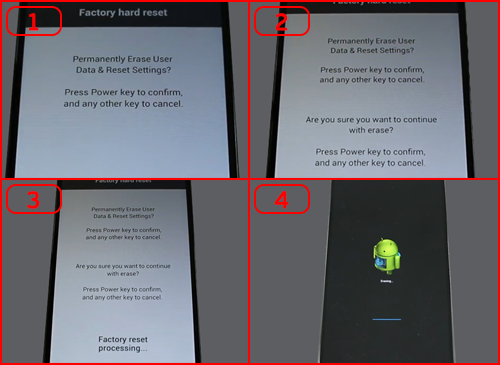
Az új KnockCode-os romokban, állítólag megváltozott a HardReset. Ezért ha a fenti módszerrel nem működne, akkor próbáljuk meg úgy, hogy kikapcsolt állapotban, nyomjuk a hangerő le és a bekapcs gombot, majd amikor felvillan az LG logó, akkor egy másodpercre elengedjük és újra nyomva tartjuk, de nem a bekapcsot, hanem a hangerő fel és a hangerő le gombokat. És be fog jönni a HardReset menü.



Leírások
Hardbrick/Unbrick Lollipop-ról való visszaváltás után
Videók
Hozzá való fájlok

Ha valaki a sok figyelmeztetés ellenére, miszerint rootolt és twrp-vel telepített rendszert tilos ota-n frissíteni, mégis lefrissíti és persze féltéglát csinál belőle, annak hála egy másik fórumon lévő fórumozónak(Pongi), aki írt egy programot, amivel könnyen visszahozhatjuk a telefont a fél tégla állapotból. Egyenlőre még csak Windows 7 rendszeren lett használva, illetve tesztelve. Windows 8-on, illetve 8.1-en még nem. A program magyarul ír ki mindent, úgyhogy nagyon egyszerű a használata.
- Első lépésnek töltsük le ezt a FIX OTA.rar fájlt és csomagoljuk ki;
- Kicsomagolás után pedig indítsuk el a programot rendszergazdaként, mégpedig a FIX OTA mappában található, futtasd.bat fájlal;
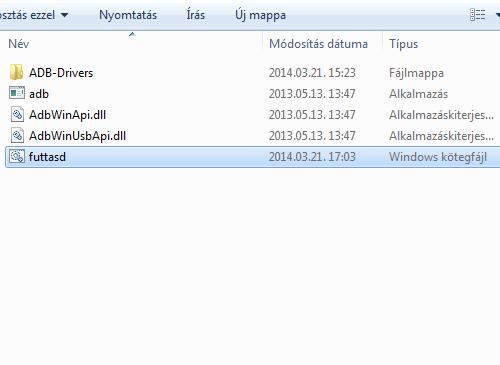
- Csatlakoztassuk a telefont a számítógéphez és a folytatáshoz nyomjunk meg egy gombot;
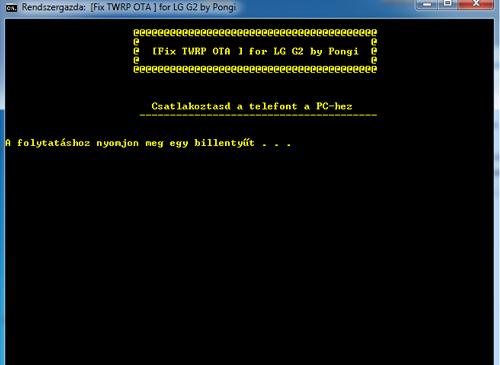
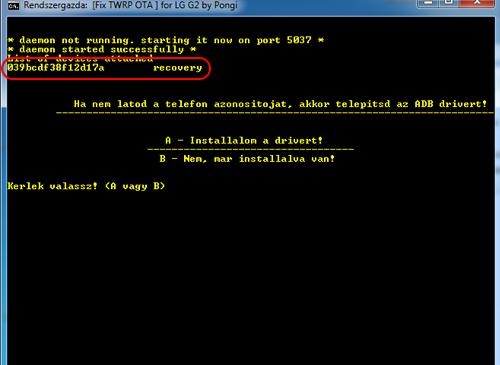
- Itt meg kell jelennie a telefon azonosítójának. Ha nem jelenne meg az azonosító, illetve nem telepítettük még az ADB drivert, akkor először telepítsük. Ehhez nyomjunk egy "A" betűt, majd egy entert és automatikusan megnyílik a driver-t tartalmazó mappa. Ez egy univerzális ADB driver, amit telepítsünk. Ha telepítettük, akkor a program automatikusan visszaugrik az első ablakra, ahol újra ellenőrizhetjük, hogy megjelenik-e az azonosítónk. Viszont ha telepítettük már, illetve az azonosítónk is megjelent, akkor nyomjunk egy "B" betűt és egy entert;
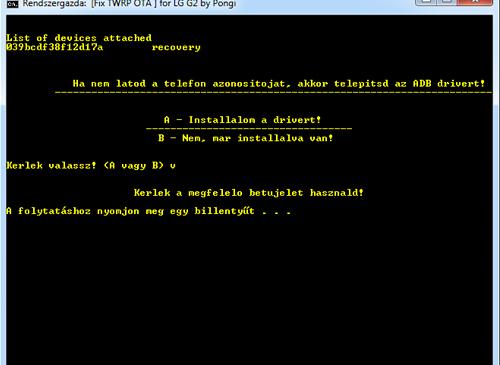
- Ha rossz gombot nyomnánk, nem kell megijedni, mert a program figyelmeztet, illetve kéri, hogy a megfelelő betűket válasszuk. Ehhez nyomjunk meg egy gombot és válasszuk a megfelelő betűket;
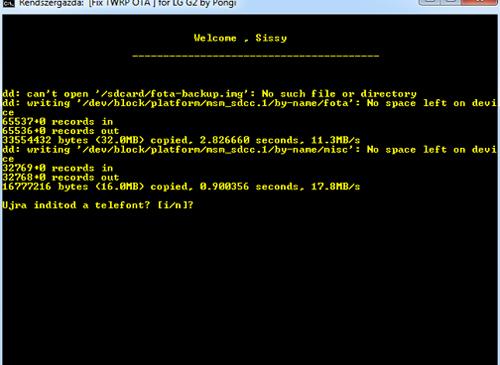
- Ha a "B" betűt választottuk, akkor lefut a program és a végén az "i" betűt választva, újraindul a telefon.
- Ha mi magunk szeretnénk manuálisan helyre tenni, annak nem muszáj a fenti programot használnia, hanem ezen a két oldalon: XDA1, XDA2; megtalálja a leírást.
A fenti program, az ezeknek az automatizált változata, ha valaki nem tudja mit, hova, illetve hogyan írjon.

Frissítésnél előforduló hibák esetén:
- Én azt javaslom, hogy a frissítések előtt és utána is nyomjunk egy hard resetet, ezzel elkerülve az egyéb hibajelenségeket;
- Ha nem sikerül a frissítés és mondjuk megáll X százaléknál, akkor célszerű ellenőrizni a KDZ fájl nevét, mert valamiért nem szereti ha átnevezzük. Ezért a neve legyen például ennek megfelelő: D80210E_00.kdz
- Az is előfordulhat, ha megáll a frissítés idő előtt, hogy amikor letöltöttük a KDZ fájlt, sérült letöltés közben, ezért Próbáljuk meg újra letölteni és az új KDZ-el, újra próbálni a frissítést;
- És a legvégén ellenőrizzük hogy minden driver fel lett e telepítve;Legfrissebb szoftverek
LG G2 Firmware lista
LG G2 Stock rom Android 4.2 Jelly Bean
LG G2 16GB KDZ - D80210F_00
LG G2 32GB KDZ - D80210F_00 Android 4.4 KitKat
LG G2 16GB/32GB KDZ - D80220H_00
DM zip-es romjai
LG G2 16GB/32GB ZIP - D802_V20F_Stock
LG G2 16GB/32GB ZIP - D802_V20G_Stock
Amire ÉRDEMES FIGYELNI!
Telepítés végén AUTOMATIKUSAN megcsinálja a HARD RESETET-et! Android 5.0 Lollipop
LG G2 16GB/32GB KDZ - D80230B_00
LG G2 16GB/32GB ZIP - D80230B

DroiDMester nevű fórumozó készített egy nagyon jó, automatikus offline frissítőt.
Ami fontos: A program csak Windows7, Windows8 és Windows8.1 operációs rendszeren működik, mert XP-nél máshol található a LGMOBILEAX-mappa.
Akkor töltsük le a programot:
LG-G2_FW_OFFLINE_Update_v3.0_By_DroiDMester.zip
Telepítsük a drivert: Driver.
Ha nincs a gépre telepítve a gyári FW update program(B2CAppSetup.exe), akkor ezt is telepíteni kell(a zip-ben megtalálható)! Ha már fent van, akkor csak a zip-ben lévő LG_FW_OFFLINE_Update_By_DroiDMester.exe-t, kell telepíteni a gépre! A telepítője elég hülye gyerek biztosra van csinálva, azaz semmit nem lehet benne módosítani, csak azt hogy tegyen-e ikont az asztalra, avagy sem!Amit érdemes megnézni még mielőtt telepítjük, hogy korábban nem-e lett módosítva(kézzel vagy a korábbi offline frissítővel) a windowsban lévő hosts(C:\Windows\System32\drivers\etc\hosts) fájl. Ha igen, akkor töröljük az LG-hez tartozó sorokat. Ehhez a frissítőhöz nincs szükség a hosts módosítására! Miután megnézted és nincs módosítva a hosts(egyébként a program működését nem befolyásolja, és később csak zavaró lehet, hogy miért nem tudunk frissíteni, mert nem enged fel az LG szervereire. Ezért ajánlom a hosts ellenőrzését), akkor lehet telepíteni a korábban említett,
LG_FW_OFFLINE_Update_By_DroiDMester.exe-t.
AJÁNLOTT bejelölni, hogy hozzon létre parancsikont az asztalon!Ezután pedig kapcsoljuk ki a telefont. Nyomjuk a hangerő fel gombot és csatlakoztassuk a számítógéphez. Ekkor be kell jönnie a Download mode-nak.
Maga a telepítő annyit csinál, hogy feltelepíti az UpTestEX.exe-t(és a működéséhez szükséges dolgokat), amit már ismerünk korábbról, és lecserél pár dolgot a C:\ProgramData\LGMOBILEAX\-mappában! Szóval ha feltettük és bejelöltük, hogy tegyen indító ikont az asztalra(ha nem kértünk ikont, akkor magát a programot a C:\Program Files(x86)\LG FirmWare Update-mappában találjuk), akkor kell találnunk egy LG FirmWare Update-nevezetű ikont az asztalon. Ezt elindítjuk, és a már jól ismert ablak fog fogadni minket!
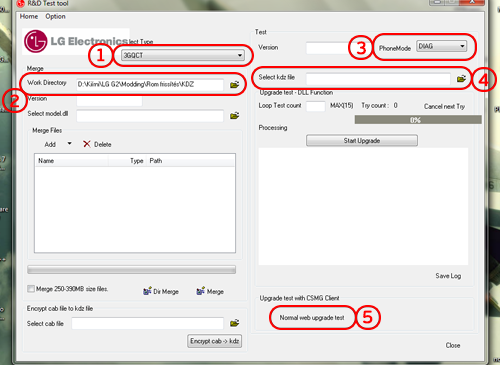
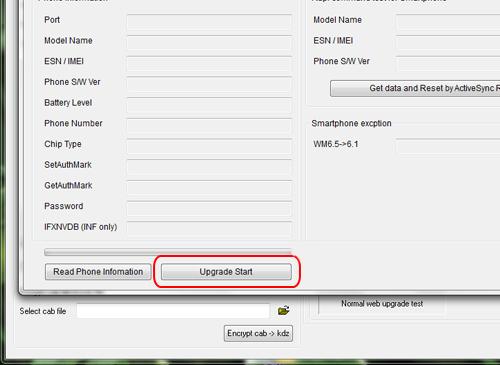
A megnyílt programban, baloldalon, a "Select type" ablakhoz állítsuk be a "3GQCT"-t(1), a "Work Directory"-hoz, állítsuk be a KDZ-t tartalmazó mappát(2), majd jobb oldalon, a "PhoneMode"-hoz állítsuk be a "DIAG"-ot(3), tegyük be a KDZ fájlt(4). Ezután nyomjunk a "normal web upgrade test" gombra(5). A megnyílt ablakban nyomjunk az "upgrade start"-ra.
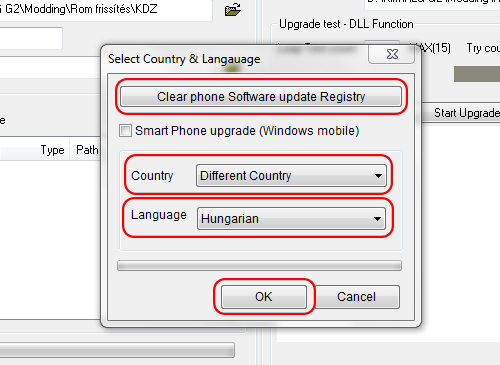
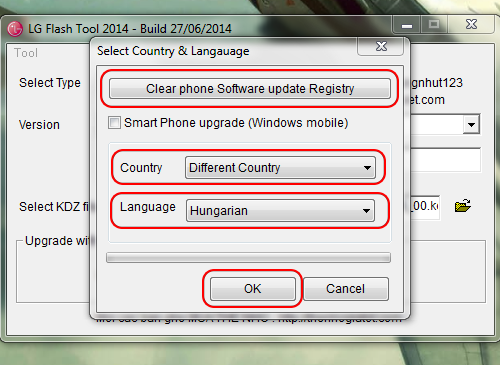
Ezután megjelenik az ország és nyelvválasztó ablak. Először nyomjunk a "Clear phone software update registry" gombra, a "Country" ablakot állítsuk át "different countryra", a "Language" ablakban pedig állítsuk be a "Hungarian"-t és nyomjunk az "ok" gombra.
És most, már csak meg kell várnunk, amíg frissül a telefonunk, de miután frissült, nyomjunk egy HardReset-et.
És Lenne még egy új frissítő program, amit az XDA-s quangnhut123 nevű fórumozó készített.
Lássuk, hogy is működik:
Töltsük le a programot: Program.
töltsük le és telepítsük a drivert: Driver.A letöltött programot csomagoljuk ki és indítsuk el, az LG Flash Tool 2014 mappában található, LGFlashTool2014.exe-vel. Persze ha nem működne akkor rendszergazdaként futtassuk. Ezután pedig kapcsoljuk ki a telefont. Nyomjuk a hangerő fel gombot és csatlakoztassuk a számítógéphez. Ekkor be kell jönnie a Download mode-nak. A megnyílt programban a "Select type"-hoz állítsuk be a "CDMA"-t, a "PhoneMode"-hoz állítsuk be a "DIAG"-ot, tegyük be a KDZ fájlt, majd nyomjunk a normal, vagy a cse flash gombra. A normal flash-nél minden telepített programunk megmarad, a cse flash-nél viszont minden törlődik a telefonról olyan lesz mint mikor megvettük, azaz nem kell utána HardReset-et nyomnunk.
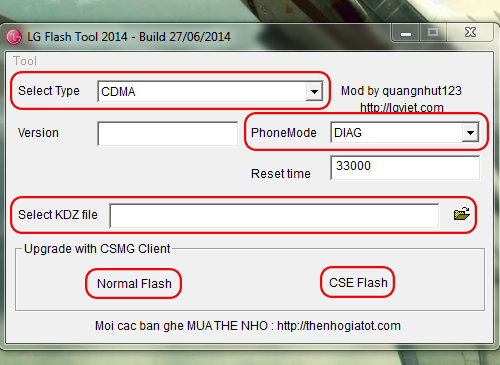
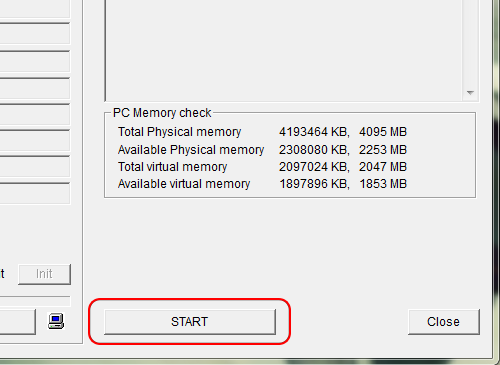
Nyomjunk a start gombra.
Ezután megjelenik az ország és nyelvválasztó ablak. Először nyomjunk a "Clear phone software update registry" gombra, a "Country" ablakot állítsuk át "different countryra", a "Language" ablakban pedig állítsuk be a "Hungarian"-t és nyomjunk az "ok" gombra.
És megvárjuk, amíg települ az új szoftverünk. Ha a Normal Flash-t választottuk, akkor ajánlott egy HardReset-et nyomnunk.

Laca0 nevű fórumozó készített egy leírást, hogy hogyan lehet kitrükközni a download módot akkor, ha az nem jön be a szokásos módon.
Teljesen kikapcsolt telefon állapota mellett:
1. - Hang le + power gombot hosszan lenyomjuk és az LG logó megjelenésénél elengedjük, majd gyorsan lenyomjuk a hang le + hang fel gombokat
(ezzel belépünk a hard reset menübe).
2. - Az USB kábelt most kell csatlakoztatnunk a telefonhoz.
3. - Elindítjuk a frissítő programot. Berakjuk a KDZ fájlt és elvégezzük a szükséges beállításokat. Elindítjuk a frissítést, majd ekkor a program megpróbál kapcsolódni a készülékhez.A következőket a lehető leggyorsabban kell elvégezni:
4. - Hang fel folyamatos nyomása mellett, folyamatosan nyomjuk a power-t, amíg újra nem indul a telefon.
5. - Az LG logó megjelenésekor felengedjük a power-t, de a hangerő fel gombot még mindig nyomva tartjuk. Mindaddig nyomva kell tartani a hangerő fel gombot, amíg a program el nem kezd kapcsolódni.
6. - Ekkor a program kiírja, hogy csatlakozás és kb. 1 perc alatt behozza a készülék típusát.
- Ezzel a módszerrel a KitKat(4.4) nem rootolható!!!
- Ennek a folyamatnak az elvégzése garanciavesztéssel járhat!!!
- Először is töltsük le ezt a fájlt és csomagoljuk ki.
- Ha ez megvan, akkor a root.bat fájlal indítsuk el a programot.
- A telefon legyen feloldva, mármint kapcsoljuk be a kijelzőt, és oldjuk fel a képernyő zárat is. Kapcsoljuk be a hibakeresést és a repülő módot. Csatlakoztassuk a telefont a számítógépre, majd nyomjunk egy entert.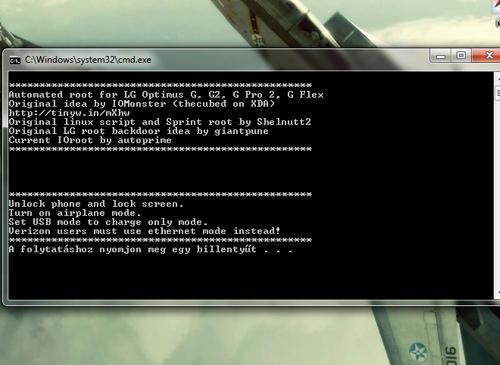
- Most húzzuk ki az USB kábelt a telefonból, majd dugjuk vissza. Az USB kapcsolati módot, töltésről állítsuk média szinkronizálásra(MTP), majd vissza töltés módra és enter.
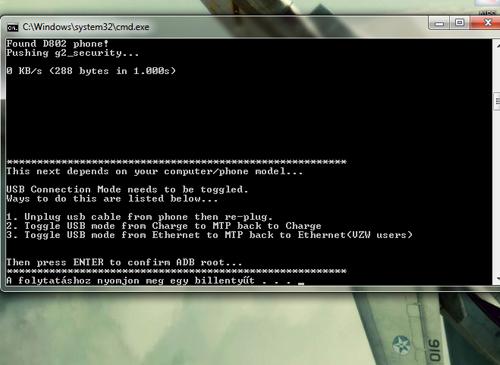
- A folytatáshoz nyomj meg egy billentyűt, vagy még meggondolhatod magad és a ctrl+c-el kiléphetsz, illetve megszakíthatod a rootolást.
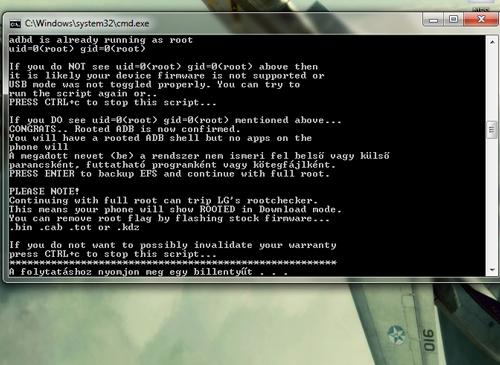
- Ha folytattuk, akkor megkezdi a rootolási folyamatot. A befejezéshez nyomjunk megint egy entert. A telefon pedig újra fog indulni.
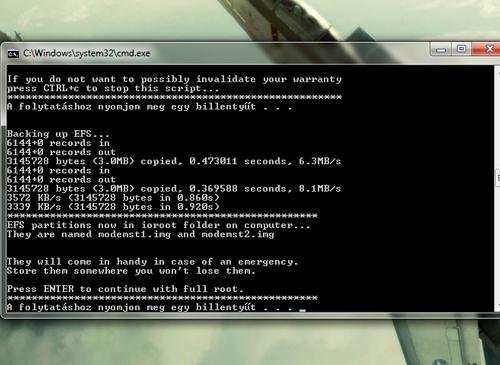
- Majd ha végzett, akkor nyomjunk egy billentyűt és bezárja a programot. A mi programjaink között, pedig ott fog már figyelni a SuperSU program. És lám, rootolva is van a telefonunk.
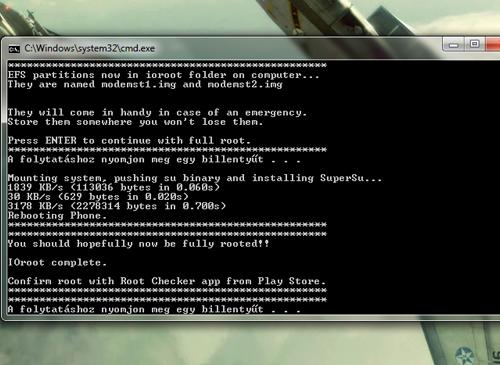
Vagy telepítünk egy TWRP-t, majd a TWRP-n belül a reboot menübe lépve, mielőtt újra indítanánk a telefont, felajánlja, hogy rootolja-e. Ha igent nyomunk, akkor már rootolja is a telefont és fel is telepíti az SU programot;
HA VALAMIÉRT NEM FUTNA LE A ROOT FOLYAMAT AKKOR ELLENŐRIZZÉTEK A VÍRUSÍRTÓT ÉS KAPCSOLJÁTOK KI A DEFENSE-T MERT EZEK BLOKKOLHATJÁK A FOLYAMATOT!

- Ezzel a módszerrel a KitKat(4.4) rootolható!!!
- Ennek a folyamatnak az elvégzése garanciavesztéssel járhat!!!
- Ha netán valamiért nem sikerülne a rootolás, illetve nem a leírásnak megfelelően működik a program, akkor próbáljuk meg egy másik usb portra dugni a készüléket.1 - Először töltsük le ezt a programot. Ha nem lenne telepítve az LgMobileDriver, akkor telepítsük azt is.
2 - Most kapcsoljuk be a telefonon az USB hibaelhárítást.
3 - Tömörítsük ki a feljebb letöltött fájlt.
4 - Indítsuk el a root.bat fájlt rendszergazdaként, ami az ioroot25 mappában található.
5 - Csatlakoztassuk a telefont a számítógéphez, majd nyomjunk egy entert.
6 - Elkezdődik a root folyamata, majd a telefon belép a stock recoverybe. Ha nem lépne be, akkor vessünk egy pillantást a telefonra, és nyomjunk egy igent a felugró ablakba.
7 - Menjünk az "apply update from adb"-re a hangerő gombok segítségével és a bekapcsoló gombbal válasszuk ki.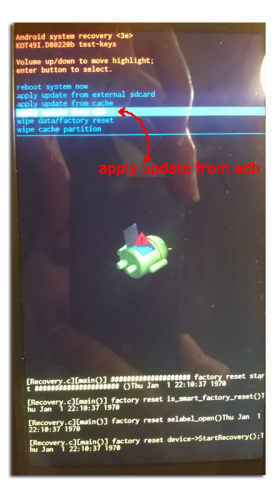
8 - Most nyomjunk egy entert a gépen és folytatódik a rootolás.
9 - Ha végzett és a telefonon visszajön a recovery menü, akkor válasszuk a "Reboot system now" menüt.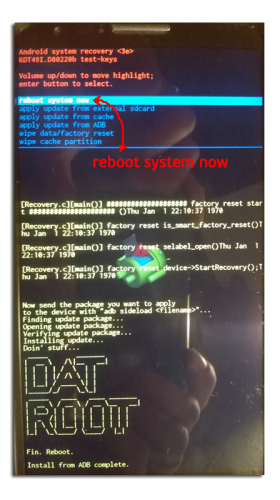
10 - A telefon újraindul, de már rootolva és telepítve a SuperSU programot.
11 - A program bezárásához, pedig nyomjunk egy entert.- Videó: ROOT

Töltsük, le az LG Root Script v1.2.rar-t és az LG Driver-t.
Ha a driver fent van, akkor csak a rar-t töltsük le, csomagoljuk ki. A telefonon kapcsoljuk be a repülő üzemmódot, és a beállítások-->fejlesztői menü-ben az USB hibaelhárítást. Ha ez a kettő megvan, akkor csatlakoztassuk a telefont a számítógéphez, majd indítsuk el az LG Root Script v1.2 mappában lévő, LG Root Script.bat fájlt. A telefonon megjelenő üzenetet fogadjuk el. Ha elfogadtuk, akkor a telefon újraindul. Ne nyomjunk semmit, mert ha újraindult a telefon, akkor megint újra fog indulni, de másodszorra már belép a Download menü-be. A program ki ír egy root failed szöveget. Nem kell megijedni, hanem nyomjunk egy ctrl+c gombot. Most megkérdezi, hogy meg akarjuk e szakítani a folyamatot. Erre nyomjunk egy N betűt és egy enter-t. Ekkor a telefon újraindul és ha minden sikerült akkor települt a SuperSU és a telefonunk rootol-va van. És ha nyomunk egy gombot, akkor a program is bezárul.- Videó: ROOT

- Természetesen visszaállítható a rootolás. Ehhez nem kell mást tenni, mint újra flashelni a telefont a fent leírt módon.
- Majd egy hard resetet nyomni.
- Ellenőrzéshez, pedig tegyük a telefont download módba és bal alul egy "UNROOTED" feliratnak kell megjelennie.
- Download módból való kilépéshez pedig a power gombot addig nyomjuk, amíg kikapcsol a telefon, majd normál módon bekapcsoljuk.- Video: UNROOT

Ha KitKat Stock rommal rendelkezünk, akkor már van egy egyszerű módszer ahhoz, hogy telepítsünk egy TWRP recovery-t a telefonunkra. Ehhez persze előfeltétel a root. Csak rootolt telefonon használható! Ez a program a 4.4-es bootloadert lecseréli egy 4.2-es bootloaderre és már telepíti is rá a TWRP 2.7.0-át. Illetve, nem csak a bootloadert, hanem a teljes kernelt is lecseréli. Ha olyan telefonon használjuk az autorec-et, amin már a Knock Code-al ellátott kernel fut, akkor az autorec telepítés után, nem lesz dupla kopp, illetve Knock Code felélesztés, mert az autorec egy régebbi, Knock Code nélküli kernelt tartalmaz. De nem kell meg ijedni, hanem az autorec telepítés után belépni a recoverybe, és telepíteni ezt a G2 Stock KnockCode Kernel-t, és lám minden újra a régi lesz. Lesz Knock Code és dupla kopp is.
1 - Tehát ha rootoltuk már a telefonunkat, akkor töltsük le az D802_AutoRec.apk-t, majd a telefonra másolás után telepítsük. Ha feltelepítettük, akkor indítsuk el az AutoRec programot.
2 - Ha elindult a program, akkor itt válasszuk a "YES"(1) gombot a folytatáshoz, majd nyomjunk a "Flash recovery"(2) gombra.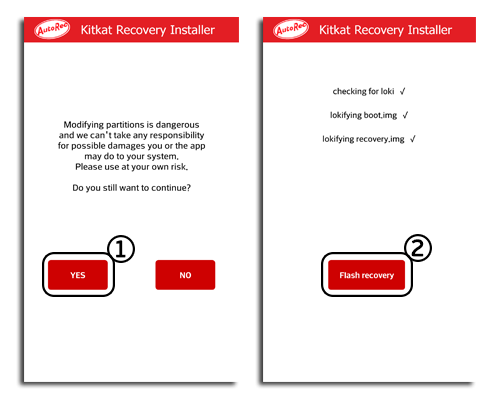
3 - Ha végzett akkor pedig nyomjunk az "EXIT"(3) gombra. És már újra is indíthatjuk a telefont recoverybe.
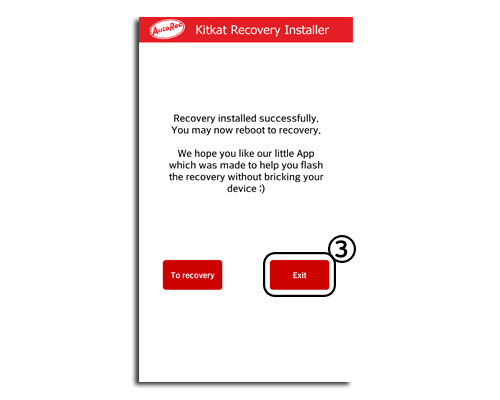

Ezek nem telepíthetők a gyári 4.4 KitKat rendszerre!
A legújabb Philz és TWRP 2.7.0.0 telepítése egyszerűen megoldható. Jelenleg ezek a legfrissebbek, és stabilabbak is mint a lejjebb írt Recovery-k.
DroiDMester készített külön telepíthető verziókat is, amiket nagyon egyszerű feltenni. Ezeket Windos alól lehet telepíteni! ÉS NEM FONTOS HOGY ROOTOLVA LEGYEN A TELEFON!
LG-D802_PhilZ_Touch_Recovery_DroiDMester.7z
LG-D802_TWRP_2.7.0.0_DroiDMester.7z- Mielőtt bele fogtok: A telefonon a fejlesztő opcióknál, legyen bekapcsolva az USB hibakeresés, valamint az "USB kapcsolati mód kijelölésénél" az MTP mód legyen kijelölve és a "kérdés csatlakozás-nál", a pipát vegyétek ki(Rendszerbeállítások->Általános->PC csatlakozás)! Ezután vissza kell menni a főképernyőre a telefonon.
- Letöltitek, kitömörítitek, és ha beléptek a kitömörített mappába, ott van egy START.CMD. Azzal lehet elindítani a programot! Ha még nem volt ADB kapcsolódás a számítógép és a telefon között, akkor felfog ugrani egy "USB hibakeresés engedélyezése" figyelmeztető ablak. Itt pipáljuk ki, hogy "mindig engedélyezze erről a számítógépről", majd nyomjunk az "OK" gombra és ezután elindul a recovery felírása a telefonra!
Illetve van egy másik program is. Ehhez a módszerhez feltétlen rootolni kell először a telefont. Anélkül nem működik. Illetve nem baj ha van recovery a telefonon, nyugodtan lehet telepíteni, mert felül fogja írni a már telepítettet.
1 - Töltsük le és csomagoljuk ki ezt a fájlt. Ez az összes modell típushoz jó!
2 - Indítsuk el a mappában található RunMe.bat fájlt.
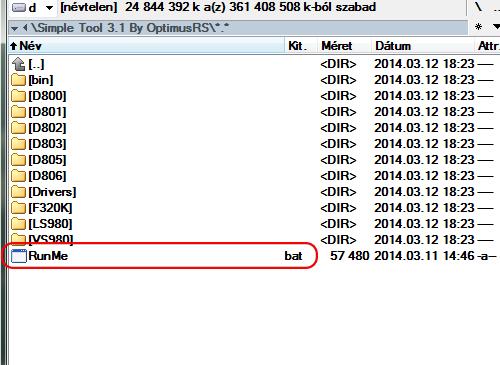
3 - Ha nincs driverünk telepítve, akkor nyomjunk egy a gombot, ha pedig van, akkor b gombot és egy entert.
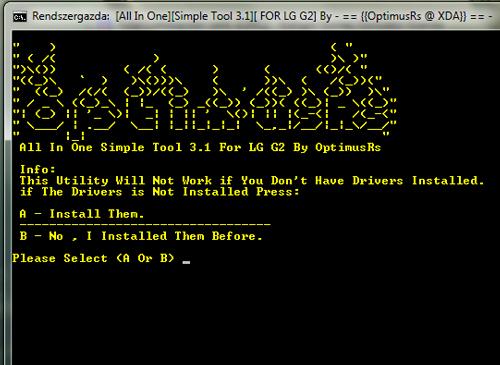
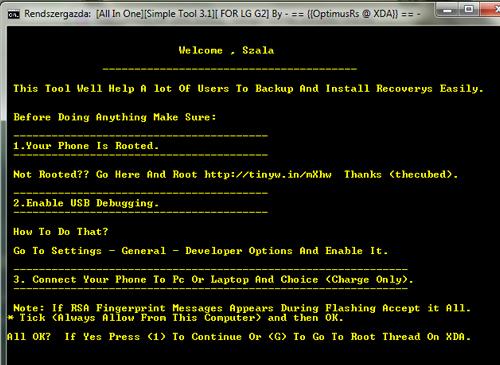
4 - Következő ablakon leírja, hogy rootolni kell először a telefont! Ha nincs rootolva, akkor nyomj egy g betűt majd entert és az XDA root leírás oldala fog megnyílni. másodszor pedig kapcsoljuk be az USB hibakeresést, ami a fejlesztői mód menüben érhető el(Az Android rendszeren alaphelyzetben rejtve van a fejlesztői mód). Ahhoz hogy ezt elérjük, az alábbi lépések szükségesek: lépjünk a Beállítások-->általános-->a telefonról-->Szoftver adatok-->cikkszám-hoz. Érintsük meg pontosan hétszer ezt a sort, ami azonnal jelezni fogja, hogy mostantól fejlesztők vagyunk. Egy szinttel visszalépve már látható az új menü, ahol bekapcsolhatjuk. Ha pedig megvan a ROOT és Bekapcsoltuk az USB hibakeresést is, akkor csatlakoztassuk a telefont a számítógéphez és a folytatáshoz nyomjuk meg az egyes gombot és egy entert.
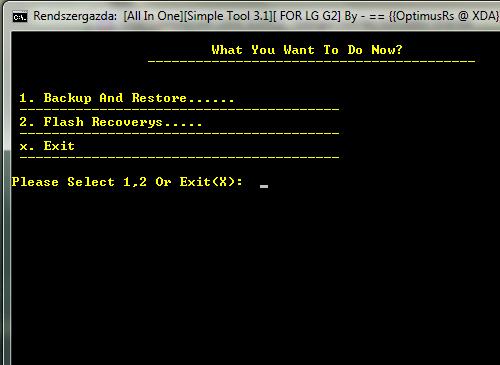
5 - Most válasszuk ki, hogy mit szeretnénk. Mentés/visszaállítást, recovery telepítést vagy kilépést. Recovery telepítéshez nyomjunk egy kettest, majd entert.
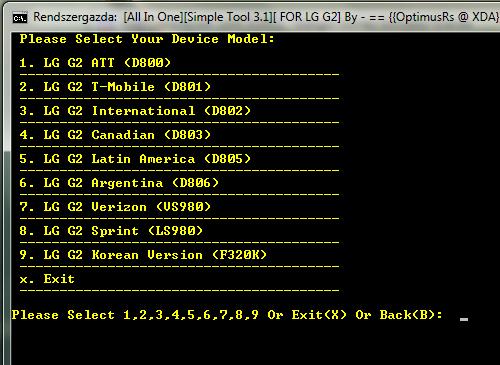
6 - Itt ki kell választanunk a telefonunk modelljét. Nekünk az International azaz a D802 kell. Nyomjunk egy hármast és entert.
7 - Most válasszuk ki a telepíteni kívánt recovery számát és nyomjunk egy entert.
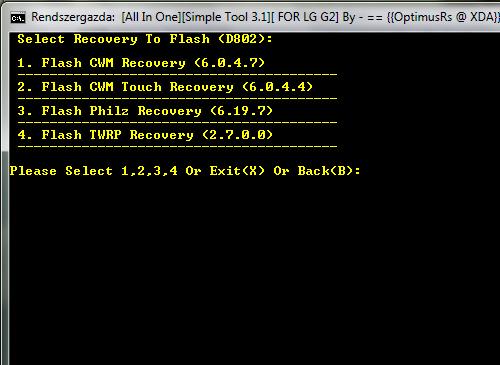
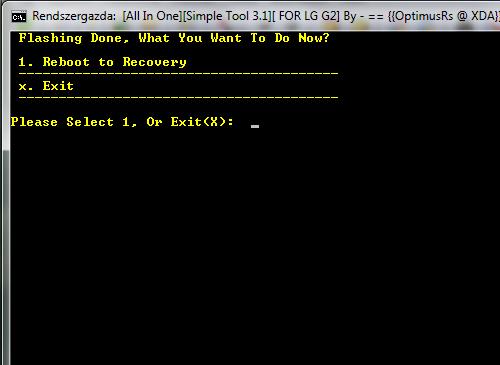
8 - Ha végzett a telepítéssel, akkor választhatunk hogy nyomunk egy egyest és entert. Ekkor belép a telefonunk a telepített recoverybe, vagy nyomunk egy x-et és entert, ezzel bezárva a programot.

Ez nem telepíthető a gyári 4.4 KitKat rendszerre!
- Töltsük le ezt a két fájlt: TWRP, Driver;
- Telepítsük a drivert, ha még nincs fent;
- Kapcsoljuk be az USB hibakeresést, és csatlakoztassuk a számítógépre a telefont;
- A telefonon válasszuk a telefon töltése funkciót;
- Csomagoljuk ki a recovery_twrp.rar fájlt, majd a recovery_twrp mappában lévő recovery.bat fájlt indítsuk el;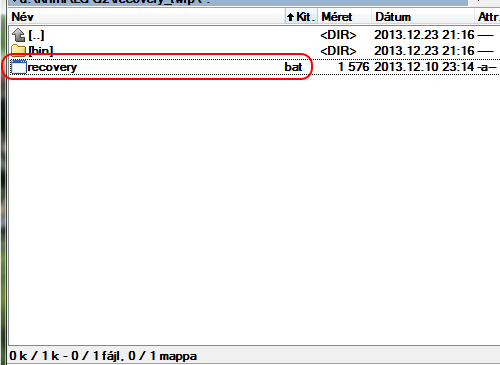
- A megjelenő ablakban ellenőrzi, hogy a hibakeresés be van e kapcsolva és a telefon csatlakoztatva van e a pc-hez. Ha igen, akkor nyomjunk egy gombot a folytatáshoz;
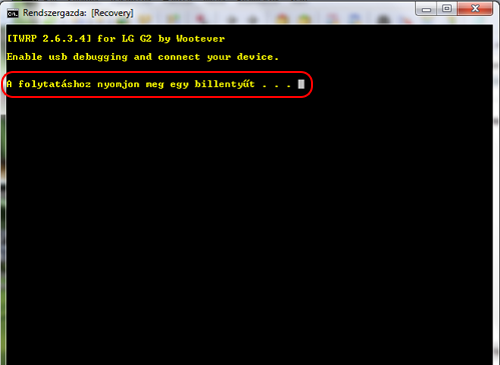
- Következő oldalon válasszuk ki a telefon verzióját. A hazánkban kapható telefonokhoz az international-t(2) kell választani, majd nyomni egy entert;
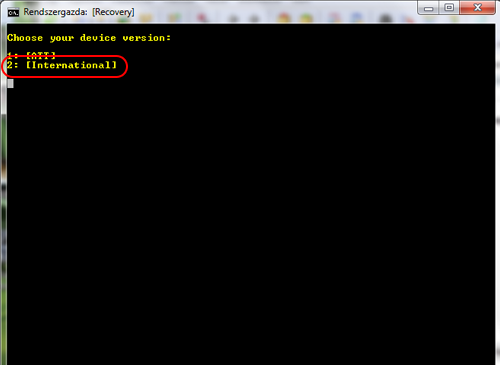
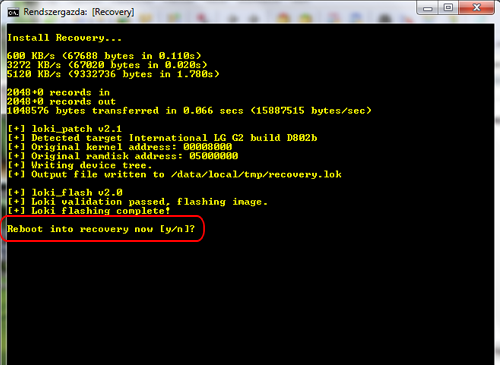
- Elkezdődik a recovery telepítése és ha végzett megkérdezi, hogy újraindítsa e a telefont a már feltelepített recoverybe;
- Videó: TWRP

ROOT megléte elengedhetetlen hozzá!
Először töltsük le az AutoRec.apk-t és a 30DRecovery.zip-t. Másoljuk mind a kettőt a telefonra, majd telepítsük az AutoRec-t. Ha telepítettük, akkor indítsuk el a programot. Először nyomjunk a YES gombra (1), majd a Flash recovery gombra (2). Ekkor megkezdi a telepítést.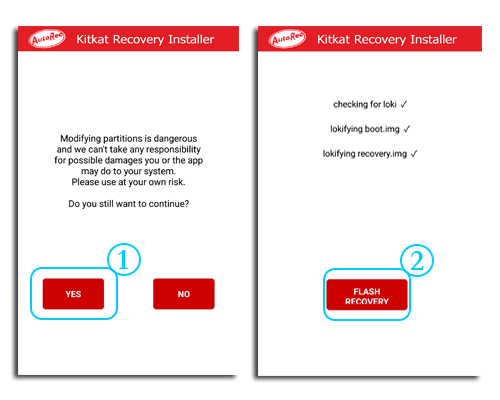
Ha végzett, nyomjunk a To Recovery gombra (3).
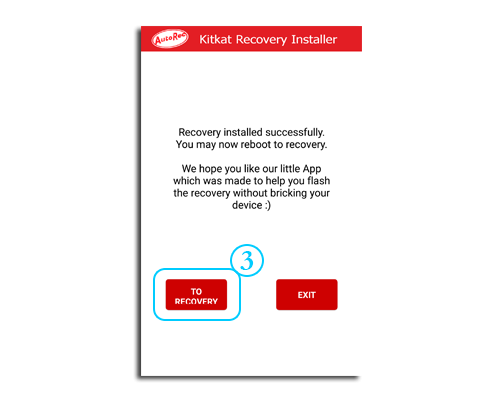
Ekkor belép a recovery-be, de ez egy elég régi verzió(2.7.0.0), amit nem árt frissíteni. Ehhez keressük meg a 30DRecovery.zip fájlt és telepítsük. Menjünk a reboot menübe, és nyomjunk a recovery-re. A telefon újraindul és visszalép a recovery-be, de már a 2.8.6.1-es verzió fogad minket.
- Videó: TWRP

- Nyomd hosszan a hangerő le és a bekapcsoló gombot és amikor megjelenik az lg logó, akkor engedd el a gombokat, majd gyorsan nyomd őket újra egész addig, amíg megjelenik a "Factory hard reset" képernyő;
- Nem kell megijedni hogy a hard reset képernyő jelent meg, ha kétszer megnyomod a bekapcsoló gombot, akkor nem csinál hard resetet, hanem belép a TWRP-be;
- Ha ezt a programot letöltöd, akkor rendszeren belül újra tudod indítani a telefont Recovery módban;
Ezt Danny365 fórumtárs írta. Reméljük segít egy pár emberen!
Töltsd le ezt a kis adb.rar-t.
Csomagold ki valahova, mindegy hova. Ebbe a mappába a kicsomagolt 3 fájl mellé másold be a ROM-ot amit telepíteni szeretnél majd. (most legyen a neve ROM.zip)Ha ez megvan, lépj be recovery-be és kösd a telefont a PC-re. Most légy ott abban a mappában, ahol van a 3 adb-s fájl, illetve a ROM. Kattints egyet valahova a mappán belül a jobb gombbal úgy, hogy közben nyomod a shift gombot.
Így a felugró menüben lesz egy olyan lehetőség, hogy "parancsablak nyitása itt" (open command window here).A parancssorba írd be, hogy: adb devices
Ha azt írja ki, hogy device not found, akkor valószínűleg nincs fent adb driver. Akkor telepítsd.
Ha azt írja ki, hogy recovery xxxxxxxxxxx ahol az x-ek számok (talán betűk is), akkor jó.
Tehát ha látja a készüléket, akkor írd be ezt a parancssorba:
adb push ROM.zip /sdcard/Természetesen a ROM.zip helyére azt a ROM-ot írd be, ami neked ott van a mappában (a kiterjesztés, .zip természetesen kelleni fog).
A parancs beírása után nyomj egy entert, és igazából akkor jó a dolog, ha látszólag nem történik semmi. Tehát ha nem villog a kurzor a parancssorban, nem tudsz írni, akkor jó, csupán várnod kell. Ez a ROM méretétől függően lehet 1-5 perc is.
Ha felmásolta a ROM-ot, látni fogod, mert kiírja, hogy mennyi ideig tartott, meg milyen gyorsan ment (kb/s).
Ez után a recovery-ben menj rá az install-ra, és a ROM-nak ott kell lennie a belső tárolódon.
adamzflash nevű fórumozó készített egy leírást, ha netán annyira sikerülne letéglázni a telefonunkat, hogy se recovery, se download mód, se LG logó nem jönne be, akkor ezzel a módszerrel életet lehelhetünk a telefonunkba.
Szóval a lényeg:

Az egész, így kezdődött:
Bekapcsolásnál:
- Nincs LG logó
- Nincs bootloadader
- Nincsen se recovery, se semmi, csak fekete kép1. Először is szükségünk lesz egy linux rendszerre, legyen ez most Ubuntu.
Én ezt tettem fel: 13.10 Ubuntu desktop
2. Csináljunk Bootolható Usb-t ezzel a programmal: Universal USB installer
Értelemszerűen válaszd ki a pendrivod, és a formázást is pipáld be, aztán create (kb 10 perc)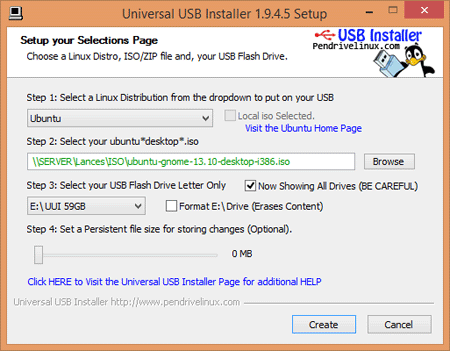
3. Bootolj be ubuntuba( ne telepítsd) és töltsd le a következőket :
10a verzió d802 intl: [link]
illetve itt van 10b: [link] (ez nem tudom milyenre van)Ezek kellenek nekünk:
1 - sbl1.img
2 - aboot.img
3 - rpm.img
4 - tz.img
5 - openrecovery-twrp-2.6.3.2-g2d802.img
Rakd ki ezeket az asztalra és nevezd át úgy, hogy kiveszed a fájlok nevei elöl a számot, amit berakott.4.Minden usb-t húzz ki, csak az egér, a billentyűzet, a telefon, meg értelemszerűen a pendrive, amiről fut az ubuntu, az maradjon.
A telefonod ki-be fog kapcsolni, és az ubuntu kifogja dobálni, hogy unable to mount.
Erre van megoldás (de nekem nem sikerült)
- nyitsz egy terminált
- beírod dconf-editor [enter]
- elmész ide: org.gnome.desktop.media-handling
- automount-nál kiveszed a pipát5. Nyiss egy cmd-t (terminal)
írd be ezt: ls /dev/sd*
Valami ilyesmit kell, hogy kidobjon:
/dev/sda /dev/sda1 /dev/sda2 /dev/sda5
/dev/sdb1 /dev/sdb2 /dev/sdb3 /dev/sdb4
/dev/sdb5 .......... /dev/sdb36(Nekem sdc volt)
Ha kidobta mind a 36-ot akkor jók vagyunk.
Ezután írd be Terminálba:sudo -i ( ez a root)
gdisk -l /dev/sdb (vagy sdc vagy sda , egyénüggő)
Ki fog egy ilyet dobni
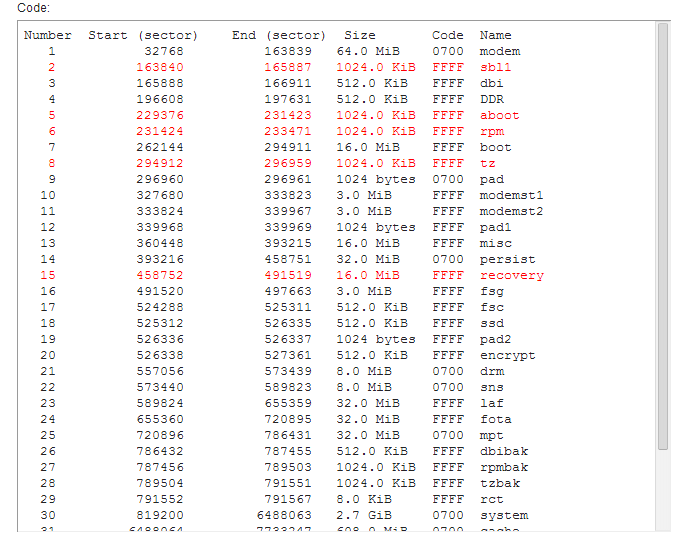
Pirossal van kijelölve ami fontos!!!
Írd be ezeket:
dd if=/home/Ubuntu/Desktop/sbl1.img of=/dev/sdb2
dd if=/home/Ubuntu/Desktop/aboot.img of=/dev/sdb5
dd if=/home/Ubuntu/Desktop/rpm.img of=/dev/sdb6
dd if=/home/Ubuntu/Desktop/tz.img of=/dev/sdb8
dd if=/home/Ubuntu/Desktop/openrecovery-twrp-2.6.3.2-g2d802.img of=/dev/sdb15
ITT IS ÜGYELJ ARRA,HOGY sdc, sdb vagy sda !
Ha mindegyiknél kiírta hogy kész, akkor mehet a reboot és van recovery, van lg logó, meg download mód.
Kdz-t újra húzod és kész is.FORRÁS: XDA

Mentés:
- Lépjünk be a recoverybe;
- Ha már sikerült belépi a recoverybe akkor válasszuk a Backup menüt;
- pipáljuk ki az összes partíciót: Boot;Chace;Data;Recovery;System és EFS ha esetleg elmászna az IMEI számunk, akkor ezzel lehet esélyünk visszaállítani;
- Swipe to Back Up, majd megvárjuk míg végez. Ne ijedjünk meg, ha közben a kijelző elsötétedik, mert kikapcsolhat, de bármelyik gombbal felébreszthető közben a telefon;
- Reboot System;
- Telefont csatlakoztassuk a PC-ez, majd másoljuk ki a telefon belső tárhelyéről a TWRP mappát, akár több helyre is, csak meglegyen a biztonság kedvéért.Visszaállítás:
- Ha gond lenne és letégláznánk a telefont, akkor vissza rakjuk a gyári romot(Fenti flash-el);
- Újra feltesszük a TWRP-t;
- visszamásoljuk a TWRP mappát a belső tárhelyre;
- belépünk a recoverybe;
- Restore menüben kiválasszuk a mentést és visszaállítjuk;Az EFS partícióhoz csak akkor nyúljunk visszaállításnál, ha tényleg baj van IMEI számmal, de igen ritkán mászik el az IMEI!

FONTOS:
Mielőtt teljesen letörlöd a már belakott rendszeredet, készíts róla egy backup-ot Recovery-bõl(menetét lásd feljebb). Ez a belső memória kivételével mindent lement.ROM telepítés:
- Másold fel a letöltött „*.zip” kiterjesztésű ROM-ot, a telefon gyökérkönyvtárába;
- Indítsd el a telefont Recovery módban (lásd feljebb);
- Wipe menü;
- Wipe Advanced, majd azon belül válasszuk ki a cache-t; data-t; Dalvik-ot, és ha kéri a rom készítője akkor a system-et is;
- alul Swipe-ot elhúzzuk;
- Ha kész akkor vissza a főmenübe;
- Install menü, majd a letöltött ROM kiválasztása és telepítése;
- Türelmes várakozás a telepítés végéig, telepítés után a „Gapps” telepítése, vagy a telefon újraindítása, ahogy azt a rom készítői meghatározták.
LG G2 képernyő, digitalizáló, keret, LCD csere, teljes szétszerelés:
LG G2 képernyő, digitalizáló, keret, LCD csere, teljes összeszerelés:

- LG gyári launcher témák:
Akinek esetleg nem tetszik a gyári LG launcher kinézete, és csak más téma miatt cserélné le, az kipróbálhatja ezeket a témákat, amiket csak telepíteni kell, és a témaválasztó oldalon már ki is választhatjuk.- TWRP témák:
Ezek a témák nem jók a 2.7.0.0-ás verzióra, csak a kisebbekre. A 2.7.0.0-ás TWRP-hez NE RAKJÁTOK FEL!A TWRP-t is lehet témázni, mégpedig úgy, hogy amikor telepítjük a TWRP-t, akkor létrehoz egy TWRP mappát a telefonon. Ebbe a mappába hozzunk létre egy "theme" mappát és ebbe másoljuk bele az ui.zip nevű fájlt. Én személy szerint hármat szeretek nagyon. Ezek a Black a Play és az XDA.
Természetesen az XDA-n még sok témát lehet találni, viszont arra nagyon figyeljünk, hogy a neve mindig "ui.zip" legyen. Ha nem az, akkor nevezzük át.- Fagyasztható és törölhető programok:
Itt egy lista, az LG G2-n fagyasztható és eltávolítható programokról. Azért ezt csak saját felelősségre csinálja mindenki!!! Ez a lista más verziójú G2-höz való, de 99%-ban megegyezik a d802-el. Maximum pár programot nem fogsz megtalálni,mert a mienkben nincs. Illetve ha bemegyünk a Beállítások--> Általános--> Alkalmazásokba, akkor itt a letöltve fül alatt lévő összes program eltávolítható.- A navigációs bár és az értesítősáv testreszabása:
Ennek előfeltétele a telefon Rootolása. Ha ez megvan akkor töltsük le ezt a programot, telepítsük és töltsük le ezt a frameworkot és telepítsük ezt is. Indítsuk el az Xposed telepítő programot, menjünk a keretrendszerre és a Telepítés/Frissítés gombra nyomjunk rá. Ha kész akkor indítsuk újra a telefont. Most indítsuk el újra az Xposed telepítő programot, menjünk a modulokra és azon belül tegyünk egy pipát az Xposed LG G2 modul elé és megint indítsuk újra a telefont. Ha újra indult, akkor a playről letöltött G2 Xposed programot elindítva, már úgy alakíthatjuk a navigáció bárt illetve az értesítő sávot, ahogy akarjuk. Ezzel már el is tüntethetjük a navigációs bárt, hogy még nagyobb kijelzőnk legyen, illetve játékoknál se látszódjon és helyette egy rejtett navigációs bárt telepíthetünk.
Mégpedig: a gmd hide soft keys programot (videó:gmd hide soft keys), vagy én jobban szeretem az LMT Launcher-t, illetve most is ezt használom, mert jobban személyre szabható (videó:LMT Launcher).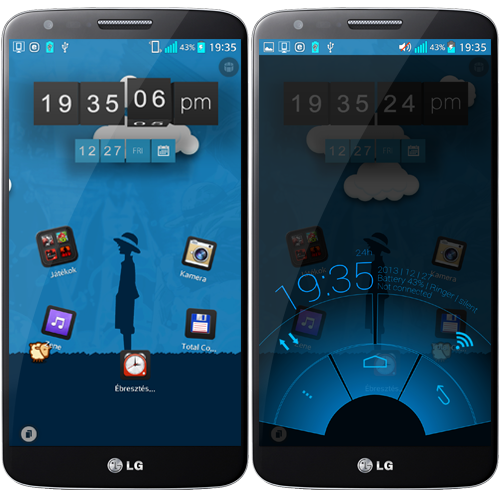
Előfordulhat, hogy az úgynevezett plug & pop nem fog működni és hibával leáll. Ez nem más mint az alsó alkalmazás panel ami akkor jelenik meg, ha az usb kábelt vagy a fülest csatlakoztatjuk. Erre is van megoldás, még pedig telepítsük ezt, majd nyissuk meg az xposed telepítő programot és a modulokba pipáljuk ki. Ha meg van akkor indítsuk újra a telefont és már működik is.
- Xposed Framework 4.4 KitKat-ra:
Xposed Framework- ROM, kernel és kiegészítők:
A legtöbb rom, kernel és kiegészítő(mód) a telefonhoz. az XDA Developers oldaláról szerezhető be! Ehhez Jó tudni azt is, hogy milyen a telefonunk modellje, ugyanis többféle is létezik és nem mindegy, hogy pl.: milyen típusú romot, kernelt és egyéb kiegészítőt telepítünk.
A mi modell számunkat a beállítások--> általános--> A telefonról--> Hardver adatok--> típusszámnál lehet megnézni.
Egy pár modding, ami hasznos lehet.Hangerő 4.2.2-es androidra:
Akinek kevés a gyári hangerő, az ezzel a kis móddal hangosabbá teheti.
Hangerő
A módosításhoz kötelező a rootolás. Enélkül neki se álljunk.
Telepítése:
1 - Root explorer (vagy bármi más fájlkezelővel) keresd meg a :system/etc/snd_soc_msm mappát, azon belül pedig a "snd_soc_msm_Taiko" fájlt;
2 - Csinálj róla egy biztonsági mentést (másold ki akárhová);
3 - Töltsd le a linken található "snd_soc_msm_Taiko.txt" fájlt. (Értelemszerűen a D802 Worldwide kell nekünk.) Innen;
4 - A letöltött fájlt nevezzük át "snd_soc_msm_Taiko"-ra;
5 - Másoljuk be a fent említett mappába és válasszuk a felülírást;
6 - Ha szeretnénk módosítsuk az engedélyeket a következőre: rw~r~~r~~ ;
7 - Restart és lehet tesztelni a hangerőt fülesen és külső hangszórón is;Kamera 4.2.2-es androidra:
1 - Természetesen kezdjünk egy biztonsági mentéssel;
2 - Töltsük le ezt;
3 - Másoljuk fel a telefonra a zip kiterjesztésű fájlt;
4 - Indítsuk újra a telefont recovery módba;
5 - Majd telepítsük a fájlt;
6 - Ha kész akkor restart;Kamera 4.4.2-es KitKat androidra:
Ezt kétféle képen is lehet telepíteni. A root kötelező hozzá és csak stock alapú romokon működik.Első
Ha nincs recovery a telefonon:
1 - Akkor töltsük le ezt.
2 - Másoljuk a telefonra és telepítsük.
3 - Ha telepítettük akkor indítsuk el a telepített alkalmazást.
4 - Először nyomjunk a "Backup" gombra.
5 - Majd az "Install"-ra.
6 - Ha megvan akkor indítsuk újra a telefont.
Tudtommal ART alatt nem működik!Második
Ha rendelkezünk recoveryvel, akkor:
1 - Első lépésnek csináljunk egy biztonsági mentést.
2 - Töltsük le ezt.
3 - Másoljuk a telefonra a zip fájlt.
4 - Lépjünk be a recoverybe.
5 - Telepítsük a fájlt.
6 - Indítsuk újra a telefont.
Ez ART-al is működik.A kamera videó hangjának javítása csak 4.4 KitKat rendszeren:
Ha van recoverynk, akkor:
1 - Töltsük le ezt a fájlt.
2 - Ha letöltöttük, akkor másoljuk a telefonra.
3 - Lépjünk be a recoverybe.
4 - Telepítsük a zip kiterjesztésű fájlt.
5 - Majd újraindítás.Ha viszont nincs recovery telepítve, akkor:
1 - Csomagoljuk ki a fenti zip fájlt.
2 - A system\etc mappában található mixer_paths.xml fájlt, másoljuk a telefonra.
3 - Egy root explorer, vagy a Root Browser segítségével, keressük meg a felmásolt fájlt és nyomjunk rá hosszan, majd a felugró ablakban válasszuk a Copy-t. Valószínű, valamelyik műveletnél felfog ugrani a SuperUser kérelem ablaka, amit engedélyezzünk neki!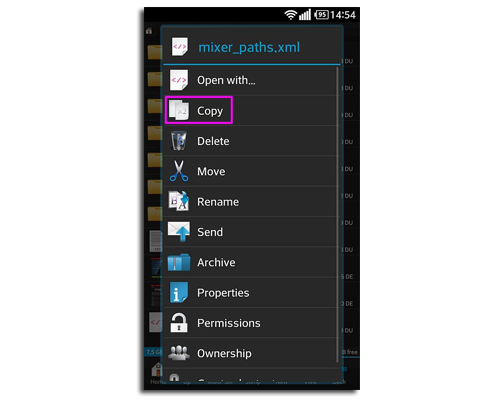
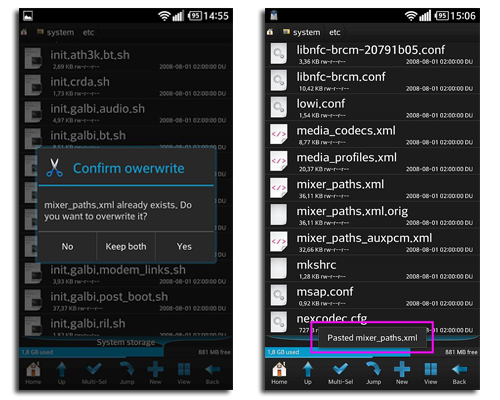
4 - Elnavigálunk a system/etc mappába és itt megnyomjuk bal alul a paste gombot. Ekkor megfogja kérdezi, hogy felül akarjuk-e írni. Válasszuk a Yes-t és kis idő után, alul megjelenik egy felugró kis üzenet, hogy pasted mixer_paths.xml.
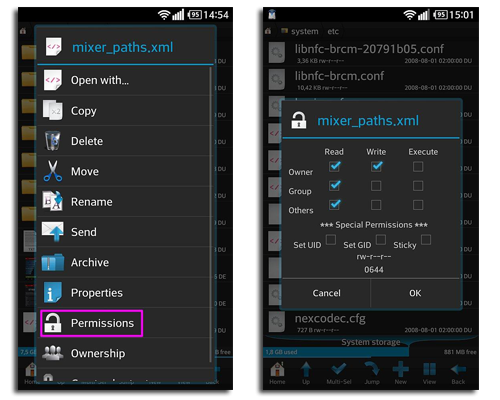
5 - Ezután a mixer_paths.xml-en tartsuk rajta az ujjunkat, és a felugró menüből kiválasszuk a permissions-t és a felugró ablakban, PONTOSAN így jelöljük be a pipákat! Majd nyomjunk az ok gombra.
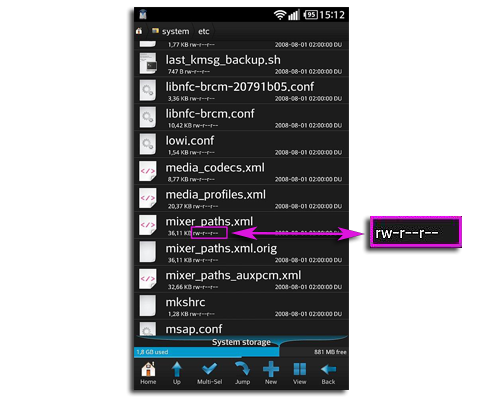
6 - Ezután még ellenőrizzük, hogy valóban át állítódott-e a permission. rw-r--r-- -et kell látnunk!
7 - Ha ez is rendben van, akkor mehet a telefonnak egy Restart!
Remélem azt nem kell mondanom, hogy root nélkül természetesen nem fog menni.Telefon modellek:
- Amerikai AT&T-D800;
- Amerikai Sprint-LS980;
- Amerikai T-mobile-D801; (Nem a hazai T-mobile)
- Verizon-VS980;
- Latin Amerikai-D805;
- Kanadai-D803;
- Koreai-F320K;
- Nemzetközi-D802; (Hazánkban is ez a típus kapható a szolgáltatóknál)Az XDA-n számunkra hasznos topikok:
G2 General - általános témák, tippek, trükkök;
G2 Q&A, Help & Troubleshooting - súgó és hibaelhárítás;
G2 Accessories - kiegészítők;
G2 Android Development - Android fejlesztés többféle készülékre. Itt lehet a mienkre is;
G2 Android Development (D802) - A nálunk is kapható készülékre készített gyári és főzött ROM-ok helye;
G2 Original Android Development - Több modellre is készített romok helye. Itt is lehet a mienkre is;
G2 Themes and Apps - Témák és alkalmazások;Leírást készítette:bigdee888; Szala86; toto0569; DroiDMester; head1shot; adamzflash; Laca0; Danny365;
2015. május 23.
-
szala86
aktív tag

- Általános
- Garancia
- Mi okoz garanciavesztést és mi nem?
- Előforduló hibák
- Érdekesség
- Kiegészítők
- Vezeték nélküli tárolás
- Hard reset
- Hasznos leírások, videók, téglázás esetére
- OTA Fix
- Telefon gyári rendszerének visszaállítása, újrahúzása
- Automatikus offline frissítés
- Ha nem tudjuk behozni a download mód-ot!
- Root-olás ioroot24-el
- Root-olás ioroot25-el
- Lollipop rootolása
- Root eltüntetése
- TWRP recovery telepítő 4.4 rendszerhez(AutoRec programmal)
- Philz és TWRP recovery telepítése
- TWRP-Recovery telepítése
- TWRP telepítése Lollipop-ra
- Belépés a TWRP-recovery menübe
- ROM készülékre másolása adb-vel
- Ha teljesen letégláznánk a telefont
- Biztonsági mentés és visszaállítás TWRP-vel
- Custom Rom-ok telepítése TWRP-vel
- Szerviz otthon
- Egy kis apróságMobilaréna teszt: Mobilaréna
Külföldi tesztek: Phonearena, Gsmarena
Magyar felhasználói kézikönyv: KézikönyvLegfőbb jellemzők:
Szín:
fekete, fehérProcesszor:
2.26GHz Quad core Snapdragon 800 (MSM8974)Kijelző:
1920x1080 Full HD IPS kijelző, 5.2"Memória (RAM):
2GB LPDDR3 800MHzBelső memória:
16GB, 32GBHálózat:
CDMA (1x / EVDO Rev.A),
2G (GSM / EDGE),
3G (HSPA+42Mbps / HSPA+21Mbps),
LTE (SVLTE, CSFB, CA, VoLTE, RCS, MIMO)Méretek:
138.5 (magas) x 70.9 (széles) x 8.9 (vastag)Akkumulátor:
3000 mAh-s nem eltávolítható Li-PolymerHang:
24bit x 192kHz Hi-Fi Sound, Wolfson WM5110-es DACKamera:
13MP OIS (optikai képstabilizátor),
8x-os digitális zoom,
Zafír kristály üveg lencse,
FullHD 60fps felvétel/lejátszásTelefonon kívül a doboz tartalmazza még:
- a töltőfejet;
- az adatkábelt;
- a fülest (QuadBeat 2);
- a felhasználói útmutatót;A G2 készülékre, amennyiben szolgáltatónál vásároljuk, 2 év teljeskörű garancia él a készülékre. Viszont ha azt függetlenül vásároljuk, akkor 1 év a garancia. A szervizelést, minden esetben a központi LG márkaszerviz, vagy a Telemax GSM végzi.
Fontos, hogy rögtön a kezdet kezdetén tisztázzuk ezt a kényes kérdést. A garancia a készülék gyári állapotára vonatkozik. Amennyiben vissza szeretnék vinni a készüléket a szolgáltatóhoz, fontos visszaállítani mindent az eredeti állapotba (Root jogosultság, Recovery, ROM, stb.).
A rootolás, akár a gyári rom rootolása is garanciavesztéssel jár abban az esetben, ha valaki így viszi vissza a készüléket! A custom romok, custom recovery-k, használata szintén! Fokozottan ügyeljünk arra, hogy az ilyen készülék ne kerüljön vissza a szervizekbe, mert a szolgáltató bevizsgálás után esetleg befoltozhatja a
meglévő biztonsági réseket, ami esetünkben azt jelenti, hogy lőttek a módosítási lehetőségeknek. Ezen tulajdonságok tehát visszaállíthatóak gyári állapotukra, és amennyiben ez megtörténik a szervizbe küldés előtt, a garancia is megmarad.- Recsegő hátlap:
A hátlapon a gombok környékén, egyes daraboknál recsegő, huppogó hangot adhat ki a telefon, nyomkodásra, tekergetésre. Funkcióját ettől még a telefon teljes mértékben betölti, de egyesek számára zavaró lehet. Mivel a mindennapi használatot nem befolyásolja, így a szolgáltató és az LG szerviz csak javítja, nem cseréli a készüléket.- Nem működő ébresztés:
Egy-két embernél jelentkezett a probléma, hogy nem ébresztett a telefon, vagy éppen beragadt a szundi funkció. Ha a használat során te is észreveszed ezt a problémát, egyszerűen cseréld le az Ébresztő alkalmazást, pl. erre.- Nem csatlakozik a mobilinternetre:
Gyakori a 10a-s szoftverrel ellátott készülékeknél, hogy hosszabb Wifi használat után, nem lehet mobilnet-hez csatlakozni, csak a telefon újraindítása vagy repülőmódba váltása után. A megoldás a 10e-s szoftver, amiben már javították ezt a hibát.- Sikertelen a hivatalos szoftverfrissítés:
Ez abban az esetben fordulhat elő, ha ROOT-olt vagy TWRPvel vagy akár mindkettővel felvértezett rendszert használunk. LG PCsuite, LG Mobile SupportTool vagy OTA-ról érkező frissítést, TILOS ROOT-olt, TWRPvel vagy mindkettővel telepített telefonon elvégezni! Ha ilyen rendszert használunk akkor csak a KDZ-s frissítést válasszuk. Ha mégis megpróbáljuk, és letéglázzuk a telefont, akkor az egyik megoldás az a lejjebb található KDZ-s frissítés, a másik pedig az XDA-n található.- 4.4 KitKat-nál sistereg és recseg a füles:
V20A illetve V20B verziószámú szoftvernél, a fülesen a bal oldali hangszóró 50% feletti hangerőn, sistereg és recseg. Ez a bug minden g2 modellben jelen van. Sajnos szoftveres gond, amit remélünk javítanak majd.- 4.4 KitKat-nál Bluetooth hiba:
V20A illetve V20B szoftveren az akku statisztikában jelzi, hogy megy a Bluetooth, de nem okoz akku draint és wakelock sincs miatta.- Ha Firmware vagy Rom telepítés után, nincs KnockON(dupla kopp) funkció:
Néha előfordul, ha rendszert frissítünk vagy Romot telepítünk, akkor eltűnik a KnockON(dupla kopp) funkció. Ezt egy egyszerű módon vissza lehet hozni, mégpedig úgy, ha megnyitjuk a tárcsázót, Bepötyögjük a 3845#*802# -et, majd "Settings" és nyomjunk az "Update Touch Firmware" opcióra. És már használhatjuk is újra a jól megszokott KnockON funkciót.- Nincs Rootolva a telefon, de mégis azt írja a Download mode!
Aki KitKat(4.4) szoftverrel rendelkezik és soha nem rootolta a telefonját, csak OTA-n frissített teljesen hivatalosan, mindennemű mókolás nélkül, azt download módba lépve ROOTED felirat fogja fogadni. Ezzel nem tudsz mit kezdeni, ezért nem fognak agyon lőni ha viszed garanciába javíttatni a telefont. Az LG is tud róla, ezért nem kötekednek a szervizben.- Firmware ellenörző:
Az hogy hivatalosan milyen verziószámú rendszer telepíthető a telefonunkra, azt úgy a legkönnyebb kideríteni, hogy rákattintunk erre a Firmware ellenőrző linkre és a címsorba az x-ek helyére, beírjuk az Imei számunkat. A legkönnyebben úgy tudjuk megnézni az imei számunk, hogy a telefonba beírjuk *#06#-et.- Belső memória:
Hivatalosan az LG Magyarország egyelőre csak a 16GBos telefonokat árusítja. Ezt a verziót találhatod meg a szolgáltatóknál is. 32GBosat csak GSM boltokból tudsz rendelni/vásárolni, melyeket más régióknak szántak. A 16GB ROMból első indítás után ~10,6GB szabad. Ez tovább növelhető a gyári alkalmazások/bloatware-ek törlésével.
Az előzőhöz kapcsolódóan, a telefon támogatja az USB OTG szabványt, így egy megfelelő kábel segítségével csatlakoztathatsz pendrive-ot a telefonhoz. [link]- Android Runtime(ART):
Az ART egy új futtatói környezet a szoftverbe. Az alapértelmezetten egyenlőre kikapcsolt Android Runtime (ART) abban különbözik a jelenlegi Dalviktól, hogy az eszközökre frissen telepített hardverfüggetlen Java alkalmazásokat azonnal lefordítja az adott telefon vagy tablet processzora által végrehajtható formába, nem futásidőben történik a művelet. Ennek két elméleti előnye is akadt: egyrészt nőhet az akkus üzemidő, másrészt felgyorsulhatnak a programok.
Ez még az LG G2 V20A és a V20B 4.4-es szoftverében nem elérhető.- Dalvik:
Egyrészt egy virtuális gép, másrészt az Android programkódját gyakran keresztelik át Dalvik Java-ra, megkülönböztetve ezzel a Sun-féle korábbi Java class-októl. A Dalvik verem alapú virtuális gép, eltérően az "őseitől". Ebből adódóan elég egyedi kódfeldolgozása van, ami azt a sajnálatos vonzatot hozza magával, hogy az android stabilitása feláldozza a sebességet és a rendszer gyakran nem olyan "szmúsz" mint a
vetélytársak. Különböző trükkökkel igyekeznek a Google mérnökei persze a futási gráfokat optimalizálni, több-kevesebb sikerrel.- Mi is az a Kernel:
Az Android dobogó szíve a Linux kernel, melyből ebbe a készülékbe a 3.4.0-s verzió került. Ez az a programrész, ami közvetlen kapcsolatot jelent a Dalvik virtuális gép és az alacsony szintű FW között. Többnyire minden utasítást ő dolgoz fel, kivéve akkor, ha natív kódban a processzort vesszük célba valamivel. Elenyészően kevés azon programok száma, amik ki tudnák kerülni.- LG Knock Code:
LG Knock Code (videóval)
Ez még az LG G2 V20A és a V20B 4.4-es szoftverében nem elérhető.- Mi az a ROOT:
A rootolás a telefon rendszere felett szerzett rendszergazdai jogosultság. Ha már a kérdés egyáltalán felvetésre került, egészen biztos nincs rá szükséged. Fontos tudni, hogy nem a telefont rootoljuk, hanem a rajta futó szoftvert, tehát a hardverben nem okoz semmiféle módosítást.- Kérdőív:
OgKush fórumtárs készített egy kérdőívet, amit 237-en töltöttek ki, köztük én is. Elég sok kérdésre megtalálhatjuk benne a válaszunk, ha átolvassuk. Lehet hogy hamarabb is, mintha kérdeznénk a fórumba és mire válaszolnának rá. Meg persze érdekességként is érdemes elolvasni. Szerintem nagyon jó.
-->KÉRDŐÍV<--- Meenova memóriakártya-olvasó:
Kis kártyaolvasó, MicroUSB csatlakozóval. Bele lehet tenni akár 64GB-os MicroSDXC kártyát is (tesztelve, működik). Kényelmesebb, mint egy pendrive csatlakoztatása, mert itt nincsenek mindenfelé lógó kábelek, csak ez a kis négyzetes olvasó áll ki a telefonból. Azért azt még érdemes tudni róla, hogy kék fénnyel világít ha csatlakoztatod a telefonhoz.
Itt érheted el a hivatalos weboldalát: [link]
Videó: Meenova- PQI Pendrive:
A Meenova-val ellentétben ez nem kártyaolvasó, hanem pendrive. Egyik felén egy hagyományos USB 2.0 csatlakozó, míg a másik felén egy microUSB csatlakozó kapott helyet. Háromféle tárhelyméretben kapható, mégpedig 8GB, 16GB és 32GB.
Itt érheted el a hivatalos weboldalát: PQI Connect 201
Videó: PQI Connect 201- Tokok:
Rengetegféle és fajta védőtokot lehet találni erre a készülékre az ebayen, Amazonon. A Ringke (Rearth) Slim-et nem szabad megvásárolni, mert nem passzol a készülékre. Nem elég mély a tok. Én személy szerin párat ajánlanék, amik viszont passzolnak rá és szerintem elég jók. És jó pár színben kapható mindegyik.
1 - NillKin Quick Window Leírás Video
2 - Nillkin Premium Matte Hard Cover Case Video
3 - Spigen Slim Armor Video
4 - PureGear Video- Az LG G2-el lehetőség van arra, hogy wifivel küldjük és fogadjuk az adatokat a telefon és a számítógép között. Így nem kell állandóan a kábelt dugdosnunk a számítógépbe.
- Ehhez kapcsoljuk be a wifit;
- Menjünk a beállítások-->(1)Megosztás és Csatlakozás-->(2)Vezeték nélküli tárolás-hoz és kapcsoljuk be, vagy az értesítősávban lévő (3)vezeték nélküli tárolás ikonnal is bekapcsolhatjuk. Ha ez megvan, akkor a vezeték nélküli oldalon lévő (4)webcímek és az ezekhez tartozó (5)felhasználói névvel és jelszóval az alábbi módon hozhatja létre a kapcsolatot:- Nyissuk meg az intézőt vagy a futtatás(windows+R billentyű) ablakot, és a megjelölt mezőbe, írjuk be a fenti webcímek egyikét;
- Legegyszerűbb a \\G2
- Arra figyeljünk, hogy ne a sima, hanem a fordított per jelet használjuk(AltGr+Q);- Ha beírtuk, nyomjunk egy entert és a felugró ablakban, írjuk be a vezeték nélküli tárolásnál írt felhasználó nevet és jelszót a megfelelő mezőkbe("(1)Felhasználónév", a "(2)jelszó") és pipáljuk be a "(3)jegyezze meg a hitelesítő adatokat", majd nyomjunk egy "OK" gombot;
- És már meg is nyílik az LG telefonunk ablaka;- És mivel nagyon sokan használunk TotalCommander-t, ezért nem kell lemondani a használatáról.
- Az alsó címsorba írjuk be hogy "cd\\g2" és egy entert nyomva, már meg is nyílik a kiválasztott oldalon az LG telefonunk hálózata.- Videó: vezeték nélküli tárolás
- A hard reset nem más, mint a telefon gyári beállításának visszaállítása, azaz a telefont visszaállítja arra az állapotra, mint amikor a dobozból kivettük és először bekapcsoltuk. Ez azt jelenti, hogy minden amit azután másoltunk, telepítettünk, mentettünk a telefonra, az el fog veszni, úgy hogy ajánlott lementeni mindent, amire szükségünk lenne a telefonról. Ezt a G2-él kétféle képen lehet megtenni.
- 1: Beállítások-->Általános-->Biztonsági mentés és visszaállítás-->Gyári adatok visszaállítása-->Telefon alapbeállításainak visszaállítása.
- 2: Kapcsold ki a telefont és húzd ki az USB kábelt a telefonból. Nyomd hosszan a hangerő le és a bekapcsoló gombot és amikor megjelenik az lg logó, akkor engedd el a gombokat, majd gyorsan nyomd őket újra egész addig, amíg megjelenik a "Factory hard reset" képernyő(1-kép). Ha bejött, akkor nyomd meg a bekapcsoló gombot, ekkor megkérdi hogy biztos folytatni szeretnéd-e(2-kép)? Ha igen, akkor nyomd meg még egyszer a bekapcsoló gombot és várd meg míg a telefon újraindul(3-4-kép).Az új KnockCode-os romokban, állítólag megváltozott a HardReset. Ezért ha a fenti módszerrel nem működne, akkor próbáljuk meg úgy, hogy kikapcsolt állapotban, nyomjuk a hangerő le és a bekapcs gombot, majd amikor felvillan az LG logó, akkor egy másodpercre elengedjük és újra nyomva tartjuk, de nem a bekapcsot, hanem a hangerő fel és a hangerő le gombokat. És be fog jönni a HardReset menü.
Leírások
Hardbrick/Unbrick Lollipop-ról való visszaváltás után
Videók
Hozzá való fájlok
Ha valaki a sok figyelmeztetés ellenére, miszerint rootolt és twrp-vel telepített rendszert tilos ota-n frissíteni, mégis lefrissíti és persze féltéglát csinál belőle, annak hála egy másik fórumon lévő fórumozónak(Pongi), aki írt egy programot, amivel könnyen visszahozhatjuk a telefont a fél tégla állapotból. Egyenlőre még csak Windows 7 rendszeren lett használva, illetve tesztelve. Windows 8-on, illetve 8.1-en még nem. A program magyarul ír ki mindent, úgyhogy nagyon egyszerű a használata.
- Első lépésnek töltsük le ezt a FIX OTA.rar fájlt és csomagoljuk ki;
- Kicsomagolás után pedig indítsuk el a programot rendszergazdaként, mégpedig a FIX OTA mappában található, futtasd.bat fájlal;
- Csatlakoztassuk a telefont a számítógéphez és a folytatáshoz nyomjunk meg egy gombot;
- Itt meg kell jelennie a telefon azonosítójának. Ha nem jelenne meg az azonosító, illetve nem telepítettük még az ADB drivert, akkor először telepítsük. Ehhez nyomjunk egy "A" betűt, majd egy entert és automatikusan megnyílik a driver-t tartalmazó mappa. Ez egy univerzális ADB driver, amit telepítsünk. Ha telepítettük, akkor a program automatikusan visszaugrik az első ablakra, ahol újra ellenőrizhetjük, hogy megjelenik-e az azonosítónk. Viszont ha telepítettük már, illetve az azonosítónk is megjelent, akkor nyomjunk egy "B" betűt és egy entert;
- Ha rossz gombot nyomnánk, nem kell megijedni, mert a program figyelmeztet, illetve kéri, hogy a megfelelő betűket válasszuk. Ehhez nyomjunk meg egy gombot és válasszuk a megfelelő betűket;
- Ha a "B" betűt választottuk, akkor lefut a program és a végén az "i" betűt választva, újraindul a telefon.
- Ha mi magunk szeretnénk manuálisan helyre tenni, annak nem muszáj a fenti programot használnia, hanem ezen a két oldalon: XDA1, XDA2; megtalálja a leírást.
A fenti program, az ezeknek az automatizált változata, ha valaki nem tudja mit, hova, illetve hogyan írjon.Frissítésnél előforduló hibák esetén:
- Én azt javaslom, hogy a frissítések előtt és utána is nyomjunk egy hard resetet, ezzel elkerülve az egyéb hibajelenségeket;
- Ha nem sikerül a frissítés és mondjuk megáll X százaléknál, akkor célszerű ellenőrizni a KDZ fájl nevét, mert valamiért nem szereti ha átnevezzük. Ezért a neve legyen például ennek megfelelő: D80210E_00.kdz
- Az is előfordulhat, ha megáll a frissítés idő előtt, hogy amikor letöltöttük a KDZ fájlt, sérült letöltés közben, ezért Próbáljuk meg újra letölteni és az új KDZ-el, újra próbálni a frissítést;
- És a legvégén ellenőrizzük hogy minden driver fel lett e telepítve;Legfrissebb szoftverek
LG G2 Firmware lista
LG G2 Stock rom Android 4.2 Jelly BeanLG G2 16GB KDZ - D80210F_00
LG G2 32GB KDZ - D80210F_00 Android 4.4 KitKatLG G2 16GB/32GB KDZ - D80220H_00
DM zip-es romjai
LG G2 16GB/32GB ZIP - D802_V20F_Stock
LG G2 16GB/32GB ZIP - D802_V20G_Stock
Amire ÉRDEMES FIGYELNI!
Telepítés végén AUTOMATIKUSAN megcsinálja a HARD RESETET-et! Android 5.0 LollipopLG G2 16GB/32GB KDZ - D80230B_00
LG G2 16GB/32GB ZIP - D80230B
DroiDMester nevű fórumozó készített egy nagyon jó, automatikus offline frissítőt.
Ami fontos: A program csak Windows7, Windows8 és Windows8.1 operációs rendszeren működik, mert XP-nél máshol található a LGMOBILEAX-mappa.
Akkor töltsük le a programot:
LG-G2_FW_OFFLINE_Update_v3.0_By_DroiDMester.zip
Telepítsük a drivert: Driver.
Ha nincs a gépre telepítve a gyári FW update program(B2CAppSetup.exe), akkor ezt is telepíteni kell(a zip-ben megtalálható)! Ha már fent van, akkor csak a zip-ben lévő LG_FW_OFFLINE_Update_By_DroiDMester.exe-t, kell telepíteni a gépre! A telepítője elég hülye gyerek biztosra van csinálva, azaz semmit nem lehet benne módosítani, csak azt hogy tegyen-e ikont az asztalra, avagy sem!Amit érdemes megnézni még mielőtt telepítjük, hogy korábban nem-e lett módosítva(kézzel vagy a korábbi offline frissítővel) a windowsban lévő hosts(C:\Windows\System32\drivers\etc\hosts) fájl. Ha igen, akkor töröljük az LG-hez tartozó sorokat. Ehhez a frissítőhöz nincs szükség a hosts módosítására! Miután megnézted és nincs módosítva a hosts(egyébként a program működését nem befolyásolja, és később csak zavaró lehet, hogy miért nem tudunk frissíteni, mert nem enged fel az LG szervereire. Ezért ajánlom a hosts ellenőrzését), akkor lehet telepíteni a korábban említett,
LG_FW_OFFLINE_Update_By_DroiDMester.exe-t.
AJÁNLOTT bejelölni, hogy hozzon létre parancsikont az asztalon!Ezután pedig kapcsoljuk ki a telefont. Nyomjuk a hangerő fel gombot és csatlakoztassuk a számítógéphez. Ekkor be kell jönnie a Download mode-nak.
Maga a telepítő annyit csinál, hogy feltelepíti az UpTestEX.exe-t(és a működéséhez szükséges dolgokat), amit már ismerünk korábbról, és lecserél pár dolgot a C:\ProgramData\LGMOBILEAX\-mappában! Szóval ha feltettük és bejelöltük, hogy tegyen indító ikont az asztalra(ha nem kértünk ikont, akkor magát a programot a C:\Program Files(x86)\LG FirmWare Update-mappában találjuk), akkor kell találnunk egy LG FirmWare Update-nevezetű ikont az asztalon. Ezt elindítjuk, és a már jól ismert ablak fog fogadni minket!
A megnyílt programban, baloldalon, a "Select type" ablakhoz állítsuk be a "3GQCT"-t(1), a "Work Directory"-hoz, állítsuk be a KDZ-t tartalmazó mappát(2), majd jobb oldalon, a "PhoneMode"-hoz állítsuk be a "DIAG"-ot(3), tegyük be a KDZ fájlt(4). Ezután nyomjunk a "normal web upgrade test" gombra(5). A megnyílt ablakban nyomjunk az "upgrade start"-ra.
Ezután megjelenik az ország és nyelvválasztó ablak. Először nyomjunk a "Clear phone software update registry" gombra, a "Country" ablakot állítsuk át "different countryra", a "Language" ablakban pedig állítsuk be a "Hungarian"-t és nyomjunk az "ok" gombra.
És most, már csak meg kell várnunk, amíg frissül a telefonunk, de miután frissült, nyomjunk egy HardReset-et.
És Lenne még egy új frissítő program, amit az XDA-s quangnhut123 nevű fórumozó készített.
Lássuk, hogy is működik:
Töltsük le a programot: Program.
töltsük le és telepítsük a drivert: Driver.A letöltött programot csomagoljuk ki és indítsuk el, az LG Flash Tool 2014 mappában található, LGFlashTool2014.exe-vel. Persze ha nem működne akkor rendszergazdaként futtassuk. Ezután pedig kapcsoljuk ki a telefont. Nyomjuk a hangerő fel gombot és csatlakoztassuk a számítógéphez. Ekkor be kell jönnie a Download mode-nak. A megnyílt programban a "Select type"-hoz állítsuk be a "CDMA"-t, a "PhoneMode"-hoz állítsuk be a "DIAG"-ot, tegyük be a KDZ fájlt, majd nyomjunk a normal, vagy a cse flash gombra. A normal flash-nél minden telepített programunk megmarad, a cse flash-nél viszont minden törlődik a telefonról olyan lesz mint mikor megvettük, azaz nem kell utána HardReset-et nyomnunk.
Nyomjunk a start gombra.
Ezután megjelenik az ország és nyelvválasztó ablak. Először nyomjunk a "Clear phone software update registry" gombra, a "Country" ablakot állítsuk át "different countryra", a "Language" ablakban pedig állítsuk be a "Hungarian"-t és nyomjunk az "ok" gombra.
És megvárjuk, amíg települ az új szoftverünk. Ha a Normal Flash-t választottuk, akkor ajánlott egy HardReset-et nyomnunk.
Laca0 nevű fórumozó készített egy leírást, hogy hogyan lehet kitrükközni a download módot akkor, ha az nem jön be a szokásos módon.
Teljesen kikapcsolt telefon állapota mellett:
1. - Hang le + power gombot hosszan lenyomjuk és az LG logó megjelenésénél elengedjük, majd gyorsan lenyomjuk a hang le + hang fel gombokat
(ezzel belépünk a hard reset menübe).
2. - Az USB kábelt most kell csatlakoztatnunk a telefonhoz.
3. - Elindítjuk a frissítő programot. Berakjuk a KDZ fájlt és elvégezzük a szükséges beállításokat. Elindítjuk a frissítést, majd ekkor a program megpróbál kapcsolódni a készülékhez.A következőket a lehető leggyorsabban kell elvégezni:
4. - Hang fel folyamatos nyomása mellett, folyamatosan nyomjuk a power-t, amíg újra nem indul a telefon.
5. - Az LG logó megjelenésekor felengedjük a power-t, de a hangerő fel gombot még mindig nyomva tartjuk. Mindaddig nyomva kell tartani a hangerő fel gombot, amíg a program el nem kezd kapcsolódni.
6. - Ekkor a program kiírja, hogy csatlakozás és kb. 1 perc alatt behozza a készülék típusát.- Ezzel a módszerrel a KitKat(4.4) nem rootolható!!!
- Ennek a folyamatnak az elvégzése garanciavesztéssel járhat!!!
- Először is töltsük le ezt a fájlt és csomagoljuk ki.
- Ha ez megvan, akkor a root.bat fájlal indítsuk el a programot.
- A telefon legyen feloldva, mármint kapcsoljuk be a kijelzőt, és oldjuk fel a képernyő zárat is. Kapcsoljuk be a hibakeresést és a repülő módot. Csatlakoztassuk a telefont a számítógépre, majd nyomjunk egy entert.- Most húzzuk ki az USB kábelt a telefonból, majd dugjuk vissza. Az USB kapcsolati módot, töltésről állítsuk média szinkronizálásra(MTP), majd vissza töltés módra és enter.
- A folytatáshoz nyomj meg egy billentyűt, vagy még meggondolhatod magad és a ctrl+c-el kiléphetsz, illetve megszakíthatod a rootolást.
- Ha folytattuk, akkor megkezdi a rootolási folyamatot. A befejezéshez nyomjunk megint egy entert. A telefon pedig újra fog indulni.
- Majd ha végzett, akkor nyomjunk egy billentyűt és bezárja a programot. A mi programjaink között, pedig ott fog már figyelni a SuperSU program. És lám, rootolva is van a telefonunk.
Vagy telepítünk egy TWRP-t, majd a TWRP-n belül a reboot menübe lépve, mielőtt újra indítanánk a telefont, felajánlja, hogy rootolja-e. Ha igent nyomunk, akkor már rootolja is a telefont és fel is telepíti az SU programot;
HA VALAMIÉRT NEM FUTNA LE A ROOT FOLYAMAT AKKOR ELLENŐRIZZÉTEK A VÍRUSÍRTÓT ÉS KAPCSOLJÁTOK KI A DEFENSE-T MERT EZEK BLOKKOLHATJÁK A FOLYAMATOT!
- Ezzel a módszerrel a KitKat(4.4) rootolható!!!
- Ennek a folyamatnak az elvégzése garanciavesztéssel járhat!!!
- Ha netán valamiért nem sikerülne a rootolás, illetve nem a leírásnak megfelelően működik a program, akkor próbáljuk meg egy másik usb portra dugni a készüléket.1 - Először töltsük le ezt a programot. Ha nem lenne telepítve az LgMobileDriver, akkor telepítsük azt is.
2 - Most kapcsoljuk be a telefonon az USB hibaelhárítást.
3 - Tömörítsük ki a feljebb letöltött fájlt.
4 - Indítsuk el a root.bat fájlt rendszergazdaként, ami az ioroot25 mappában található.
5 - Csatlakoztassuk a telefont a számítógéphez, majd nyomjunk egy entert.
6 - Elkezdődik a root folyamata, majd a telefon belép a stock recoverybe. Ha nem lépne be, akkor vessünk egy pillantást a telefonra, és nyomjunk egy igent a felugró ablakba.
7 - Menjünk az "apply update from adb"-re a hangerő gombok segítségével és a bekapcsoló gombbal válasszuk ki.8 - Most nyomjunk egy entert a gépen és folytatódik a rootolás.
9 - Ha végzett és a telefonon visszajön a recovery menü, akkor válasszuk a "Reboot system now" menüt.10 - A telefon újraindul, de már rootolva és telepítve a SuperSU programot.
11 - A program bezárásához, pedig nyomjunk egy entert.- Videó: ROOT
Töltsük, le az LG Root Script v1.2.rar-t és az LG Driver-t.
Ha a driver fent van, akkor csak a rar-t töltsük le, csomagoljuk ki. A telefonon kapcsoljuk be a repülő üzemmódot, és a beállítások-->fejlesztői menü-ben az USB hibaelhárítást. Ha ez a kettő megvan, akkor csatlakoztassuk a telefont a számítógéphez, majd indítsuk el az LG Root Script v1.2 mappában lévő, LG Root Script.bat fájlt. A telefonon megjelenő üzenetet fogadjuk el. Ha elfogadtuk, akkor a telefon újraindul. Ne nyomjunk semmit, mert ha újraindult a telefon, akkor megint újra fog indulni, de másodszorra már belép a Download menü-be. A program ki ír egy root failed szöveget. Nem kell megijedni, hanem nyomjunk egy ctrl+c gombot. Most megkérdezi, hogy meg akarjuk e szakítani a folyamatot. Erre nyomjunk egy N betűt és egy enter-t. Ekkor a telefon újraindul és ha minden sikerült akkor települt a SuperSU és a telefonunk rootol-va van. És ha nyomunk egy gombot, akkor a program is bezárul.- Videó: ROOT
- Természetesen visszaállítható a rootolás. Ehhez nem kell mást tenni, mint újra flashelni a telefont a fent leírt módon.
- Majd egy hard resetet nyomni.
- Ellenőrzéshez, pedig tegyük a telefont download módba és bal alul egy "UNROOTED" feliratnak kell megjelennie.
- Download módból való kilépéshez pedig a power gombot addig nyomjuk, amíg kikapcsol a telefon, majd normál módon bekapcsoljuk.- Video: UNROOT
Ha KitKat Stock rommal rendelkezünk, akkor már van egy egyszerű módszer ahhoz, hogy telepítsünk egy TWRP recovery-t a telefonunkra. Ehhez persze előfeltétel a root. Csak rootolt telefonon használható! Ez a program a 4.4-es bootloadert lecseréli egy 4.2-es bootloaderre és már telepíti is rá a TWRP 2.7.0-át. Illetve, nem csak a bootloadert, hanem a teljes kernelt is lecseréli. Ha olyan telefonon használjuk az autorec-et, amin már a Knock Code-al ellátott kernel fut, akkor az autorec telepítés után, nem lesz dupla kopp, illetve Knock Code felélesztés, mert az autorec egy régebbi, Knock Code nélküli kernelt tartalmaz. De nem kell meg ijedni, hanem az autorec telepítés után belépni a recoverybe, és telepíteni ezt a G2 Stock KnockCode Kernel-t, és lám minden újra a régi lesz. Lesz Knock Code és dupla kopp is.
1 - Tehát ha rootoltuk már a telefonunkat, akkor töltsük le az D802_AutoRec.apk-t, majd a telefonra másolás után telepítsük. Ha feltelepítettük, akkor indítsuk el az AutoRec programot.
2 - Ha elindult a program, akkor itt válasszuk a "YES"(1) gombot a folytatáshoz, majd nyomjunk a "Flash recovery"(2) gombra.3 - Ha végzett akkor pedig nyomjunk az "EXIT"(3) gombra. És már újra is indíthatjuk a telefont recoverybe.
Ezek nem telepíthetők a gyári 4.4 KitKat rendszerre!
A legújabb Philz és TWRP 2.7.0.0 telepítése egyszerűen megoldható. Jelenleg ezek a legfrissebbek, és stabilabbak is mint a lejjebb írt Recovery-k.
DroiDMester készített külön telepíthető verziókat is, amiket nagyon egyszerű feltenni. Ezeket Windos alól lehet telepíteni! ÉS NEM FONTOS HOGY ROOTOLVA LEGYEN A TELEFON!
LG-D802_PhilZ_Touch_Recovery_DroiDMester.7z
LG-D802_TWRP_2.7.0.0_DroiDMester.7z- Mielőtt bele fogtok: A telefonon a fejlesztő opcióknál, legyen bekapcsolva az USB hibakeresés, valamint az "USB kapcsolati mód kijelölésénél" az MTP mód legyen kijelölve és a "kérdés csatlakozás-nál", a pipát vegyétek ki(Rendszerbeállítások->Általános->PC csatlakozás)! Ezután vissza kell menni a főképernyőre a telefonon.
- Letöltitek, kitömörítitek, és ha beléptek a kitömörített mappába, ott van egy START.CMD. Azzal lehet elindítani a programot! Ha még nem volt ADB kapcsolódás a számítógép és a telefon között, akkor felfog ugrani egy "USB hibakeresés engedélyezése" figyelmeztető ablak. Itt pipáljuk ki, hogy "mindig engedélyezze erről a számítógépről", majd nyomjunk az "OK" gombra és ezután elindul a recovery felírása a telefonra!
Illetve van egy másik program is. Ehhez a módszerhez feltétlen rootolni kell először a telefont. Anélkül nem működik. Illetve nem baj ha van recovery a telefonon, nyugodtan lehet telepíteni, mert felül fogja írni a már telepítettet.
1 - Töltsük le és csomagoljuk ki ezt a fájlt. Ez az összes modell típushoz jó!
2 - Indítsuk el a mappában található RunMe.bat fájlt.
3 - Ha nincs driverünk telepítve, akkor nyomjunk egy a gombot, ha pedig van, akkor b gombot és egy entert.
4 - Következő ablakon leírja, hogy rootolni kell először a telefont! Ha nincs rootolva, akkor nyomj egy g betűt majd entert és az XDA root leírás oldala fog megnyílni. másodszor pedig kapcsoljuk be az USB hibakeresést, ami a fejlesztői mód menüben érhető el(Az Android rendszeren alaphelyzetben rejtve van a fejlesztői mód). Ahhoz hogy ezt elérjük, az alábbi lépések szükségesek: lépjünk a Beállítások-->általános-->a telefonról-->Szoftver adatok-->cikkszám-hoz. Érintsük meg pontosan hétszer ezt a sort, ami azonnal jelezni fogja, hogy mostantól fejlesztők vagyunk. Egy szinttel visszalépve már látható az új menü, ahol bekapcsolhatjuk. Ha pedig megvan a ROOT és Bekapcsoltuk az USB hibakeresést is, akkor csatlakoztassuk a telefont a számítógéphez és a folytatáshoz nyomjuk meg az egyes gombot és egy entert.
5 - Most válasszuk ki, hogy mit szeretnénk. Mentés/visszaállítást, recovery telepítést vagy kilépést. Recovery telepítéshez nyomjunk egy kettest, majd entert.
6 - Itt ki kell választanunk a telefonunk modelljét. Nekünk az International azaz a D802 kell. Nyomjunk egy hármast és entert.
7 - Most válasszuk ki a telepíteni kívánt recovery számát és nyomjunk egy entert.
8 - Ha végzett a telepítéssel, akkor választhatunk hogy nyomunk egy egyest és entert. Ekkor belép a telefonunk a telepített recoverybe, vagy nyomunk egy x-et és entert, ezzel bezárva a programot.
Ez nem telepíthető a gyári 4.4 KitKat rendszerre!
- Töltsük le ezt a két fájlt: TWRP, Driver;
- Telepítsük a drivert, ha még nincs fent;
- Kapcsoljuk be az USB hibakeresést, és csatlakoztassuk a számítógépre a telefont;
- A telefonon válasszuk a telefon töltése funkciót;
- Csomagoljuk ki a recovery_twrp.rar fájlt, majd a recovery_twrp mappában lévő recovery.bat fájlt indítsuk el;- A megjelenő ablakban ellenőrzi, hogy a hibakeresés be van e kapcsolva és a telefon csatlakoztatva van e a pc-hez. Ha igen, akkor nyomjunk egy gombot a folytatáshoz;
- Következő oldalon válasszuk ki a telefon verzióját. A hazánkban kapható telefonokhoz az international-t(2) kell választani, majd nyomni egy entert;
- Elkezdődik a recovery telepítése és ha végzett megkérdezi, hogy újraindítsa e a telefont a már feltelepített recoverybe;
- Videó: TWRP
ROOT megléte elengedhetetlen hozzá!
Először töltsük le az AutoRec.apk-t és a 30DRecovery.zip-t. Másoljuk mind a kettőt a telefonra, majd telepítsük az AutoRec-t. Ha telepítettük, akkor indítsuk el a programot. Először nyomjunk a YES gombra (1), majd a Flash recovery gombra (2). Ekkor megkezdi a telepítést.Ha végzett, nyomjunk a To Recovery gombra (3).
Ekkor belép a recovery-be, de ez egy elég régi verzió(2.7.0.0), amit nem árt frissíteni. Ehhez keressük meg a 30DRecovery.zip fájlt és telepítsük. Menjünk a reboot menübe, és nyomjunk a recovery-re. A telefon újraindul és visszalép a recovery-be, de már a 2.8.6.1-es verzió fogad minket.
- Videó: TWRP
- Nyomd hosszan a hangerő le és a bekapcsoló gombot és amikor megjelenik az lg logó, akkor engedd el a gombokat, majd gyorsan nyomd őket újra egész addig, amíg megjelenik a "Factory hard reset" képernyő;
- Nem kell megijedni hogy a hard reset képernyő jelent meg, ha kétszer megnyomod a bekapcsoló gombot, akkor nem csinál hard resetet, hanem belép a TWRP-be;
- Ha ezt a programot letöltöd, akkor rendszeren belül újra tudod indítani a telefont Recovery módban;Ezt Danny365 fórumtárs írta. Reméljük segít egy pár emberen!
Töltsd le ezt a kis adb.rar-t.
Csomagold ki valahova, mindegy hova. Ebbe a mappába a kicsomagolt 3 fájl mellé másold be a ROM-ot amit telepíteni szeretnél majd. (most legyen a neve ROM.zip)Ha ez megvan, lépj be recovery-be és kösd a telefont a PC-re. Most légy ott abban a mappában, ahol van a 3 adb-s fájl, illetve a ROM. Kattints egyet valahova a mappán belül a jobb gombbal úgy, hogy közben nyomod a shift gombot.
Így a felugró menüben lesz egy olyan lehetőség, hogy "parancsablak nyitása itt" (open command window here).A parancssorba írd be, hogy: adb devices
Ha azt írja ki, hogy device not found, akkor valószínűleg nincs fent adb driver. Akkor telepítsd.
Ha azt írja ki, hogy recovery xxxxxxxxxxx ahol az x-ek számok (talán betűk is), akkor jó.
Tehát ha látja a készüléket, akkor írd be ezt a parancssorba:
adb push ROM.zip /sdcard/Természetesen a ROM.zip helyére azt a ROM-ot írd be, ami neked ott van a mappában (a kiterjesztés, .zip természetesen kelleni fog).
A parancs beírása után nyomj egy entert, és igazából akkor jó a dolog, ha látszólag nem történik semmi. Tehát ha nem villog a kurzor a parancssorban, nem tudsz írni, akkor jó, csupán várnod kell. Ez a ROM méretétől függően lehet 1-5 perc is.
Ha felmásolta a ROM-ot, látni fogod, mert kiírja, hogy mennyi ideig tartott, meg milyen gyorsan ment (kb/s).
Ez után a recovery-ben menj rá az install-ra, és a ROM-nak ott kell lennie a belső tárolódon.adamzflash nevű fórumozó készített egy leírást, ha netán annyira sikerülne letéglázni a telefonunkat, hogy se recovery, se download mód, se LG logó nem jönne be, akkor ezzel a módszerrel életet lehelhetünk a telefonunkba.
Szóval a lényeg:
Az egész, így kezdődött:
Bekapcsolásnál:
- Nincs LG logó
- Nincs bootloadader
- Nincsen se recovery, se semmi, csak fekete kép1. Először is szükségünk lesz egy linux rendszerre, legyen ez most Ubuntu.
Én ezt tettem fel: 13.10 Ubuntu desktop
2. Csináljunk Bootolható Usb-t ezzel a programmal: Universal USB installer
Értelemszerűen válaszd ki a pendrivod, és a formázást is pipáld be, aztán create (kb 10 perc)3. Bootolj be ubuntuba( ne telepítsd) és töltsd le a következőket :
10a verzió d802 intl: [link]
illetve itt van 10b: [link] (ez nem tudom milyenre van)Ezek kellenek nekünk:
1 - sbl1.img
2 - aboot.img
3 - rpm.img
4 - tz.img
5 - openrecovery-twrp-2.6.3.2-g2d802.img
Rakd ki ezeket az asztalra és nevezd át úgy, hogy kiveszed a fájlok nevei elöl a számot, amit berakott.4.Minden usb-t húzz ki, csak az egér, a billentyűzet, a telefon, meg értelemszerűen a pendrive, amiről fut az ubuntu, az maradjon.
A telefonod ki-be fog kapcsolni, és az ubuntu kifogja dobálni, hogy unable to mount.
Erre van megoldás (de nekem nem sikerült)
- nyitsz egy terminált
- beírod dconf-editor [enter]
- elmész ide: org.gnome.desktop.media-handling
- automount-nál kiveszed a pipát5. Nyiss egy cmd-t (terminal)
írd be ezt: ls /dev/sd*
Valami ilyesmit kell, hogy kidobjon:
/dev/sda /dev/sda1 /dev/sda2 /dev/sda5
/dev/sdb1 /dev/sdb2 /dev/sdb3 /dev/sdb4
/dev/sdb5 .......... /dev/sdb36(Nekem sdc volt)
Ha kidobta mind a 36-ot akkor jók vagyunk.
Ezután írd be Terminálba:sudo -i ( ez a root)
gdisk -l /dev/sdb (vagy sdc vagy sda , egyénüggő)
Ki fog egy ilyet dobni
Pirossal van kijelölve ami fontos!!!
Írd be ezeket:
dd if=/home/Ubuntu/Desktop/sbl1.img of=/dev/sdb2
dd if=/home/Ubuntu/Desktop/aboot.img of=/dev/sdb5
dd if=/home/Ubuntu/Desktop/rpm.img of=/dev/sdb6
dd if=/home/Ubuntu/Desktop/tz.img of=/dev/sdb8
dd if=/home/Ubuntu/Desktop/openrecovery-twrp-2.6.3.2-g2d802.img of=/dev/sdb15
ITT IS ÜGYELJ ARRA,HOGY sdc, sdb vagy sda !
Ha mindegyiknél kiírta hogy kész, akkor mehet a reboot és van recovery, van lg logó, meg download mód.
Kdz-t újra húzod és kész is.FORRÁS: XDA
Mentés:
- Lépjünk be a recoverybe;
- Ha már sikerült belépi a recoverybe akkor válasszuk a Backup menüt;
- pipáljuk ki az összes partíciót: Boot;Chace;Data;Recovery;System és EFS ha esetleg elmászna az IMEI számunk, akkor ezzel lehet esélyünk visszaállítani;
- Swipe to Back Up, majd megvárjuk míg végez. Ne ijedjünk meg, ha közben a kijelző elsötétedik, mert kikapcsolhat, de bármelyik gombbal felébreszthető közben a telefon;
- Reboot System;
- Telefont csatlakoztassuk a PC-ez, majd másoljuk ki a telefon belső tárhelyéről a TWRP mappát, akár több helyre is, csak meglegyen a biztonság kedvéért.Visszaállítás:
- Ha gond lenne és letégláznánk a telefont, akkor vissza rakjuk a gyári romot(Fenti flash-el);
- Újra feltesszük a TWRP-t;
- visszamásoljuk a TWRP mappát a belső tárhelyre;
- belépünk a recoverybe;
- Restore menüben kiválasszuk a mentést és visszaállítjuk;Az EFS partícióhoz csak akkor nyúljunk visszaállításnál, ha tényleg baj van IMEI számmal, de igen ritkán mászik el az IMEI!
FONTOS:
Mielőtt teljesen letörlöd a már belakott rendszeredet, készíts róla egy backup-ot Recovery-bõl(menetét lásd feljebb). Ez a belső memória kivételével mindent lement.ROM telepítés:
- Másold fel a letöltött „*.zip” kiterjesztésű ROM-ot, a telefon gyökérkönyvtárába;
- Indítsd el a telefont Recovery módban (lásd feljebb);
- Wipe menü;
- Wipe Advanced, majd azon belül válasszuk ki a cache-t; data-t; Dalvik-ot, és ha kéri a rom készítője akkor a system-et is;
- alul Swipe-ot elhúzzuk;
- Ha kész akkor vissza a főmenübe;
- Install menü, majd a letöltött ROM kiválasztása és telepítése;
- Türelmes várakozás a telepítés végéig, telepítés után a „Gapps” telepítése, vagy a telefon újraindítása, ahogy azt a rom készítői meghatározták.LG G2 képernyő, digitalizáló, keret, LCD csere, teljes szétszerelés:
LG G2 képernyő, digitalizáló, keret, LCD csere, teljes összeszerelés:
- LG gyári launcher témák:
Akinek esetleg nem tetszik a gyári LG launcher kinézete, és csak más téma miatt cserélné le, az kipróbálhatja ezeket a témákat, amiket csak telepíteni kell, és a témaválasztó oldalon már ki is választhatjuk.- TWRP témák:
Ezek a témák nem jók a 2.7.0.0-ás verzióra, csak a kisebbekre. A 2.7.0.0-ás TWRP-hez NE RAKJÁTOK FEL!A TWRP-t is lehet témázni, mégpedig úgy, hogy amikor telepítjük a TWRP-t, akkor létrehoz egy TWRP mappát a telefonon. Ebbe a mappába hozzunk létre egy "theme" mappát és ebbe másoljuk bele az ui.zip nevű fájlt. Én személy szerint hármat szeretek nagyon. Ezek a Black a Play és az XDA.
Természetesen az XDA-n még sok témát lehet találni, viszont arra nagyon figyeljünk, hogy a neve mindig "ui.zip" legyen. Ha nem az, akkor nevezzük át.- Fagyasztható és törölhető programok:
Itt egy lista, az LG G2-n fagyasztható és eltávolítható programokról. Azért ezt csak saját felelősségre csinálja mindenki!!! Ez a lista más verziójú G2-höz való, de 99%-ban megegyezik a d802-el. Maximum pár programot nem fogsz megtalálni,mert a mienkben nincs. Illetve ha bemegyünk a Beállítások--> Általános--> Alkalmazásokba, akkor itt a letöltve fül alatt lévő összes program eltávolítható.- A navigációs bár és az értesítősáv testreszabása:
Ennek előfeltétele a telefon Rootolása. Ha ez megvan akkor töltsük le ezt a programot, telepítsük és töltsük le ezt a frameworkot és telepítsük ezt is. Indítsuk el az Xposed telepítő programot, menjünk a keretrendszerre és a Telepítés/Frissítés gombra nyomjunk rá. Ha kész akkor indítsuk újra a telefont. Most indítsuk el újra az Xposed telepítő programot, menjünk a modulokra és azon belül tegyünk egy pipát az Xposed LG G2 modul elé és megint indítsuk újra a telefont. Ha újra indult, akkor a playről letöltött G2 Xposed programot elindítva, már úgy alakíthatjuk a navigáció bárt illetve az értesítő sávot, ahogy akarjuk. Ezzel már el is tüntethetjük a navigációs bárt, hogy még nagyobb kijelzőnk legyen, illetve játékoknál se látszódjon és helyette egy rejtett navigációs bárt telepíthetünk.
Mégpedig: a gmd hide soft keys programot (videó:gmd hide soft keys), vagy én jobban szeretem az LMT Launcher-t, illetve most is ezt használom, mert jobban személyre szabható (videó:LMT Launcher).Előfordulhat, hogy az úgynevezett plug & pop nem fog működni és hibával leáll. Ez nem más mint az alsó alkalmazás panel ami akkor jelenik meg, ha az usb kábelt vagy a fülest csatlakoztatjuk. Erre is van megoldás, még pedig telepítsük ezt, majd nyissuk meg az xposed telepítő programot és a modulokba pipáljuk ki. Ha meg van akkor indítsuk újra a telefont és már működik is.
- Xposed Framework 4.4 KitKat-ra:
Xposed Framework- ROM, kernel és kiegészítők:
A legtöbb rom, kernel és kiegészítő(mód) a telefonhoz. az XDA Developers oldaláról szerezhető be! Ehhez Jó tudni azt is, hogy milyen a telefonunk modellje, ugyanis többféle is létezik és nem mindegy, hogy pl.: milyen típusú romot, kernelt és egyéb kiegészítőt telepítünk.
A mi modell számunkat a beállítások--> általános--> A telefonról--> Hardver adatok--> típusszámnál lehet megnézni.
Egy pár modding, ami hasznos lehet.Hangerő 4.2.2-es androidra:
Akinek kevés a gyári hangerő, az ezzel a kis móddal hangosabbá teheti.
Hangerő
A módosításhoz kötelező a rootolás. Enélkül neki se álljunk.
Telepítése:
1 - Root explorer (vagy bármi más fájlkezelővel) keresd meg a :system/etc/snd_soc_msm mappát, azon belül pedig a "snd_soc_msm_Taiko" fájlt;
2 - Csinálj róla egy biztonsági mentést (másold ki akárhová);
3 - Töltsd le a linken található "snd_soc_msm_Taiko.txt" fájlt. (Értelemszerűen a D802 Worldwide kell nekünk.) Innen;
4 - A letöltött fájlt nevezzük át "snd_soc_msm_Taiko"-ra;
5 - Másoljuk be a fent említett mappába és válasszuk a felülírást;
6 - Ha szeretnénk módosítsuk az engedélyeket a következőre: rw~r~~r~~ ;
7 - Restart és lehet tesztelni a hangerőt fülesen és külső hangszórón is;Kamera 4.2.2-es androidra:
1 - Természetesen kezdjünk egy biztonsági mentéssel;
2 - Töltsük le ezt;
3 - Másoljuk fel a telefonra a zip kiterjesztésű fájlt;
4 - Indítsuk újra a telefont recovery módba;
5 - Majd telepítsük a fájlt;
6 - Ha kész akkor restart;Kamera 4.4.2-es KitKat androidra:
Ezt kétféle képen is lehet telepíteni. A root kötelező hozzá és csak stock alapú romokon működik.Első
Ha nincs recovery a telefonon:
1 - Akkor töltsük le ezt.
2 - Másoljuk a telefonra és telepítsük.
3 - Ha telepítettük akkor indítsuk el a telepített alkalmazást.
4 - Először nyomjunk a "Backup" gombra.
5 - Majd az "Install"-ra.
6 - Ha megvan akkor indítsuk újra a telefont.
Tudtommal ART alatt nem működik!Második
Ha rendelkezünk recoveryvel, akkor:
1 - Első lépésnek csináljunk egy biztonsági mentést.
2 - Töltsük le ezt.
3 - Másoljuk a telefonra a zip fájlt.
4 - Lépjünk be a recoverybe.
5 - Telepítsük a fájlt.
6 - Indítsuk újra a telefont.
Ez ART-al is működik.A kamera videó hangjának javítása csak 4.4 KitKat rendszeren:
Ha van recoverynk, akkor:
1 - Töltsük le ezt a fájlt.
2 - Ha letöltöttük, akkor másoljuk a telefonra.
3 - Lépjünk be a recoverybe.
4 - Telepítsük a zip kiterjesztésű fájlt.
5 - Majd újraindítás.Ha viszont nincs recovery telepítve, akkor:
1 - Csomagoljuk ki a fenti zip fájlt.
2 - A system\etc mappában található mixer_paths.xml fájlt, másoljuk a telefonra.
3 - Egy root explorer, vagy a Root Browser segítségével, keressük meg a felmásolt fájlt és nyomjunk rá hosszan, majd a felugró ablakban válasszuk a Copy-t. Valószínű, valamelyik műveletnél felfog ugrani a SuperUser kérelem ablaka, amit engedélyezzünk neki!4 - Elnavigálunk a system/etc mappába és itt megnyomjuk bal alul a paste gombot. Ekkor megfogja kérdezi, hogy felül akarjuk-e írni. Válasszuk a Yes-t és kis idő után, alul megjelenik egy felugró kis üzenet, hogy pasted mixer_paths.xml.
5 - Ezután a mixer_paths.xml-en tartsuk rajta az ujjunkat, és a felugró menüből kiválasszuk a permissions-t és a felugró ablakban, PONTOSAN így jelöljük be a pipákat! Majd nyomjunk az ok gombra.
6 - Ezután még ellenőrizzük, hogy valóban át állítódott-e a permission. rw-r--r-- -et kell látnunk!
7 - Ha ez is rendben van, akkor mehet a telefonnak egy Restart!
Remélem azt nem kell mondanom, hogy root nélkül természetesen nem fog menni.Telefon modellek:
- Amerikai AT&T-D800;
- Amerikai Sprint-LS980;
- Amerikai T-mobile-D801; (Nem a hazai T-mobile)
- Verizon-VS980;
- Latin Amerikai-D805;
- Kanadai-D803;
- Koreai-F320K;
- Nemzetközi-D802; (Hazánkban is ez a típus kapható a szolgáltatóknál)Az XDA-n számunkra hasznos topikok:
G2 General - általános témák, tippek, trükkök;
G2 Q&A, Help & Troubleshooting - súgó és hibaelhárítás;
G2 Accessories - kiegészítők;
G2 Android Development - Android fejlesztés többféle készülékre. Itt lehet a mienkre is;
G2 Android Development (D802) - A nálunk is kapható készülékre készített gyári és főzött ROM-ok helye;
G2 Original Android Development - Több modellre is készített romok helye. Itt is lehet a mienkre is;
G2 Themes and Apps - Témák és alkalmazások;Leírást készítette:bigdee888; Szala86; toto0569; DroiDMester; head1shot; adamzflash; Laca0; Danny365;
2015. május 23.
-

mrhitoshi
veterán
PlayStation 4 összefoglaló.
A topic a továbbiakban sem foglalkozik warezzel (alapelvek)!
MIELŐTT KÉRDEZEL, OLVASD EL!
A gépet 2013. február 20-án az E3 sajtótájékoztatón mutatták be a PlayStation 3 utódjaként. A PS4 2013. november 15-én Észak-Amerikában 2013. november 15-én, Európában és Ausztráliában 2013. november 29-én jelent meg.
A PS4 belső rendszerét és felépítését az optikai meghajtótól a hűtési rendszerig a dizájnnak kedvezve úgy alakították ki, hogy a ház a lehető legkeskenyebb és legkönnyebb legyen. A lineáris vonalakkal egyszerű, mégis modern külsőt kapott a vadonatúj konzol, a megjelenést a négy különálló blokk teszi különlegessé, amelyek egységes egészet alkotnak a lemezmeghatóval, a gombokkal, a jelzőfénnyel és a szellőzővel. A ház felső részén található bekapcsolást jelző fény kéken világítja meg a dobozt használat közben.
A megszokottól eltérően a ház elől és hátul kicsit döntött, amely nemcsak a bekapcsolásnál és a lemez behelyezésénél nagy segítség a játékosnak, hanem a kábelek elrejtésére is lehetőséget ad. A matt és fényes „Jet Black” fekete árnyalat kifinomult megjelenést kölcsönöz a konzolnak. A PlayStation®4-hez a vezeték nélküli Dualshock®4 kontroller és a PlayStation®Camera is társul kiegészítőként ugyanebben a színben.
PlayStation®4 Hardver


*1: a tárhely a felhasználók számára szabad tárhelyet és a rendszer számára szükséges helyet is tartalmazza, a felhasználók számára tehát a feltüntetettnél kevesebb hely áll rendelkezésre.
A tárhelyet bármikor, bárki bővítheti magának, a garancia elvesztése nélkül. Azonban nem mindegy, hogy milyen merevlemezt/SSD-t/SSHD-t teszünk bele. A legfontosabb kritérium, hogy 2,5"-os és SATA csatlakozású legyen a merevlemez, de ezen kívül nincs más kikötés. Pár hasznos link a cseréhez:
Hivatalos, Sony leírás (angolul)
Videó (angolul)
Csere után fel kell telepíteni a rendszert, amit pendrive-val meg lehet csinálni. A fájlt hozzá ezen az oldalon lehet megtalálni. (A "Perform a New Installation of the System Software" részt kell megkeresni!)Dualschock®4 – vezeték nélküli kontroller

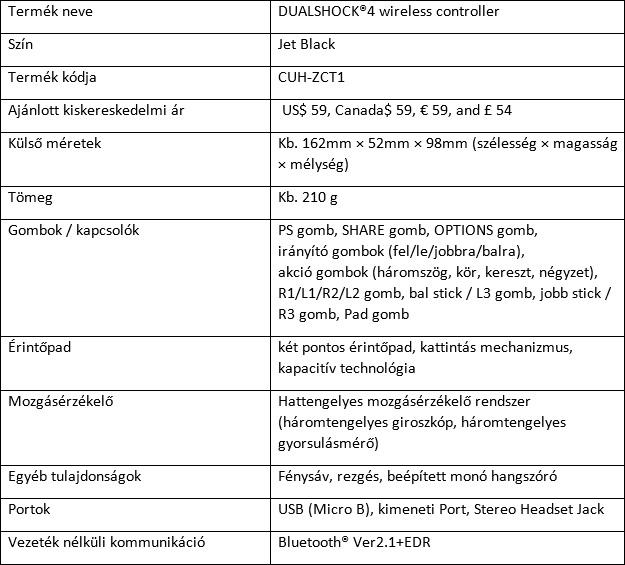
Megjegyzés: A kontroller analog karán lévő gumiborítás nagyon hamar kopik. Ezt valamilyen védőkupakkal lehet megelőzni. [link]
PlayStation®Camera


Szoftver
A Sony folyamatosan frissíti a PS4 szoftverét, ehhez internetkapcsolatra van szükség. Elvégzését többféle módszerrel is meg lehet oldani. Automatikusan online, vagy kézzel offline. A legfrissebb frissítést innen lehet letölteni: [link]
Playstation Store [link]
A Playstation saját online boltja, melyen keresztül tudunk játékokat, DLC-ket, demókat, témákat, letölteni.
Fizetni többféle módszerrel lehet. Lehet bankkártyával. Ez esetben hozzá kell adni a fiókhoz a bankkártyát, és a kártyaadatokat a Sony szerverei tárolják. A vásárolás során a fizetendő összegnek megfelelő összeget emel le a Store a kártyáról. Azonban lehetnek gondok amiatt, hogy nem minden esetben lehet US Store minden kártyával fizetni.
Ezen felül lehet használni a PSN Wallet funkciót. Ez esetben pénzt fel kell tölteni a Walletre, és ezután tudunk vásárolni. A feltöltés többféle módszerrel is történhet. Lehet bankkártyával, paypal-lel, feltöltőkártyával. Sokan szeretik használni a feltöltőkártyás módszer, mert egyszerű, biztonságos. Feltöltő kártyák lehet venni boltból: [link], itt a Hardverapróról megbízható emberektől, vagy külföldi boltokból (pl.: Amazon). Fontos, hogy a PSN feltöltő kártya csak a saját régiójában lévő account-ra használható fel.
Ezenkívül lehet használni még a Paypal-t is fizetésre.Ebben a témában született írás haddent tollából: [link]
Playstation Network működése
PS4 esetében az online játékhoz kötelező a PS+ előfizetés. Ezt meg lehet venni közvetlenül a Store-ból, de lehet venni kódot is különböző boltokban venni hozzá, amit beaktiválva kapjuk meg a PS+ előfizetést.
PS+ előfizetés esetében azonban további előnyökhöz is juthatunk, mint például az online tárhely, vagy az ingyenes játékok.
Minden hónapban kapnak az előfizetők PS4/PS3/PS Vitára ingyen, teljes játékokat.2015. Május:
The Unfinished Swan (PS4, PS3, PS Vita)
Race the Sun (PS4, PS3, PS Vita)
Hohokum (PS4, PS3, PS Vita)
Ether One (PS4)
Guacamelee! Super Turbo Championship Edition (PS4)
Murasaki Baby (PS Vita)Érdemes azon is elgondolkodni, hogy hová regisztrálunk be, melyik régióba. A magyar régió lenne az első választás. Itt az EU régióban viszonylag olcsó a magyar Store, viszont sok szolgáltatás még nem elérhető magyar fiókkal. A legolcsóbb régió mindenképp az USA. US fiókkal juthatunk a legolcsóbban játékokhoz. Ezenfelül létre lehet hozni még UK fiókot is, viszont hátránya, hogy nagyon drágák a játékok. Arra azonban érdemes figyelni, hogy nem minden esetben lehet párosítani bármilyen régióból származó DLC-ket bármilyen régióból származó játékkal. Tehát, ha rendelünk egy játékot USA-ból, akkor ahhoz az US Store-ból származó DLC kell megvenni.
A PSN regisztráció nem migrálható, tehát nem lehet régiót változtatni egy fiókon belül.Sokszor előjön kérdésként a játékok megosztása. Lemezt bármennyit lehet cserélgetni, digitális tartalmak esetében már más a helyzet. PS4-nél került bevezetésre az elsődleges és másodlagos fiók fogalma.
Egy fiók csak egy gépen lehet elsődleges, viszont egy gépen bármennyi fiók lehet elsődleges.A digitális megosztásról Madwe tollából:
Van A és B ember, A és B gép, A és B account ( A accountján az ő adatai vannak, ott tud fizetni) A fogja magát és B accountját állítja be A gépén elsődlegesnek, a saját A accountját pedig NEM. B pedig ugyanezt teszi fordítva, A accountját elsődlegesnek teszi B gépén, B accountját pedig nem (hiszen az A gépén elsődleges) Innentől kezdve A a saját A (nem elsődleges) accountján használja a gépét, B pedig B accounjtába lép be mindig. Az aktuálisan használt account minden elemét elérik, valamint az elsődleges (A gépén B, B gépén A) account tartalmát is elérik akkor is ha oda nincs bejelentkezve, mert az elsődleges. Így tulképp mindenki a saját accját használja, csak a másiké az elsődleges, de e miatt mindkettő account tartalmát elérik. Gond abból adódhat ha B vérszemet kap és A accountját ami nála primary lehúzza és megvesz mindent a storeban A tudta nélkül
Megjegyzendő, hogy ha elsődleges fiókkal vásároltunk PS+-t, akkor a gépen lévő összes többi fióknak működni fog az online játék.
Garancia, szerviz:
A gépre 1 év gyártói garancia van. Ezt lehet bővíteni esetlegesen. Ezen felül jár még 2 év szavatossági garancia is, azonban ebben az esetben nekünk kell igazolni a meghibásodást.
Az EU-n belül vásárolt gépekre ugyanúgy jár a magyar garancia."Ahol az SCEE a jelen Terméket az Európai Gazdasági Övezet bármely országa, [..további országok felsorolása..] piacaira bocsátotta, ott a jelen Garancia érvényes mindazon országokban, a következő feltételekkel:
a, ha az eredeti számlát, vagy más, a vásárlásról szóló módosítatlan és sérülésmentes bizonylatot (melyen szerepel a vásárlás dátuma és a kereskedő neve) a hibás Termékkel együtt bemutatják a garancia-időszakon beül; [...stb.. érdektelen részek...]"Minden esetben azonban nagyon fontos, hogy meglegyen a hivatalos garancia pecsét, számla, minden adattal. Érdemes tehát megbízható forrásból vásárolni.
Szervizeléssel kapcsolatban Sony oldal. Itt a legördülőmenüből a PlayStation-t kell kiválasztani. A fórumban azonban a Hireltech Kft-t ajánlják a legtöbben. [link]
Project Morpheus:
Mai trend a VR szemüvegek megjelenése. Ennek megfelelően a Sony is előállt a saját PS rendszerére szánt megoldással, a Morpheusszal. [link] Leghamarabb 2016-ban esedékes a megjelenése.További hasznos linkek:
PS4: Error Codes
IGN által angolul leírt merevlemez csere
PS4 játékok listája (Wikipedia)
PlayStation Blog
PlayStation USA
PlayStation Magyarország
PlayStation UK
PlayStation4 Wikipedia
PS4 Használati útmutató magyarul (PDF!)
PS4 kézikönyv, angolulPH! játékoslista:
[link] -

radi8tor
MODERÁTOR
[P:C][B]Kérdés előtt olvasd el az alábbi téma összefoglalót![/B][/P]
Támpontok a kávéfőzéshez és a gépek karbantartásához, legyen az kotyogós, pumpás vagy karos eszpresszó gép.
[B][L:http://prohardver.hu/tema/kave_topic/hsz_16463-16463.html]Milyen eszpresszóképes kisgépet vegyek 30e ft-ig?[/L][/B]
[B]Létezik kotyogós kávéfőző, ami nem égetett, keserű végeredmény ad?[/B]
Ilyen a Bialetti Brikka (Elite). Van 2 és 4 személyes változat, a kétszemélyes finomabb és kevesebb kávét ad. Nem eszpresszót, de nem is egy sima hosszúkávét, valahol a kettő között félúton. Egész összeszedett [L:http://forum.index.hu/Article/viewArticle?a=124600693&t=9014122]Brikka how-to[/L].
[B]Mik az ajánlott eszpresszóképes kisgépek?[/B]
[L:http://prohardver.hu/tema/kave_topic/hsz_7166-7166.html]Egy tipikus lista[/L]. Érdemes figyelni a pontos típusneveket, mert vannak más gépek ugyanezen gyártóktól, amik kifejezetten kerülendők, mint például a Gaggia Pure, újabb Turmix gépek, sőt, a legújabb [L:http://prohardver.hu/tema/kave_topic/hsz_21739-21739.html]Gaggia Classic is[/L] stb. [L:http://prohardver.hu/tema/kave_topic/hsz_7172-7172.html]Gaggia gépek listája[/L].
[B]Régi Quick Mill espresso gépek (0650, 0800 stb.) karbantartása[/B]
Öblítsd át hidegzsíroldós vízzel! A tartályban lévő vízhez keverj hozzá egy kevés hidegzsíroldót és azzal öblítsd át a gépet, majd cseréld ki tiszta vízre és azzal is nyomd át, majd gőzzel ugyanezt, így garantáltan tiszta és mellékízmentes lesz a gép. Robusztás kávékra az alábbi tippem van: ne az első felfűtés után készítsd a kávét, mert akkor nagyon túllövi még a fűtést. Várd meg a második vagy harmadik felfűtési ciklust és onnan szörfözz lefelé a hőfokkal némi fejöblítéssel!
[L:http://prohardver.hu/tema/kave_topic/hsz_4470-4470.html]Graef CM70 őrlő beállítása[/L]
[U]Általános és bőséges infók:[/U]
[L:http://www.kavekorzo.hu]www.kavekorzo.hu[/L]
Az espresso már egy nagyobb téma, idővel elkészül arról is az összefoglaló, de addig, ajánlott olvasmány (bár már kicsit elavult a konkrét gépek tekintetében például) az [L:http://eszpresszo.com]eszpresszo.com[/L]
[U]Néhány jó budapesti kávézó (a teljesség igénye nélkül):[/U]
[L:http://welovebudapest.com/hu/kavezok-barok/cikkek/2013/05/29/budapest-legjobb-ujhullamos-kavezoi]Budapest legjobb új hullámos kávézói[/L]
[L:http://welovebudapest.com/hu/kavezok-barok/cikkek/2013/04/03/uj-hullamos-kavezo-a-muzeum-koruton-fekete]Kávézó a múzeum körúton: Fekete[/L] -
Varoz
addikt
hTC One M8
Kijelző
5"; 1080 x 1920 (441 ppi), Super LCD3 16 millió szín
Gorilla Glass 3SOC
CPU: Qualcomm MSM8974AB Snapdragon 801, 2,3 GHz-es négymagos Krait 400, 28 nm
GPU: Adreno 330OS: Android 4.4.2 (KitKat) Sense 6
Memória: 2GB RAM, 16GB/32GB háttértár mely bővíthető akár 128Gb-os microSD-vel.Kamera
Fő:
Elsődleges kamera: HTC UltraPixel™ 4MP kamera (2688х1520), BSI-érzékelő, 2,0 um-es pixelméret, 1/3”-es érzékelőméret, f/2.0, 28 mm-es lencse, 2 tónusú LED segédfény, HTC ImageChip 2. 1080p teljes HD videofelvétel HDR videóval (60fps)
Másodlagos kamera: részletesebb információkat rögzítElőlapi kamera:
5 MP, BSI-érzékelő, nagylátószögű objektív HDR lehetőségekkel, 1080p Full HD videofelvétel
Galéria UFocus™, Dimension Plus™, Évszakok, Foregrounder és Image match szolgáltatássalAdatkommunikáció
Adatkapcsolat: GPRS, EDGE, HSUPA, HSDPA, 4G/LTE
WiFi: 2 csatornás WiFi modul, 802.11a/b/g/n/ac, DLNA
GPS: GPS, AGPS, GLONASS
Bluetooth 4.0
NFCEgyéb információ
Hangkiemelés: HTC BoomSound™
Két előlapi sztereó hangszóró beépített erősítővel
Sense Voice
SIM foglalat: nanoSIM
Csatlakozó: microUSB, OTG, MHL
Színek: Gunmetal Gray (szürke), Glacial Silver (ezüst), Amber Gold (arany)
Méretek: 146,4 x 70,6 x 9,4 mm
Súly: 160gAkkumulátor: 2600 mAh-s lítium-ion
Készenléti idő: 271 óra (2G) / 496 óra (3G)
Beszélgetési idő: 14 óra (2G) / 20 óra (3G)Extra szoftverek
Google+, Hangouts, Google Maps, Dropbox, Feladatok, Firka, FM-rádió, Kid Mode, Polaris Office 5, Részvények, TV, ZoeBenchmark /PH!/
Quadrant Standard 24119 pont
Linpack for Android (single) 374,467 MF. / 0,22 s
Linpack for Android (multi) 733,333 Mf. / 0,24 s
Smartbench 2012 Prod. 9288 pont
Smartbench 2012 Games 4443 pont
AnTuTu 4.x Benchmark 33495 pont
Geekbench 3 (single) 990 pont
Geekbench 3 (multi) 2848 pontKépek
Készítette:
Varoz -

sgergi
veterán
Huawei Ascend Y300 topik összefoglaló
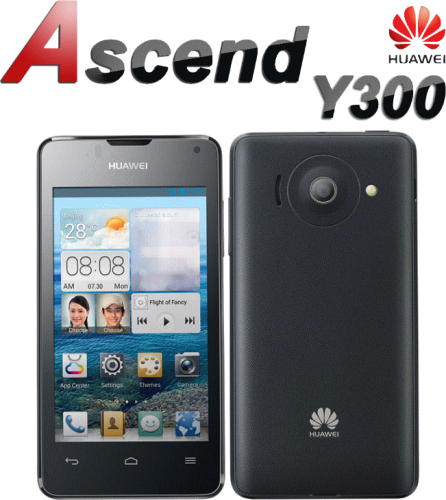
A telefon hivatalos honlapja: link
Cikk a Mobilarénán: linkA topik használata
Aki életében most vett először androidos telefont, az tegyen meg annyit a fórumozók és a saját lelki nyugodtságáért, hogy végignyomkodja a beállítások menüpontot a telefonban! Sok kérdésre magától is megtalálja az ember a választ. Ha valamilyen problémára itt nem találsz választ, először keress rá a fórumon és csak utána kérdezz! Természetesen, ha nem megy, azért van a fórum, szívesen segítünk.
A topikban a PH! Alapelvei és a hatályos magyar törvények érvényesek.
Ezért: TILOS a WAREZ, valamint a telefonkészülék függetlenítéséről történő bejegyzések, hacsak nem a szolgáltató által elvégzett függetlenítésről van szó!
Hardver
A készülékben egy 40 nm-es csíkszélességű ARMv7 architektúrával rendelkező MSM8225 Snapdragon chipset kapott helyet, a benne lévő kétmagos processzor Cortex-A5 magjai 1 GHz-es sebességen működnek. A grafikus gyorsító az Adreno 203. Memóriából 512 MB került az eszközbe (393 felhasználható, a többit a rendszer gondozza). A szabad ram mérete 140-150 MB környékén van maximálisan, természetesen ez annál kevesebb, minél több program fut. A belső tárhely mérete 4 GB, ebből a felhasználó 2,2 GB-ot tud szabadon felhasználni, alkalmazások telepítésére 1 GB áll rendelkezésre. 32 GB-os microSD kártya is helyet kaphat a készülékben.
A külső méretei: 124,5x63,8x11,2 mm. Súlya 130 g. A felhasznált műanyag jó minőségű, puha tapintású. Az összeszerelés minőségére nem lehet panasz, a készülék nem ad ki semmiféle hangot a használat során.
Kijelző
A kijelző 4 hüvelykes, 480 x 800 pixel a felbontás (233 PPI), a típusa pedig IPS-LCD. Az IPS panel miatt a betekintési szögekre, a színhűségre és a fényerőre sincs komoly panasz. Erős napfényben kicsit kevés a maximális fényerő.
Szoftver
Az Y300-on az Android 4.1.1 verziója fut, azaz Jelly Bean. A Huawei saját felhasználói felülettel operál, ami az Emotion UI névre hallgat. A legfőbb tulajdonsága, hogy nincs alkalmazások menü, az összes program a főoldalakon helyezkedik el. Természetesen mappázni tudunk, illetve ha nem tetszik a felület, akkor számtalan más alternatíva közül választhatunk a Play áruházban.
Az átlagos sebességgel nincsen gond, minden gördülékenyen fut, az 512 MB memória is elég több program egyidejű futtatására. Természetesen csodát nem kell várni ennyi RAM-tól, a régebben használt programokat újra kell tölteni használatkor. Játékokból csak a durvább játékok tudnak megakadni, átlagos játékhoz megfelelő a hardver.Kamera
A hátlapi kamera 5 megapixeles, 2592x1944 felbontású képeket lehet vele maximálisan készíteni, a videók felbontása VGA lehet. A képek nem rosszak a kategóriájában jó fényviszonyok mellett. A sötétben egy LED vaku segíti a fényképezést, ami kb. 2 méterig hatásos.
Adatkommunikáció
A WIFI modul a 802.11b/g/n szabványokat ismeri, Wifi hotspotként használható az eszköz. A bluetooth 2.1-es és A2DP-t és EDR-t is tud. Az A-GPS egység gyorsan talál jelet és utána stabilan tartja azt. Mobiladat forgalmat 7,2 Mbps letöltési és 5,76 Mbps feltöltési sebességgel használhatunk.
Hangszóró
A beszédhangszóró elég hangos és tiszta. A külső hangszórója lehetne egy kicsit hangosabb, komolyabb alapzaj esetén már nehezen hallható, viszont minőségileg ezzel sincs gond. A jack teljesítményével sincsenek problémák.
Akkumulátor
A készülékbe épített akkumulátor 1950 mAh kapacitású. Használattal ez is 1 nap alatt merül le, ha viszont visszafogottan használjuk, akkor a 3 napos üzemidő sem elérhetetlen.
Iránytű
Az eszközbe nem került iránytű (compass), így például a navigációs szoftverek nem tudják megmutatni, hogy merrefelé állunk, a nyíl helyett csak egy pötty látható. Ez minden iránytűt használó programra kihat (GPS státusz, g:hu, stb.). Ettől függetlenül a navigáció tökéletesen működik, amikor mozgunk, akkor az alapján az irányt is meg tudja határozni.
Gyári szoftverfrissítés
A Telekom és a Telenor is adott ki szoftverfrissítést OTA-n keresztül. Ez a 4.1.1 verziót meghagyja, csak a build változik. A frissítés javítja a Viber hibát, és Google javítások is vannak benne (pontosan nem tudjuk, hogy miket javít, de biztonsági és teljesítménybeli javítások vannak benne). A telefon bármilyen módolása (root, build.prop átírása, BL nyitás) megakadályozhatja a rendszer frissítését. Telenornál B194, Telekomnál B190-es rom a legfrissebb, független készülékekre a B199.

Mielőtt a rendszerbe mélyen belenyúlnál, gondold végig, hogy szükséged van-e rá. A telefon rootolása, bootloader nyitása, custom romok és recoveryk használata, egyéb haxolása, mind garanciavesztést okoz, ha így viszed vissza garanciáztatni a terméket. Csak akkor kezd el a műveleteket, ha biztos vagy a dolgodban, és biztos, hogy az adott problémát máshogyan nem tudod megoldani.
Amihez általában kell a root:
1: 29%-os akkumulátor töltöttség értesítő kikapcsolás (lentebb olvasható a módja)
2: százalékos gyári akkukijelzés (a következőkben a részletek)
3: beszélgetés felvétel (lejjebb kifejtve)
4: bármilyen más, rendszerbe való belenyúlásAmihez kell a bootloader nyitás:
1: romok telepítése
2: custom recovery felrakásaAmihez NEM kell root:
Programok jegelése, vagy más néven letiltása. Ezt az Android 4.1 verziója már gyárilag is tudja. Beállítások/ Alkalmazások kezelése/ Összes. Rányomsz arra a programra, amit jegelni akarsz, majd a jobb felső gomb lesz a Letiltás. Ha helyette az a felirat van, hogy frissítések eltávolítása, akkor először le kell szedni a frissítéseket ezzel a gombbal, és utána lesz a Letiltás gomb. A letiltás = jegelés = nem indul el = nem foglal RAM-ot, maga a program a tárhelyből foglal csak, amiből meg van 1GB. Tehát, ha csak azzal van bajod, hogy valamelyik program miért indul el automatikusan, akkor azt ki tudod iktatni, emiatt nem kell mélyebben belenyúlnod a rendszerbe.Ha úgy döntesz, hogy mélyebben nyúlnál a rendszerbe, akkor mindenképpen mentsd el a Product ID-t. A tárcsázóba a következő kódot kell beírni: *#*#1357946#*#* . Ezután megjelenik egy 8 jegyű kód, amit őrizz meg! 3 kód kell ahhoz, hogy a Huaweitől bootloader nyitó kódot tudj kérni: IMEI, S/N és Product ID. Míg az első kettő megtalálható az akkumulátor alatt vagy a telefon dobozán, addig az utóbbi csak szoftveresen érhető el. Éppen ezért ha zárt bootloader-rel téglásítod a telefont, és a product ID hiánya miatt nem tudsz unlock kódot kérni, akkor elég kellemetlen helyzetbe hozhatod magad.
Mielőtt komolyabban belenyúlnál a rendszerbe vagy custom Rom-ok tömegét próbálnád ki, mindenféleképpen készíts TWPR vagy CWM teljes backupot, hogy a rendszert vissza tudd állítani, ha gond adódna.
Ennek a leírásnak az alapján visszaállítható a gyári rendszer. Ez akkor jöhet jól, ha nyitottunk BL-t, feltettünk custom recoveryt és főzött romokat, viszont a készüléket szervizbe vinnénk vagy eladnánk.
Amit a visszaállítással elérhetünk: Root jog törlődik, recoveryből visszakapjuk a gyárit, egy B194-es romot telepít fel. A Bootloader visszazárásra kerül, de a nyitásnak nyoma marad, az állapot kiolvasásakor Relocked-et kapunk, azaz szervizben, ha nagyon akarják, akkor kideríthetik, hogy kinyitottuk a BL-t.
Kapcsolódó cikk: Android - mire jó a rootolás?
ROOT Bootloader-nyitás nélkül:
Az adataid megmaradnak a rootolás során.
1. Töltsd le EZT a fájlt és csomagold ki egy tetszőleges helyre.
2. A "dload" mappát másold az SD kártya gyökerébe.
3. Kapcsold ki a telefont, majd indítsd el a (Hangerő +) és (Hangerő -) gombok nyomva tartása mellett.
Ha a firmware update sikeresen települ, akkor kapsz egy zöld pipát és a telefon újraindul, légy türelmes. (Ha rózsaszín képernyővel kapcsol be, akkor az nem jó. ebben az esetben a dload mappát másold a belső (telefon) SD-re és úgy próbáld újra.)
4. Telepítsd fel az unlockroot3.exe-t, majd telepítés után nyisd meg.
5. A telefonon a Beállítások --> Fejlesztői lehetőségek --> USB hibakeresést kapcsolt be és csatlakoztasd a PC-hez.
6. A CD-ként felismert meghajtóról telepítsd a /drivers/adb_driver/ mappában található Handset WinDriver.exe-t.
7. Az UnlockRoot programban kattints a nagy, zöld "ROOT" feliratú gombra.
8. Döntsd el, hogy kéred-e a "Power saver" appot. (nem kötelező)
9. A művelet végeztével felajánlja az újraindítás lehetőségét. Kattints az "Igen"-re.
10. Ezután néhány app (pl. kamera, zseblámpa) nem biztos, hogy működni fog vagy "csak" a kijelző lesz olyan fakó, mintha fehérítővel mosták volna ki. Ezek a hibák nem feltétlenül jelennek meg. ezeken kívül más hiba is megjelenhet, pl: csíkos boot logó. Bármilyen hiba esetén a következő lépést kell végrehajtani.
11. Erre megoldás, hogy lefuttatod a "Y300-boot-B176" mappában található install-windows.bat-ot (a készülék még mindig USB-n lóg)
12. Ezzel a készülék root-olva lett.Ha az UnlockRoot program nálad nem működik, akkor innen leszedhető a legfrissebb verziója, próbáld meg ezzel!
Köszönet a leírásért
 milangfx-nek.
Ha valakinek a fenti megoldás (ajánlott) nem tetszik valamiért, akkor itt egy másik metódus is: link
ROOT, Bootloader nyitás és recovery flashelése:
Nyitás előtt a felhasználói adatokról készítsetek mentést, mert a folyamat mindent töröl.Az eredeti angol szöveghez: link
Töltsd le ezt a fájlt (ebben vannak a BL nyitás, TWRP és a roothoz szükséges dolgok, driverek)
A legújabb TWRP letölthető innen.
BL kódot innen lehet szerezni a nyitáshoz, eszköznek a HUAWEI Y300-0100-at válaszd ki!
Product SN: megtalálod a telefon akkumulátora alatt
IMEI: a készülék dobozán rajtavan, de a Beállítások->A telefonról itt is meglehet találni, ha nincs kéznél a doboz
Product ID: Tárcsázóba írd be a *#*#1357946#*#* kódot. Amennyiben a telefonod már nem tölt be, és nem tudod megnézni a Product ID-t a tárcsózban, úgy használhatod ezt a Huawei Product ID Generátort.Ha a BL nyitáshoz szükséges kód megvan, akkor kezdhetjük is a BL nyitást:
1.A telefonodon menj a Beállítások-> Fejlesztői beállításokba és itt kapcsold be az USB-s hibakeresést
2. Csomagold ki a számítógépeden a Y300-AiO-ROOT-v1.4.zip-et
3. Telepítsd fel a MobilePhoneDrivers mappában található Huawei_Y300_drivers.exe-t
4. Kapcsold ki a telefont, vedd ki az akkumulátort 5 másodpercre, majd rakd vissza. Tényleg csináld meg ezt a lépést, különben a következő lépések nem fognak működni.
5. Tartsd lenyomva a Hangerő LE gombot, kapcsold be a telefont és hagy lenyomva a hangerő gombot még legalább 10 másodpercig
6. Csatlakoztasd a telefont a számítógéphez. A gépednek találnia kell egy új eszközt.
7. Nyisd meg az UnlockTools mappát és nyisd meg a check_bootloader.bat fájlt. Ezzel megtudhatod, hogy jól kapcsolódott a telefon és, hogy a bootloaderét ki kell nyitni.
8. Ugyanebből a mappából nyisd meg az unlock_bootloader.bat-ot, amikor kéri, add meg a BL nyitó kódot, amit kaptál a Huawei-től
9. Ha lefutott a telefon újraindul és visszaállítja magát gyári állapotba (ez sokáig tarthat)Recovery flashelése
1. Kapcsold ki a telefont, vedd ki az akkumulátort 5 másodpercre, majd rakd vissza
2. Tartsd lenyomva a Hangerő LE gombot, kapcsold be a telefont és hagy lenyomva a hangerő gombot még legalább 10 másodpercig
3. Csatlakoztasd a telefont a számítógépedhez
4. Az UnlockTools mappából futtasd a flash_recovery.bat-ot, majd kövesd a lépéseket
5. Amikor sikeres flashelve lett a TWRP, akkor a telefonod újraindul
A gyors boot-olást ki kell kapcsolni, hogy bejöjjön a recovery.
Ha valakinél nem megy a TWRP, az próbálja meg feltenni a CWM recovery-t. Leírás és letöltési link itt található.Most jön a Root-olás
1. Másold a SuperSU-ROOT.zip-et az SD-kártyád gyökerébe
2. Kapcsold ki a telefont. Tartsd lenyomva a Hangerő FEL gombot, kapcsold be a telefont és tartsd lenyomva a hangerő gombot addig, amíg a recovery be nem bootol (kb. 10 másodperc)
3. A TWRP-ben válaszd az Install gombot és navigálj a SuperSU-ROOT.zip-hez. Válaszd ki. Telepítsd, és ha kész indítsd újra a telefontKöszönet a leírásért
 ErMg -nek és
  ducsidu -nak.
A bootloader szükség esetén könnyen visszazárható, de a kinyitásának nyoma marad, szervizben ellenőrizni tudják.
Recovery frissítése:
1. Következő zip letöltése: Innen. Bontsd ki a tömörített állományt.
2. MobilePhoneDrivers- feltelepítése, ha még nincs fent.
3. A legújabb TWRP link letöltése az UnlockTools-mappába.
4. A letöltött recovery .img fájt nevezd át "recovery"-re. A kiterjesztését ne bántsd (.img)!
5. Telefon kikapcs, akku ki, picit vár és akku vissza. Hangerő LE gombot nyomva tartani kb. 10mp, közbe bekapcsolás. Ilyenkor a Huawei logo látszik, mintha megfagyott volna, de ez nekünk most jó.
6. Teló összedug a géppel.
7. Indítasz egy parancssort. (CMD)
8. Belépsz az UnlockTools mappába.
9. Begépeled: fastboot oem get-bootinfo
10. Ha kiadja az infókat, akkor van kapcsolat a telóval.
11. Recovery frissítése: fastboot flash recovery recovery.img
Az általad átnevezett recovery fájlt fogja feltenni.Köszönet a leírásért
 060asgabi -nak.
Másik módszer a recovery frissítésre: Az előzőnél egy egyszerűbb módszer videóval illusztrálva. A TWRP honlapján is ajánlják ezt a módszert. Nem biztos, hogy minden ROM alól működni fog.
UNROOT
Rootolt készüléket legegyszerűbb unrootolni ha feltesszük a superuser okosabb, szebb, fiatalabb és nem utolsó sorban jobb utódját a SUPERSU-t. ICS-től felfele már inkább ezt ajánlom a rootjog kezelésére. A free változatban is bent van az állandó root eltávolítása, ami egy gombnyomásra kitakarítja, majd újraindítja a készüléket immáron root nélkül. (Vicces infó no. 1, ha egyszer kirootoltuk készülékünket, akkor az eltüntethetetlen, de mivel elég bonyolult megnézni, ezért a szervizben NEM foglalkoznak vele)
A másik fajta teljes unroot pedig, hogy olyan romot teszünk fel (általában ez csak a stock rom) ami nincs rootolva. Aki viszont a SuperSU-t használja, annak ki kell vennie az opciókból a Túlélő módot, ha be van kapcsolva.Köszönet a leírásért
 colonell-nek.
Custom ROM:
Telepítés menete: TWRP legyen fenn, ami az előzőekben olvasható. Utána a ROM-ot felmásolod az SD kártyára, majd belépsz a recoverybe (gyorsboot kikapcsolva, hangerő FEL gomb és bekapcsoló gomb). TWRP-ben Wipe-nál húzd el a csúszkát, utána ajánlott az Advanced wipe-on belül cache-t, Dalvik cache-t, system-et, cust-ot wipe-olni. Ezután Install-nál betallózod az előzőleg az SD-re másolt romot. A rom telepítése után mehet fel a Gapps, illetve az egyéb recoveryből telepíthető dolgok (kernel, appok). A telepítések befejezése után az alul megjelenő wipe dalvik cache –t csináld meg, utána jöhet a reboot.
Romokat itt vagy itt tudtok vadászni. Ha valaki nem tud választani a romok közül, akkor nézze meg ezt a szavazást, ahol a legjobb romra lehet voksolni.Gyári ROM:
Innen (angol) és innen (magyar) letölthető a Huawei által kiadott gyári rom.
Egyéb fórumokról letölthetőek ennél frissebb gyári romok is, amelyek más szolgáltatónál megjelentek. Ezek „update.app” formában szedhetőek le, ezek telepítése is megoldható az alábbi módszerekkel.Dload mappát (benne az update.app fájllal) felmásolod a frissen formázott (nem kötelező) SD-re, majd a Rendszerfrissítésben a frissítés sd-ről opciót választod. Vagy alkalmazható a force upgrade is: hangerő fel + hangerő le + bekapcsolás gomb egyidejű lenyomásával kell indítani a telefont.
Ha valaki a gyári romot frissíti egy újabb, nagyobb verziószámú gyári rommal, az készüljön fel rá, hogy a downgrade (a régebbi verzió visszarakása) nem fog menni. Ezt csak TWRP-s mentéssel lehet kikerülni, tehát először mindenki mentse el az aktuális rendszerét.
Telenornál B194, Telekomnál B190-es rom a legfrissebb, független készülékekre a B199.
Build.prop fájl szerkesztése:
Ajánlott program rá a ROM Toolbox, ami a Play áruházból leszedhető. Perfomance/ build.prop szerkesztő menüpont alatt elérhető. Biztonságosabb szerkesztést tesz lehetővé.29%-os töltöttségi szintnél az energiatakarékos üzemmód bekapcsolására figyelmeztető üzenet megszüntetése:
Root szükséges a megoldáshoz. Az ingyenes System Tuner-t kell letölteni a Playről. A program megnyitása után az alábbi lépéseket kell megtenni: System/ Rendszer UI-ra egyszer rányomunk (kijelöljük), majd alsó sávban a Details gomb megnyomása. Lejjebb görgetünk, majd a powersaving.PowerSavingModeAttention, a powersaving.PowerSavingModeBatteryLowAlert és a powersaving.PowerSavingService mögül ki kell venni a pipát. Ezután már nem fog jelezni, és nem fog minket zavarni a felugró ablak.Kijelző fényerejének növelése:
Ha rootolva van a készülék, akkor a build.prop fájl szerkesztésével megoldható a dolog: system mappában megkeresed a build.prop fájlt. Megnyitod és a következő sorban megváltoztatod az értéket 99-re vagy 100-ra: ro.lcd.backlight=67. Mentés és újraindítás után fényesebb lesz a kijelző. Csak tapasztalt felhasználók csinálják ezt meg, a build.prop fájl jogosultsága maradjon rw-r--r--, különben téglásodhat a teló. TWRP mentés legyen.Egyéb puild.prop szerkesztési lehetőségek:
Wifiről mobilnetre kapcsolódási figyelmeztető üzenet kikapcsolása:
ro.config.hw_RemindWiriToPdp : true -> false
Hangerő növelése, ÓVATOSAN, tizesével, lehalkított média hangerővel próbálgatva!!!:
ro.config.hw.security_volume : 11 -> 20/30/40/50/60
Kamera hang kikapcsolása:
ro.camera.sound.forced : 1 -> 0
DTS bekapcsolása:
ro.config.hw_sound_switch: false -> true
ro.config.hw_dts : false -> true
ro.config.hw_dtsmode : false -> true
ro.config.hw__music_dts : false -> true
Százalékos akkukijelzés bekapcsolása:
ro.config.hw_battery_percent : false -> trueHangerő gombokkal való telefon ébresztése:
Custom romokkal egyszerűen megoldható. A CM romok tudják alapból ezt a funkciót. A FusionX romban gyárilag integrált Xposednek is van rá saját modulja, ami a Xposed Additions névre hallgat. A többi custom romra pedig az Xposedet fel kell rakni, majd az előbb említett modullal megoldható a felébresztés.Eltűnt status bar ikonok pótlása:
Legegyszerűbb, ha külső, play-es alkalmazást használunk rá, pl: ezt Ha a gyári megoldásra van szükség, akkor custom recovery segítségével kell visszatenni ezt a .zip-et. Gyári romon is működik, előtte legyen rendszer mentés, gyári visszaállítást okoz.Működő DSP Manager telepítése:
Innen letölthető egy DSP manager .apk formában. Ezt csak telepíteni kell.
Ha a fenti nem működik, akkor egy másik módszer:
Root és nyitott BL szükséges a művelethez.
1. Először el kell távolítani a MusicFX 1,4-et (Titanium Backup-ot ajánlom)
2. Letöltöd ezt és ráteszed az SD-re vagy a belső tárhelyre
3. Behozod a TWRP-t-----> Wipe cache / Dalvik----->telepíted CM9 DSP-Manager-v2.0.zip
4. Töröld cache / Dalvik és reboot systemKöszönet a leírásért
ErMg -nek.Saját bootanimáció készítése:
Szükséges eszközök:
-y300 készülék root jogosultság
-root explorer program a telefonra
-WinRAR pc-n
-Notepad/jegyzettömb pc-nAz Asztalon helyezzünk el egy új mappát pl.: y300boot. Ebben a mappában pedig két almappát part0 és part1 néven (a végtelenségig folytathatjuk part3 ...stb). Bármilyen képet, ill. képeket választhatunk és boot animációvá alakíthatunk. A lehetőségek tárháza végtelen, viszont a képeket megfelelően át kell alakítani a következők szerint:
1. 480x800 pixelméret
2. max. 128 indexelt szín
3. png kiterjesztés
4. a képek neveit az animáció sorrendjében adjuk meg (kép001.png ; kép002.png ...)
Az 1., a 3. és a 4. feltétel egyszerűen teljesíthető. A 2.-hoz egy kis segítség: -Gimp2.8 program --> image(kép) --> mode(mód) --> Indexed...(indexelt...)-->Színek maximális száma: (ez állítsuk 128-ra) --> Átalakítás--> és végül Fájl --> xy.png felülírása. Sajnos ez pepecs munka, de mindenképpen el kell játszani.
A képeket helyezzük a part1 vagy a part2 vagy stb. mappákba téma vagy tetszés szerint. Nyissuk meg a jegyzettömböt és gépeljük be az általam használ kódot:
480 800 24
p 1 0 part0
p 0 0 part1 5
Magyarázat a kódhoz: első sor: felbontás és frame rate, második sor: p=play(lejátszás) 1=egyszer part0 mappa tartalmát, a part0 és az 1 közötti 0 azt jelenti, hogy mennyi milliszekudumot várjon a rendszer a következő animáció lejátszása előtt (itt 0). Harmadik sor: a p utáni 0 az újdonság, azt jelenti, hogy "végtelenítve" játssza az animációt, amíg a készülék bebootol (van még újdonság egy 5 -ös a harmadik sor végén, nem tudom mi az nekem így működik frankón).
A kódunkat mentsük egyszerűen txt fájlba: desc.txt néven a y300boot mappába. WinRAR segítségével készítsünk zip fájlt a y300boot mappában lévő part1 ...stb. és desc.txt állományokból, a tömörítéskor adjuk meg a kívánt kimeneti nevet (bootanimation.zip) és állítsuk a zip method -ját store állásba. Ezzel meg is vagyunk.
Root explorerünket használva lecseréljük a gyári bootanimation.zip-et a sajátunkra. Ugyanez működik a shudownanimation.zip esetében.Köszönet a leírásért
 xKRIPAPAx -nak.
A boothang külön mappában található a /cust/..../media/audio/animationsounds elérési úton, bootSound.ogg néven. Ez is cserélhető sajátra. Ha itt nincs ilyen nevű file (letörölted vagy átnevezted), akkor a /system/media/audio/animationsounds/bootSound.ogg filet hasznája a telefon bootoláshoz.
Készülék szétszedéséről videó:
Itt.
”Milyen gyári programokat törölhetek root segítségével?”
A programok törlését Titanium Backup Pro-val vagy Systemapp remover-rel lehet megtenni. Törlés előtt érdemes backupot készíteni minden applikációról! Amelyik programot használod, azt nyilván ne törlöd le. Az alábbi programok rendszerösszeomlás nélkül törölhetőek:Android élő háttérképek,
Android Billentyűzet - cserére érdemes én swiftkey-re cseréltem. Cserélés folyamat lejjebb.
Battery saver ha a BL nyitás nélküli rootot választottad eldöntheted, hogy kéred-e ezt az appot,nem működik megfelelően JB-n.
Biztonsági mentés (Opcionális, Titanium is készít mentést), Buborékok, Böngésző, E-mail, com.android.wall...holospiral, DLNA, Fázissugár, Google csevegő, Google play (2 zenelejátszót kaptunk egyik törölhető), Google+, Használati útmutató, Huawei beviteli módszer (cserére érdemes), Időjárás, MCM, Me widget, Picasa uploader, Quickoffice, Saját email, Szótárszolgáltató, Súgó-központ, Tippek a főoldalhoz, Térkép, Utcakép, Varázslatos füst háttérképek, Zenét megjelenítő háttérképekTermészetesen más programok is törölhetőek, ha neked nincs rá szükséged.
HwIME Language Pack-ek közül nyilván azt tartod meg, amelyiket használod, ha cseréled a billentyűzetet, mehet az összes. Én azért a magyart megtartottam és a következőket töröltem:
cangije, croatian, french, german, italian, pinyin, portuguase, romanian, russian, slovak, spanish, zhuyinA telefonhoz szükséges alkalmazások cseréje úgy történik (Titaniummal),hogy amire cserélni akarod alkalmazást feltelepíted a telefonra nem az sd-re,ráböksz a Titaniumban, elhúzod jobbra a kidobott listát, majd ráböksz a Konvertálás rendszeralkalmazássá ikonra és a progi systempartícióra helyezi a kívánt billentyűzetet vagy launchert. Utána a gyári huawei app mentés után szabadon törölhető.
Köszönet a leírásért
colonell-nek.”Miket lehet még törölni?”
Nem minden telepítő a /system/app könyvtárba van hanem pl a /cust/telenor/hu/app elérési útvonalon található. Ajánlott az apk-t lementeni, majd valamely rootböngésző segítségével kitörölni.
Kis kitérő a hangokra: /system/media/audio elérési útvonalon található, amelyiket nem használod, vagy nem tetszik törölhető, cserélhető (/ui-ban van a kamera hang, AF hang kikapcsolására build.prop fájl szerkesztés szükséges, részletek a Modding pontban). A hangok .ogg kiterjesztéssel vannak a rendszerben, ha valamelyiket nem találod, keress rá a kiterjesztésre.
Ha már a root böngészőben vagyunk a /system/app könyvtárban található pár "rendszerapp” ami nem is települ. Mentésük után azok is törölhetőek. pl. Books, Compass, Hispace, Magazines.”Mivel lehet a felhasználói adatokat menteni?”
Léteznek a Play áruházban erre programok, az egyik legismertebb a Titanium Backup, ami viszont root jogokat kér. A mentés egyszerűen, root nélkül elvégezhető ennek a leírásnak az alapján.”Hogyan tudok SD-re programokat menteni?”
Beállítások/ Tárhely/ Alapértelmezett tárolási helynél állítsd be az SD kártyát, utána már ki tudsz mindent pakolni, nem kell rá külön program.”Hogyan lehet a telefonbeszélgetés felvételét beüzemelni?”
Root szükséges a rögzítéshez. Ez azért fontos, mert a "call recorder" programnak root hozzáférés kell, hogy a telefon kerneljén keresztül fel tudja venni a hangot. Elvileg mindegyik romon működnie kell. Innen letölthető.
- Feltelepíted a telefonra a call recorder progit.
- Elindítod majd a beállítások menüben -> felvétel -> felvételi mód -ot át kell állítani "KERNEL" opcióra! Alatta a hangformátumot "AMR"-re állítani. A többi opciót, szűrők ,stb....mindenki állítsa kedve szerint.
A callrecorder program saját lejátszója képtelen visszajátszani a kernelen keresztül felvett hívást. Tehát a felvevő program saját beépített lejátszója csak tömörített (vinnyogó, ufoszerű) hangot ad ki! Az ES FILE EXPLORER beépített lejátszója illetve az utólag felrakott VLC tökéletesen vissza tudja játszani a felvett beszélgetést.
Köszönet a leírásért mckangi -nak.
Még egy kis kiegészítés: Telepítés után alapból tényleg csak wav-ot lehet választani hangformátumnak, amr-t MÉG nem. A megoldás az, ha bekapcsolt CallRecorder-rel (kernel->wav beállítással) indítasz egy hívást. Utána már a beállításokban megjelenik az amr lehetőség is. Állítsd át arra és kész! Az 1.4.5 full verzió működik, de az 1.5 full nem. Az el sem indul, csak a telepítés után egyszer. De az első "éles" használatkor rögtön kilép és többé nem elérhető.”Mit tegyünk, ha telefonunkon nem érjük el a „Gyári adatok visszaállítása” opciót?”
Kellemetlen, de megeshet ez a lehetőség. Ebben az esetben vegyük, ki az akkut 5 másodpercre, helyezzük vissza, majd hangerő fel (+) gomb nyomva tartása mellett kapcsoljuk be a készüléket. Így juthatunk recovery módba, ami telefonunk utolsó mentsvára. Hangerő le, fel gombokkal navigálunk és a power gombal választunk ki. Kiválasztjuk a factory reset opciót, leokézzuk, megvárjuk míg lefut, majd reboot system now-ra megyünk. A telefon újraindul ismét gyári beállításokkal és a felhasználói adatok törlésével.”Milyen tokot vegyek rá?”
Ez egyéni ízlés kérdése. Amire érdemes figyelni, hogy, ha eBay-ról vásárolsz tokot, akkor a vakunak ki legyen vágva a nyílás, ugyanis a kínai modellen nincsen vaku.”Akkumulátor százalékos kijelzése hogyan oldható meg?”
Legegyszerűbb, ha a Play-ről szedsz le hozzá alkalmazást, pl: BatteryBot Battery Indicator. Ha rootolva van a készülék, akkor a build.prop fájl szerkesztésével is megoldható a dolog: system mappában megkeresed a build.prop fájlt. Megnyitod és a következő sorban megváltoztatod a false-t -->true-ra: ro.config.hw_battery_percent=false. Mentés és újraindítás után %-os lesz a kijelzés. Csak tapasztalt felhasználók csinálják ezt meg, a build.prop fájl jogosultsága maradjon rw-r--r--, különben téglásodhat a teló. TWRP mentés legyen.”Van-e olyan alkalmazás, amivel javul a kamera minősége?”
Érdemes kipróbálni az ingyenes lgCamera appot, a fotók minősége kicsit javul, illetve a fókuszhang sem hallatszik. A videók felbontása pedig 864*480-ig növelhető, illetve beállítható a 1280*720 felbontás is, de így 10-12 fps várható.”Ha a telefon kijelző kikapcsol, a Wifi is mindig kikapcsol vele együtt, hogy tudom ezt megszüntetni?”
A "Beállítások/Vezeték nélküli és egyéb hálózatok/Wifi"-hez kell menni, majd "Opciók" (jobb szélső érintőgomb) és a felbukkanó menüben a "Speciális"-ra kell kattintani. Itt állíthatod, hogy ne kapcsolja ki a Wifi-t a kijelzővel együtt, ha a készülék töltőn van, vagy soha. Ha MINDIG-re állítod, akkor nem fogja soha eldobni a Wifit (kicsit rossz a fordítás).”Hol lehet kapni a készüléket?”
Jelenleg (2015. 05. 06.) már egyik szolgáltató árlistájában sem szerepel, függetlenül és használtan lehet beszerezni.”Milyen Task killert használjak?”
Androidon kerülendő a Task Killerek használata! Bővebben: Tippek, trükkök, tévhitek: A Task KillerUtolsó módosítás: 2015. 05. 06.
Az összefoglalóval kapcsolatos észrevételeket a szerkesztőknek privát üzenetben írd meg!Készítette:
 sgergi
Köszönöm a kiegészítést:
milangfx, colonell,  lecsobacsi, ErMg , mckangi , xKRIPAPAx , 060asgabi
 -

Vasinger!
nagyúr
Na, nekem is megérkezett egy fogatnyi, így beírom őket:
iPhone/iPad jack/ligtning porfogó: Minden ok, a kis tű kiesik a végéről.
Rendelve: 04.06.
Megérkezett: 04.17.Fém öv: Ok
Rendelve: 04.11.
Megérkezett: 04.23USB porszívó: Hát ez borzasztó. Ilyet ne vegyen senki, ez csak dísznek jó. Olyan hangja van, hogy hű. Maga a minősége is pocsék.
Rendelve: 04.11.
Megérkezett: 05.05.Nillkin Lightning kábel: Egyelőre oké, nem jelzi, hogy nem lenne eredeti. Az az összekapcsoló cucc a kábelre nem hiányzik..
Rendelve: 04.11.
Megérkezett: 04.28.Kábelvezető: Hülye színeket kaptam, de annyira nem számít, a ragasztás az alján nem a legjobb.
Rendelve: 04.11.
Megérkezett: 04.27.Fülhallgató tartó
Kettőt rendeltem belőle. Az egyiknek a zipzár füle hiányzott, küld egy újat az eladó elvileg. Egyébként minden ok, de nem több ezres minőség
Rendelve: 04.11.
Megérkezett: 05.04.Lámparögzítő kerékpárra
Rendelve: 04.11.
Megérkezett: 04.23Xiaomi LED lámpa: Minden oké vele, nekem nagyon bejön, kapcsolható az eredeti bankkal, ajánlott.
Rendelve: 04.16.
Megérkezett: 04.27. -
Deck
titán
A Sony a 2014-es IFA-n mutatta be a készüléket. Hazánkban Szeptember óta kapható.
Jelenlegi legfrissebb szoftver: Android 5.0.2 (Lollipop) (build: 23.1.A.1.28)
- a készülék
- USB kábel
- MH750 headset
- töltő
- használati útmutatóSzoftver frissítéshez és telepítéshez 2 programot használhatunk:
A legfrissebb rom ellenőrzéséhez: Xperia Updatechecker
Legfrissebb rom ellenőrző és letöltő: Xperia Firmware Downloader & CheckerMindig ajánlott a tiszta telepítés, nem pedig a ráfrissítés!
Mikor frissül a telefonom?
- Ez nem attól függ, hogy független-e a telefonod hanem, hogy milyen régiós rom van rajta. Régiónként tér el a frissítési idő.Van különbség a különböző régiós verziók között?
- A rendszer ugyanaz, csak az előre telepített appokban van eltérés mivel a szolgáltatók előszeretettel pakolnak bele felesleges appokat.Nem tetszik a Lollipop, vissza tudom rakni a KitKat-et?
- Igen, flashtoolal.Mik az új Lollipop újdonságok?
- Új kinézet, mely a Google material design-ján alapul, de megőrzi a Sony design jellegzetességeit
- Megújult értesítések és záróképernyő, teljesen testreszabható beállításokkal, hogy csak azokat az információkat kapd meg, amelyek valóban érdekelnek
- Többfelhasználós profil és vendég mód – így könnyebben használhatja a családod, vagy a barátaid a készüléked, illetve létrehozhatsz pl. külön játék és munka környezetet.
- Android for Work – a Sony mobilok eddig is kiválóan alkalmasak voltak munkára – köszönhetően a vízálló kialakításnak, a hosszú készenléti időnek és a produktivitást elősegítő alkalmazásoknak – azonban ezentúl az Android for Work ökoszisztéma tagját is képezik majd.
- Jobb adattárolás vezérlés és testreszabhatóság – lehetőséged van az alkalmazások SD kártyára mozgatására, ami különösen előnyös kisebb belső tárhellyel rendelkező készülékek esetében.
- Hibajavítások (feloldás utáni fekete képernyő javítva, laggos kamera előnézeti kép javítva)Garancia vesztéssel jár a ROOT?
- NEM!Mi jár garancia vesztéssel?
- Ha pirosak az indikátorok és nem indul el a telefon
- Bootloader nyitás (amíg vissza nem zárod)
- ha beázik a telefonFüggetlenek a Telekomnál árult Z3-ak?
- Jelenleg igen. Ezt úgy ellenőrizhetjük ha rámegyünk a Telekom oldalára keresés résznél bepipáljuk, hogy Sony és, hogy Független készülékek. Ha itt mutatja akkor független.Miért, jó ha független?
- Bármilyen Sim kártyát belerakhatunk, és csak a gyárilag független Sony készülékeken lehet bootloadert nyitni.Flashtool:
1. Töltsük le a Flashtoolt, majd telepítsük fel: Letöltés
1.1 Windows 8 & 8.1 esetén: Beállítások - Gépház - Frissítés és helyreállítás - Helyreállítás - Speciális Rendszerindítás - Újraindítás - Hibaelhárítás - Speciális lehetőségek - Indítási beállítások - Újraindítás - 7. Az illesztőprogram-aláírás megkövetelésének letiltása
2. A C:-n létrehozott Flashtool mappában találsz egy drivers nevű mappát, és az abban található drivert is feltelepíted, a telepítés során kiválasztod az Xperia Z3-t és a Flashmode Drivers-t.
3. Mindent bezársz különösen ügyelve arra, hogy a PCC és a SUS ne fussanak a háttérben.
4. A gyári romokat (.ftf) mindig ide másold: C:/users/NÉV/flashtool/firmwares
5. Elindítod a flashtool.
6. A villám ikonra kattintasz, majd betallózod a flashelni kívánt ROM-ot.
7. Ezután az OK gombra kattintasz, majd a gép elkezdi előkészíteni a flashelést.
8. Mikor kiírja, hogy kikapcsolt állapotban csatlakoztasd a telefont, akkor a hangerő LE gomb nyomvatartásával csatlakoztasd USB-n keresztül a telefont. Ezután el fog indulni a flashelés.
9. A flashelés néhány perc alatt lefut, majd kiírja, hogy most már lecsatlakoztathatod a telefont, és indítsd el. (Az első bekapcsolás hosszabb időt vesz igénybe!)
10. Kész!D6603_23.0.A.2.93_Generic_20GLOBAL.ftf (4.4.4)
D6603_23.1.A.1.28_Customized_BAL.ftf (5.0.2)KitKat:
1. Telepítsük tisztán fel a ROM-ot (Pl: Flashtool-al)
2. Beállítások - A telefonról - buildszám (erre kattints sokszor amíg ki nem írja fejlesztő vagy)
3. Beállítások - Fejlesztői lehetőségek - USB-hibakeresés (pipa be)
4. Beállítások - Fejlesztői lehetőségek - Álhelyek engedélyezése (pipa be)
5. Beállítások - Biztonság - Ismeretlen források (pipa be)
5. Töltsük le a rootot, majd csomagoljuk ki: giefroot_v3.zip
6. Dugjuk a telefont a gépre, majd futtassuk az install.bat filet, ha újraindítás után azt írja ki, hogy ERROR! Húzzúk ki az usb kábelt majd dugjuk vissza, és futtassuk újra az install.bat file-t.
7. Telefon újraindul és kész!Lollipop:
0. Legyen feltelepítve egy gyári rom cwm-el és root-al.
1. Töltsük le az előrerootolt romot (cwm-t is tartalmaz): D6603_23.1.A.1.28_Customized_BAL_Root-XZDR2.8.14-SuperSU-signed.zip
2. Másoljuk a telefonra a D6603_23.1.A.1.28_Customized_BAL_Root-XZDR2.8.14-SuperSU-signed.zip-et.
3. Indítsuk újra a telefont és lépjünk be a cwm-be.
4. CWM-ben nyomjunk egy: Clean to install a new rom-ot
5. Telepítsük fel a D6603_23.1.A.1.28_Customized_BAL_Root-XZDR2.8.14-SuperSU-signed.zip-et.
6. Indítsuk újra a telefont. (Az első indulás nagyon lassú lesz)
7. Kész!
8. Beállításokban érdemes bepipálni megint az Ismeretlen Forrásokat, USB-hibakeresést, Álhelyeket.KitKat:
Dual Recovery Telepítése:
1. Beállítások - A telefonról - buildszám (erre kattints sokszor amíg ki nem írja fejlesztő vagy)
2. Beállítások - Fejlesztői lehetőségek - USB-hibakeresés (pipa be)
3. Beállítások - Biztonság - Ismeretlen források (pipa be)
4. Beállítások - Fejlesztői lehetőségek - Álhelyek engedélyezése (pipa be)
5. Z2-lockeddualrecovery2.8.3-RELEASE.installer.zip-et töltsük le majd csomagoljuk ki.
6. Csatlakoztassuk a telefont (bekapcsolva) és futtassuk az install.bat-ot.
7. Válasszuk az első opciót, [telepítés SuperSU által rootolt készülékre]
8. Felugrik a telefonon az adb és root jogot kér, adjuk meg neki
9. A telefon újraindul és a cwm fogad minket
10. Kattintsunk az újraindításra. Kész!Lollipop:
Az előrerootolt rom tartalmazza a CWM-et is, így nem szükséges jelenleg külön felrakni!
CWM Indítása:
Sima CWM: Hangerő fel nyomogatása induláskor az értesítésjelző LED felvillanásakor
TWRP: Hangerő le nyomogatása induláskor az értesítésjelző LED felvillanásakorCWM Frissítés: [NUT]
Hogyan, tudom megállapítani, hogy nyitható-e a bootloaderem?
Tárcsázóba: *#*#7378423#*#*Bootloader unlock allowed: Yes : Nyitható
Bootloader unlocked: Yes: Nyitva vanCsak gyárilag független telefonokon lehet bootloadert nyitni.
Mi kell a bootloader nyitáshoz?
- Flashtool
- Backup TA v9.11 for WindowsFONTOS!!! Elvesznek a DRM kulcsok mikor nyitjuk a bootloadert így a kamera minősége is pocsék lesz. Cikk
Erre megoldás a drm funkciók visszaállítása: DRM RestoreZ- 2 év gyártói garancia a készülékre
- 1 év gyártói garancia a kiegészítőkre(A GSM boltos garanciák ettől eltérhetnek)
"Az IP65 és az IP68 besorolásnak megfelelően az Xperia Z3 védve van a por behatolásától, és vízálló. Ha minden port és fedél megfelelően zárva van, a telefon porálló, és az IP65 besorolásnak megfelelően minden ésszerű irányból védve van a kisnyomású vízsugaraktól; és/vagy az IP68 besorolásnak megfelelően 30 percig 1,5 méter mélységű édesvízben tartható."
Az Xperia Z3 megkapta az IP65 és IP68-as tanúsítványt. Ugyanakkor sajnos a Sony nem vállal garanciát a vízállóságra. A sok eladott xxx készülékből vannak modellek amik beáznak és akkor megvonják a garanciát. A fórumból is vannak akik így jártak. Így azt javasoljuk, hogy amíg nem vállal erre garancia a Sony addig mindenki csak saját felelősségre használja ezt a lehetőségét a telefonnak!
- DK48 mágneses töltődokk
- Stílusos tok ablakkal SCR24
- Mágneses usb töltő kábel
- Nillkin h+ amazing üvegfólia (9H)Írta, összeállította, szerkeszti: dekrer
Köszönet a segítségért: Dimond G
Köszönet a segítségért: Melanoma
-
Deck
titán
A Sony a 2014-es MWC-n mutatta be a készüléket. Hazánkban Május óta kapható.
Jelenlegi legfrissebb szoftver: Android 5.0.2 (Lollipop) (build: 23.1.A.1.28)
- a készülék
- USB kábel
- MDR-NC31EM digitális zajszűrős headset
- töltő
- használati útmutatóSzoftver frissítéshez és telepítéshez 2 programot használhatunk:
A legfrissebb rom ellenőrzéséhez: Xperia Updatechecker
Legfrissebb rom ellenőrző és letöltő: Xperia Firmware Downloader & CheckerMindig ajánlott a tiszta telepítés, nem pedig a ráfrissítés!
Mikor frissül a telefonom?
- Ez nem attól függ, hogy független-e a telefonod hanem, hogy milyen régiós rom van rajta. Régiónként tér el a frissítési idő.Van különbség a különböző régiós verziók között?
- A rendszer ugyanaz, csak az előre telepített appokban van eltérés mivel a szolgáltatók előszeretettel pakolnak bele felesleges appokat.Nem tetszik a Lollipop, vissza tudom rakni a KitKat-et?
- Igen, flashtoolal.Mik az új Lollipop újdonságok?
- Új kinézet, mely a Google material design-ján alapul, de megőrzi a Sony design jellegzetességeit
- Megújult értesítések és záróképernyő, teljesen testreszabható beállításokkal, hogy csak azokat az információkat kapd meg, amelyek valóban érdekelnek
- Többfelhasználós profil és vendég mód – így könnyebben használhatja a családod, vagy a barátaid a készüléked, illetve létrehozhatsz pl. külön játék és munka környezetet.
- Android for Work – a Sony mobilok eddig is kiválóan alkalmasak voltak munkára – köszönhetően a vízálló kialakításnak, a hosszú készenléti időnek és a produktivitást elősegítő alkalmazásoknak – azonban ezentúl az Android for Work ökoszisztéma tagját is képezik majd.
- Jobb adattárolás vezérlés és testreszabhatóság – lehetőséged van az alkalmazások SD kártyára mozgatására, ami különösen előnyös kisebb belső tárhellyel rendelkező készülékek esetében.
- Hibajavítások (feloldás utáni fekete képernyő javítva, laggos kamera előnézeti kép javítva)Mi a különbség a D6502 és a D6503 készülék között?
- A D6502 nem LTE képes, míg a D6503 az LTE képes.Garancia vesztéssel jár a ROOT?
- NEM!Mi jár garancia vesztéssel?
- Ha pirosak az indikátorok és nem indul el a telefon
- Bootloader nyitás (amíg vissza nem zárod)
- ha beázik a telefonTényleg függetlenek a Telekomnál árult Z2-ök?
- Igen.Flashtool:
1. Töltsük le a Flashtoolt, majd telepítsük fel: Letöltés
1.1 Windows 8 & 8.1 esetén: Beállítások - Gépház - Frissítés és helyreállítás - Helyreállítás - Speciális Rendszerindítás - Újraindítás - Hibaelhárítás - Speciális lehetőségek - Indítási beállítások - Újraindítás - 7. Az illesztőprogram-aláírás megkövetelésének letiltása
2. A C:-n létrehozott Flashtool mappában találsz egy drivers nevű mappát, és az abban található drivert is feltelepíted, a telepítés során kiválasztod az Xperia Z2-t (D6503) és a Flashmode Drivers-t.
3. Mindent bezársz különösen ügyelve arra, hogy a PCC és a SUS ne fussanak a háttérben.
4. A gyári romokat (.ftf) mindig ide másold: C:/users/NÉV/flashtool/firmwares
5. Elindítod a flashtool.
6. A villám ikonra kattintasz, majd betallózod a flashelni kívánt ROM-ot.
7. Ezután az OK gombra kattintasz, majd a gép elkezdi előkészíteni a flashelést.
8. Mikor kiírja, hogy kikapcsolt állapotban csatlakoztasd a telefont, akkor a hangerő LE gomb nyomvatartásával csatlakoztasd USB-n keresztül a telefont. Ezután el fog indulni a flashelés.
9. A flashelés néhány perc alatt lefut, majd kiírja, hogy most már lecsatlakoztathatod a telefont, és indítsd el. (Az első bekapcsolás hosszabb időt vesz igénybe!)
10. Kész!D6503_17.1.2.A.0.314_Customized CE1.ftf (4.4.2)
D6503_23.0.1.A.0.167_Generic CE1.ftf (4.4.4)
D6503_23.1.A.1.28_Customized_NCB.ftf (5.0.2)KitKat:
17.1.2.A.0.314 rootolása:
1. Telepítsük tisztán fel a ROM-ot (Pl: Flashtool-al)
2. Beállítások - A telefonról - buildszám (erre kattints sokszor amíg ki nem írja fejlesztő vagy)
3. Beállítások - Fejlesztői lehetőségek - USB-hibakeresés (pipa be)
4. Beállítások - Biztonság - Ismeretlen források (pipa be)
5. Töltsük le a legfrissebb rootkitet: rootkitXperia_20140719.zip
6. Állítsuk be az adb útvonalat, ezen leírás alapján, (figyelj oda hogy a mappanevek és a felhasználónév rendben legyen)
7. Ha az adb path be van állítva, dugjuk a telefont a gépre, majd az install.bat file-ra kattintva sikeresen indul a rootolás.
8. Telefon újraindul. Kész!23.0.1.A.0.167 rootolása:
0. Legyen feltelepítve a 17.1.2.A.0.314 rom, root-al és cwm-el.
1. Töltsük le az alábbi 2 fájlt:
D6503_Stripped_.167_CE1.ftf
pre-rooted_D6503_23.0.1.A.0.167_Generic CE1.zip
2. Másoljuk a telefonra a pre-rooted_D6503_23.0.1.A.0.167_Generic CE1.zip-et.
3. Indítsuk újra a telefont és lépjünk be a cwm-be.
4. CWM-ben nyomjunk egy: Clean to install a new rom-ot
5. Telepítsük fel a pre-rooted_D6503_23.0.1.A.0.167_Generic CE1.zip-et.
6. Kapcsoljuk ki a telefont.
7. Flashtool-t indítsuk el majd a letöltött D6503_Stripped_.167_CE1.ftf-et flasheljük fel a telefonra.
8. Ha végzett húzzuk ki a kábelt és indítsuk el a telefont.Lollipop:
0. Legyen feltelepítve egy gyári rom cwm-el és root-al.
1. Töltsük le az előrerootolt romot (cwm-t is tartalmaz): D6503_23.1.A.1.28_Customized_NCB_SuperSU_2.46_XZDR2.8.14.zip
2. Másoljuk a telefonra a D6503_23.1.A.1.28_Customized_NCB_SuperSU_2.46_XZDR2.8.14.zip-et.
3. Indítsuk újra a telefont és lépjünk be a cwm-be.
4. CWM-ben nyomjunk egy: Clean to install a new rom-ot
5. Telepítsük fel a D6503_23.1.A.1.28_Customized_NCB_SuperSU_2.46_XZDR2.8.14.zip-et.
6. Indítsuk újra a telefont. (Az első indulás nagyon lassú lesz)
7. Kész!
8. Beállításokban érdemes bepipálni megint az Ismeretlen Forrásokat és az USB-hibakeresést.KitKat:
Dual Recovery Telepítése:
1. Beállítások - A telefonról - buildszám (erre kattints sokszor amíg ki nem írja fejlesztő vagy)
2. Beállítások - Fejlesztői lehetőségek - USB-hibakeresés (pipa be)
3. Beállítások - Biztonság - Ismeretlen források (pipa be)
4. Z2-lockeddualrecovery2.8.3-RELEASE.installer.zip-et töltsük le majd csomagoljuk ki.
5. Csatlakoztassuk a telefont (bekapcsolva) és futtassuk az install.bat-ot.
6. Válasszuk az első opciót, [telepítés SuperSU által rootolt készülékre]
7. Felugrik a telefonon az adb és root jogot kér, adjuk meg neki
8. A telefon újraindul és a cwm fogad minket
9. Kattintsunk az újraindításra. Kész!Lollipop:
Az előrerootolt rom tartalmazza a CWM-et is, így nem szükséges jelenleg külön felrakni!
CWM Indítása:
Sima CWM: Hangerő fel nyomogatása induláskor az értesítésjelző LED felvillanásakor
TWRP: Hangerő le nyomogatása induláskor az értesítésjelző LED felvillanásakorCWM Frissítés: [NUT]
Hogyan, tudom megállapítani, hogy nyitható-e a bootloaderem?
Tárcsázóba: *#*#7378423#*#*Bootloader unlock allowed: Yes : Nyitható
Bootloader unlocked: Yes: Nyitva vanCsak gyárilag független telefonokon lehet bootloadert nyitni.
Mi kell a bootloader nyitáshoz?
- Flashtool
- Backup TA v9.11 for WindowsFONTOS!!! Elvesznek a DRM kulcsok mikor nyitjuk a bootloadert így a kamera minősége is pocsék lesz. Cikk
Erre megoldás a drm funkciók visszaállítása: DRM RestoreZ- 2 év gyártói garancia a készülékre
- 1 év gyártói garancia a kiegészítőkre(A GSM boltos garanciák ettől eltérhetnek)
" Az IP55 és IP58 besorolásoknak megfelelően az Xperia™ Z2 védett a por és víz behatolásával szemben. Feltéve, hogy minden port és fedél szorosan zárva van, a telefon az IP55 besorolásnak megfelelően minden irányból védett a kisnyomású vízsugarakkal szemben; és/vagy az IP58 besorolásnak megfelelően legfeljebb 30 percig 1,5 méter mélységű édesvízben tartható. "
Az Xperia Z2 megkapta az IP55 és IP58-as tanúsítványt. Ugyanakkor sajnos a Sony nem vállal garanciát a vízállóságra. A sok eladott xxx készülékből vannak modellek amik beáznak és akkor megvonják a garanciát. A fórumból is vannak akik így jártak. Így azt javasoljuk, hogy amíg nem vállal erre garancia a Sony addig mindenki csak saját felelősségre használja ezt a lehetőségét a telefonnak!
- DK36 mágneses töltődokk
- SCR10 stílusos tokállvány (Kompatibilis a DK36-os dokkolóval)
- Mágneses usb töltő kábel
- Nillkin h+ amazing üvegfólia (9H)Írta, összeállította, szerkeszti: dekrer
Köszönet illet eddigi munkáját: cris99 -

mizu
aktív tag
SISWOO R8 Monster 4G LTE Android 4.4 MTK6595M 2.0GHz Octa Core 5.5 Inch 1920 x 1080 pixels IPS FHD Screen RAM 3GB Smartphone
Basic Information
Model SISWOO R8
Band 2G: GSM 850/900/1800/1900MHz
3G: WCDMA 900/2100MHz
TD-SCDMA: B34/B39
4G: TDD-LTE B39/B40/B41
FDD-LTE B3/B7/B20 (800/1800/2600MHz)
Sim Card Dual SIM Card Dual Standby (One Micro SIM Card)
Service Provide Unlocked
Style Bar
Color Black
Shell Material PlasticSystem
OS Android 4.4
CPU MTK6595, Cortex A17 octa core, 2.0GHz;
ROM 32GB
RAM 3GBScreen
Display Size 5.5 Inch
Type IPS screen, capacitive screen
Resolution 1920 x 1080 pixels FHD screen
Screen Color 160KSupport Format
Ringtones Type Polyphonic/MP3
Audio File Format MP3/WAV/AMR/AWB
Video File Format 3GP/MPEG4
Image File Format JPEG/BMP/GIF/PNG/GIF
E-book Format TXT/CHM/DOC/HTML
FM Radio Yes, earphone needed
Earphone Port 3.5mm
Card Extend Support TF card up to 64GB extendedData Transfer & Connectivity
Data Transfer USB/Bluetooth
Mobile Internet WAP/WIFIGeneral
Camera Dual Cameras, 8.0MP front camera; 13.0MP back camera with flashlight
Languages English, German, Spanish, Italian, French, Portuguese, Russian, Indonesian Language, Polish, Thai, Arabic, Turkish, Vietnamese, Malay, Ukrainian, Greek, Hebrew, Czech, Slovak, Hungarian, Dutch, Slovenian, Croatian, Chinese (simplified), Chinese (traditional), And Etc.
Phonebook 500
Message SMS/MMS
Input Handwrite/Keypad
TV No
GPS Yes,built in.also support A-GPS
JAVA No
WIFI Yes, 802.11 b/g/n
Bluetooth Bluetooth 4.0
Gravity Sensor Yes
Multi-Touch Yes,
Dimensions 150 x 77 x 8mm/5.90 x 3.03 x 0.21 inch
Net Weight(Including battery) 166g
Standby Time About 2~3 days
Other Features 4G, 3G, WIFI, GPS, FM, Bluetooth, Ebook, Email, Messaging, wallpapers, calendar, calculator, clock, camera, tethering & portable hotspot, Play Store, smart wake, gesture sensing, NFC, OTG, etcPackage Included 1 x SISWOO R8 Smartphone
1 x 3350mAh Battery
1 x USB Cable
1 x Charger
1 x User Manual -

mycso
veterán

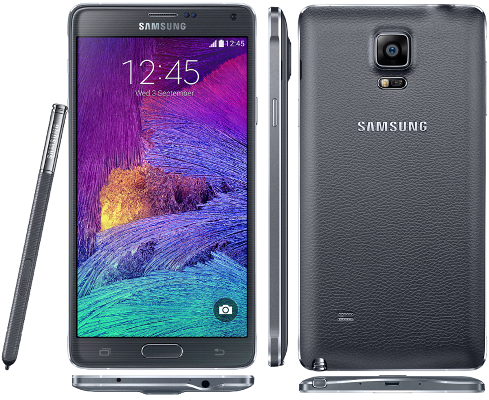
UTOLSÓ FRISSÍTÉS 2015.05.01.
!!!A hozzászólásokban vagy még inkább az adatlapon / aláírásban érdemes feltüntetni a saját készülékünk pontos típusát, mert rengeteg verzió létezik és így elkerülhetőek a félreértésből adódó problémák!!!
I. SPECIFIKÁCIÓK, VÁSÁRLÁSI TANÁCSOK, HIBAJELENSÉGEK, HASZNOS TIPPEK
2014. szeptemberében mutatta be a Samsung Berlinben az IFA 2014 szakkiállításon, az okostelefonok új csúcsragadozóját. Hazánkban október 17-én jelent meg, fekete, fehér, rózsaszín és arany színekben vásárolható meg (Frosted white, Charcoal black, Bronze Gold, Blossom Pink):
Magyarországon két változat kapható hivatalosan, az SM-N910F Snapdragon 805 (APQ8084) a szolgáltatók kínálatában és az SM-N910C Exynos 7 Octa (5433/7410) kártyafüggetlenül a hivatalos forgalmazótól és a márkakereskedésektől. Ez utóbbi GSM boltokban is megvásárolható, viszont figyelni kell, hogy csak a Samsung Magyarország által forgalomba hozott, XEH product kódot tartalmazó készülékekre jár hivatalos Samsung Prémium garancia.
A garanciát tekintve 1 évet kapunk a telefonra a Samsung-tól, ami a termékregisztrációt követően kitolható +1 évvel.Az EU egyes tagállamaiban, hivatalos forrásból az SM-N910F is megvásárolható kártyafüggetlenül , ám erre csak is az 1év EU garancia él, természetesen a vásárláskor kapott számla ellenében.
Note 4 bemutató videók [link]
Specifikációk, tartozékok:
Méretei: 153.5 x 78.6 x 8.5 milliméter és 176 gramm, ez már-már óriási.
A felhasznált anyagok és az összeszerelés minősége tökéletesnek mondható, a hátlap nem fényes, hanem matt, tapintásra gumiszerű érzetet adó borítást kapott. És a mindenki által áhított fém is szerepet kapott, ez alkotja a készülék teljes keretét.
A technikai hátteret tekintve: a kijelzője egy 5.7"-os Super AMOLED (1440 x 2560) QHD, kapacitív érintőkijelző amit GorillaGlass 4 véd. A tárhelyet illetően 32GB, belső tároló áll a rendelkezésünkre, mely microSD kártyával bővíthető (max. + 128GB), ennek foglalatát a hátlap alatt találjuk a micro SIM foglalata mellett. A bevezetésekor a készülék Android 4.4.4-es KitKat operációs rendszert kapott, a Samsung megszokott egyedi felületének új verziójával, a TouchWiz-el kiegészítve, amit mostantól MotionWiz-nek neveznek. A már bejáratott "samsungos" menürendszert is átszabták, ám több beállítás közül is választhatunk.
Az erőforrást tekintve a következő paraméterekkel bír a telefon, az N910F variánsnál: Qualcomm Snapdragon 805 SoC amely egy Krait 450 típusú processzor tartalmaz, négy magja pedig egyenként 2.7GHz-en ketyeg. A megjelenítést az Adreno 420 GPU grafikus chip segíti. Ezen összetevők az N910C esetében a következők: Samsung Exynos 7 OCTA 5433/7410 SoC amely 4db 1.3 GHz Cortex-A53 és 4db 1.9 GHz Cortex-A57 magot tartalmaz. GPU-nak itt az ARM Mali-T760 MP6-ot kapjuk.
Memóriából itt már 3GB LP-DDR3 RAM áll a rendelkezésünkre mindkét készülék esetében.
A multimédiás igényeinket a Sony IMX240 Exmor RS 16 megapixeles ledes villanófényes hátlapi, UHD (3840x2160) videó rögzítéssel és 3,7 megapixeles előlapi kamera segíti, amely videó felvételére is képes. A készülék bal oldalán a hangerőt szabályozó gombokat találjuk, jobb oldalt pedig a power gombot, mely a kijelző feloldására/lezárására is szolgál. A tetején 3,5 mm-es jack csatlakozó, az alján microUSB v2.0 csatlakozó kapott helyet, mely MHL 3 TV-out és USB Host képes. Az előlapon a kijelző felett a másodlagos kamerát, szenzorokat és az RGB jelző led-et találjuk, alatt pedig gombok kaptak helyet --> két kapacitív és egy fizikai. Ez utóbbinál található az egyik nagy újítás: az ujjlenyomat olvasó. A hátlapon felül van a kamera, alatta a hozzá tartozó led segédfénnyel ami mellett a pulzusmérőt találjuk. A hangszóró rostélya a készülék hátulján, alul található és meglepően szépen, erőteljesen szól.És itt találhatunk még két jelentős különbséget a variánsok között, míg az N910F Qualcomm WCD9330, addig az N910C Wolfson Microelectronics WM5110E DAC-ot hssznál, sajnos FM rádiót egyik esetben sem kapunk.
A telefonok NFC képesek, rendelkeznek Infra porttal a távirányító funkcióhoz, Wi-Fi 802.11 a/b/g/n/ac, dual-band, MIMO szabványokat is támogatnak, valamint Bluetooth-ból már a v4.1-et kapjuk és természetesen Glonass képes GPS-el is fel van vértezve. Itt a kommunikációnál is van két különbség a variánsok között, mégpedig az LTE tekintetében: az N910C Cat4 150/50 Mbps és az N910F Cat6 300/50 Mbps sebességre képes.
Szenzorok tekintetében: gyorsulásmérőt, giroszkópot, közelségérzékelőt, iránytűt, légnyomásmérőt, pulzusmérőt, gesztus, UV és SpO2 érzékelőket is kapunk.
Természetesen a már megszokott módon, a készülékbe beledugva megtaláljuk a samsung érintőceruzát is.
A hátlapi borítás alatt találjuk a 3220mAh akkumulátort, mely elég brutálisra sikeredett, remek akkuidővel büszkélkedhet.
A többi specifikációra, tulajdonságra külön nem térnék ki, erre tökéletes az itteni oldala tesztje:
Samsung Galaxy Note 4 - írástudó óriás
vagy a nyers specifikációk tekintetében a
GSM Arena oldala.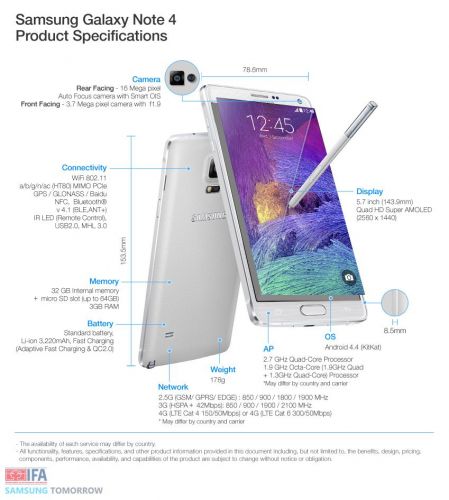
Az alapcsomag tartalma: készülék+stereo headset(jó minőségű)+töltő fej+USB adatkábel, valamint a tollhoz plusz hegyek és kiszedő szerszám:
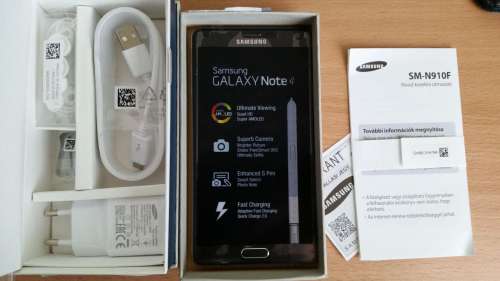
Tapasztalt hibák:
- A leggyakrabban előkerülő „hiba” a gapgate néven emlegetett jelenség, mely abban nyilvánul meg, hogy rés van az előlapi üveg és a keret között. A gyártó szerint szükség van a résre, és nem tervezési vagy gyártási hibáról van szó, mindenesetre előfordulhat olyan példány, amelynél feltűnőbb méretű. Nem minden modell érintett, illetve a legtöbb olyan mértékben, hogy abszolút nem látványos.
- Előfordul még a kijelzőt védő "üveg", valószínűleg ragasztási problémája, így egyik vagy több sarkon nem rögzül a telefonhoz és elállhat.
- Hátlap recsegése. Ez általában abból adódik, hogy valószínűleg hibás a hátlap --> karom/karmok hiányoznak, vagy el van vetemedve, esetleg sorjás, így nem tehető fel tökéletesen a készülékre. Gyakori kérdések:
Milyen a kamerája? - szuper + kamera összehasonlító teszt [link]
A kamera sérült, vagy van rajta valami fólia? - nem sérült, egy kör-fólia van rajta, ami a fényképezést nem zavarja, de természetesen leszedhető [link]
Tényleg nincs helyszíni javítás Note 4-re? - Egyelőre nincsen, bár egyes források szerint, majd a közeljövőben erre a készülékre is elérhető lesz a szolgáltatás.
Driver problémák - ITT elérhetőek a legfrissebb x86 és x64 USB és ADB Samsung driverek, vgay ITT
Meddig bírja az akku? - Természetesen ez használat függő, de nagyon jó akkuidőkről számolnak be a felhasználók
Hogyan tudok bármilyen görgethető háttérképet beállítani?
A Wallpaper Setter program segítségével, illetve custom launcher használatávalA GPS adatforgalom nélkül használható? - Igen, a megfelelő programmal használható és viszonylag gyorsan talál kapcsolatot.is.
Az 32GB tárolóból, miért látok csak ~2xGB-ot? - azért mert a többit a rendszer, rendszerprogramok foglalják le, ez nem hiba
Hogyan tudok programokat rátölteni? - természetesen itt is, mint minden androidos készüléken az Google Play-ről tudunk programokat/játékokat letölteni.
Rootolható-e a garancia megőrzésével? - sajnos egyelőre nincs rá lehetőség. Rootolásra ugyan van megoldás (lásd lentebb), viszont ez a garancia megszűnését eredményezi.
Készíthető-e screenshot? - Igen a képernyő előtt, jobbról-balra húzzuk el a kezünket [link]
Vagy a power+home gombok együttes lenyomásával. Kiegészítők; tokok, fóliák, stb....
Fólia:
A széleken ívelt üveg sajnos nem könnyíti meg azok dolgát, akik szeretik a lehető legjobban óvni a telefon kijelzőjét. Teljesen esztétikus megoldás sajnos nincs, mivel a két szél „lelóg” az üvegről.Tempered Glass: a fóliához hasonlóan, a kijelző ívéből adódóan vagy nem fekszik fel teljesen, vagy nem ér ki a kijelző széléig: [link]
Tok:
A telefonra pattintós tokok közül a gyári Protective Cover és Spigen Neo Hybrid beváltnak mondható.II. Egyéb telefonnal kapcsolatos programok, módosítások, optimalizáció
ART
Mi is az ART és mire jó?
Az android 5.x-et futtató készülékek, már alapból az ART környezetet használják.
Röviden: Android futtatási környezet, mely a dalvik futtatási környezetet hivatott felváltani, más metódussal dolgoznak, az ART elméletileg gyorsabbá és lag-mentesebbé teheti a rendszert.
Bővebben: linkA működő és egyelőre nem működő programok listája: link
Használatba vétele:
"Beállítások/Rendszer/Eszköz névjegye" --> Itt a "Build száma"erre bökjünk rá 7x, ezután kiírja, hogy Fejlesztők lettünk.Egy menüt visszalépve, találunk egy új opciót: "Fejlesztői beállítások", ezen belül a "Futtatási rendszer kiválasztása" opcióval tudjuk megadni, hogy "ART" vagy "Dalvik" fusson a telefonunk.
Rányomva, a telefon újraindul.Boot után (ez az első hosszadalmasabb lesz a megszokottnál), EZ jelenik meg előttük. Ekkor történik a rendszer átkonvertálása és ennek az ideje a telepített programok mennyiségétől függ, ha sok van, akkor percekig fogja csinálni. (célszerű egy tiszta rendszeren kipróbálni, babrálgatni)
Ne ijedjünk meg, de ekkor szoftverfrissítést sem fogunk találni, sőt EZT az üzenetet kapjuk. És download módban a 'system status' "Custom"-ra vált, ám nem kell megijednünk, mert visszaállva az eredeti futtatási környezetre (Dalvik), ez a státusz ismét "Official" lesz és természetesen elérhetőek lesznek a szoftverfrissítések is.
Bár ez van, akinél úgy működött, hogy Dalvik-ra való visszaállás után, még igényelt egy 'Factory resetet' (gyári visszaállítás).Tehát nem okoz garanciális problémát és természetesen a KNOX flag-et sem változtatja.
IV. A TELEFON SZOFTVERÉNEK FRISSÍTÉSE, FELÜLÍRÁSA N910F
A számítógéphez csatlakoztatva automatikusan települnek a szükséges driverek, és adattár módban már használatba is vehetjük, így elérhető a belső és a microSD kártyánk tárhelye is. Természetesen lehetőségünk van a Samsung KIES pc-s programjával is összecsatlakozni, itt a jól ismert módon szinkronizálhatjuk adatainkat, illetve bonyolíthatjuk a fájlcserét pécénk és a táblánk között. Természetesen itt van lehetőségünk a Samsung által kiadott hivatalos szoftverfrissítések megkeresésére és telepítésére is.
Samsung USB és ADB driver: [link]Sajnos rossz hír, hogy a Samsung védelmi rendszere a KNOX itt is jelen van és úgy fest nem lehet mit tenni ellene, aki módosítani szeretné a telefonja szoftverét, akár egy ROOT-olással is, annak a garanciától el kell búcsúznia.
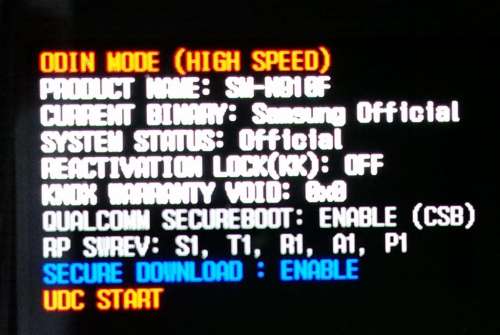
ezt mutatja az érintetlen rendszer download módban
Szoftver frissítése
Ha nem szeretnénk a Samsung saját publikus módszereit használni: KIES, FOTA akkor természetesen a Note 4 esetében is alkalmazhatjuk a szervizek által is használatos szoftvert, az: ODIN-t.
 romok
romok1, szükséges fájlok
- Odin v3.10
- Samsung USB driver
- és maga a rom: samfirmware.com
N910F pl.: N910FXXU1ANK4_N910FPAN1ANK2_PAN.zip2, telepítjük az USB drivert, kicsomagoljuk a romot (amennyiben *.rar vagy *.zip formátumban töltöttük le) majd kicsomagoljuk és elindítjuk, az ODIN-t
3, Az ODIN / AP részébe betallózzuk a N910FXXU1ANK4_N910FPAN1ANK2_N910FXXU1ANK4_HOME.tar.md5 fájlt.
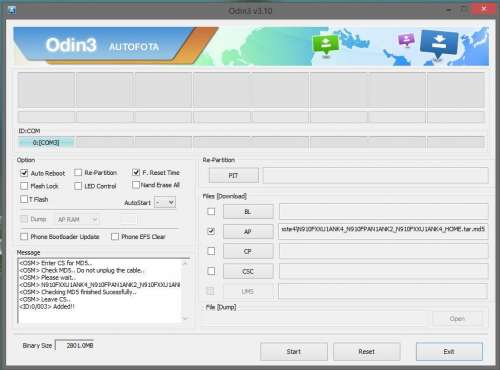
4, a, Csatlakoztassuk a telefont Download módban: kapcsoljuk ki a készüléket, majd a hangeő le + home gombok együttes nyomva tartása közben kapcsoljuk be a telefont a power gombbal (a samsung logó megjelenéséig tartsuk nyomva a gombokat)
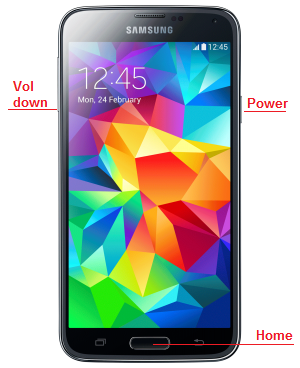
b, majd egy választó menü tárul elénk, ekkor nyomjuk meg a hangerő fel gombot:
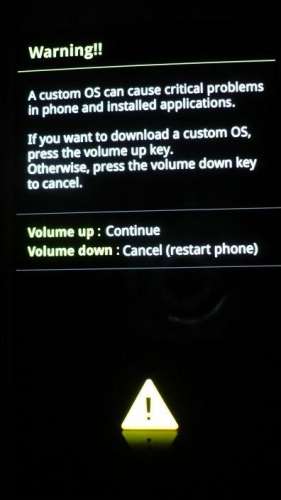 -->
--> 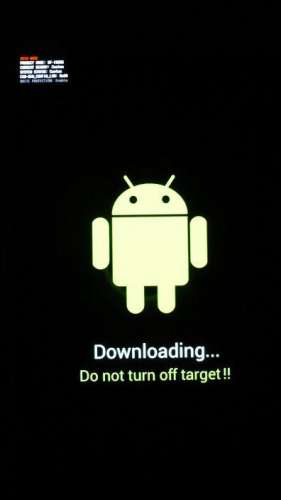
5, Csatlakoztassuk a számítógéphez a telefont, az ODIN majd kiírja, hogy melyik portra csatlakozott (mindenképp hátlapi, vagy notebook esetén egyedül álló USB portra csatlakoztassuk)
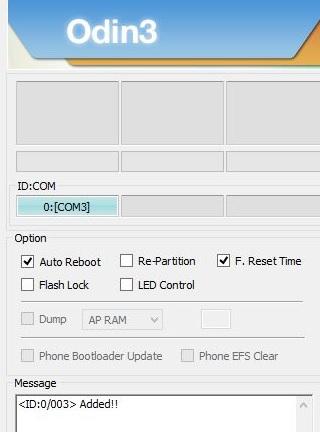
6, Ezután a Startra nyomunk, máshoz nem nyúlunk a flasher programban

7, Ha végzett és ezt látjuk, akkor a telefon el fog indulni, ekkor lehúzhatjuk a kábelről és várjuk meg még bebootol, innentől kezdve használható a friss felrakott rom:
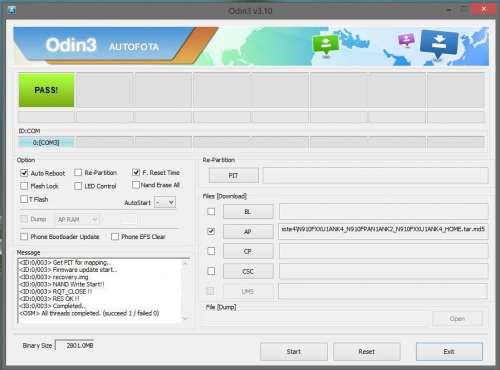
 romok
romokMikor érkezik az Android 5.0 Lollipop?
2015 február elején megjelent egy-egy 5.0.1 rom a "C" és "F" variánsra is.
A már fent említett sammobile.com oldalon elérhetőek és a KitKat romoknál leírtak szerint lehet felrakni.
A vélemények vegyesek a működését, újításait és a kinézetét tekintve, így nem is szeretnék ebben állást foglalni.
Jó hír azoknak, akik frissítettek Lollipopra, de mégis a régebbi KitKat romok egyikét használnák, hogy büntetlenül térhetnek rá vissza!2015 április végén az itthoni szolgáltatók is kiadták első Lollipop romjaikat egyelőre a Telenor kivételével.
Egyébként az 5.x romok késését a Samsung a Gear VR kompatibilitási gondjaival indokolta, amit
sikerült megoldaniuk.Gyorsabb letöltésű gyári romok
 Sityu27 kolléga blogjában elérhető: [link]
ROOT
Lehetőség van arra, hogy a telefonon rendszergazdai jogokat szerezzünk, ezáltal a gyári ROM-okon kívül módosított ROM-okat is kipróbálhatunk, amivel megnyílhat az út a processzor tuningolásához, ezáltal a telefon teljesítményének növeléséhez. Módosíthatjuk/törölhetjük a telefon rendszerfájljait, magyarán teljes jogú hozzáférést kapunk a készülékünk szoftveréhez/fájljaihoz. A gyári ROM nem tuningolható. A root-olt telefonon a gyárilag előtelepített programok is eltávolíthatóak, dióhéjban erre használható.
A megoldás közel sem tökéletes, hiszen a fentebb említett KNOX státusz, mely alap esetben '0', a root metódus végére '1'-re vált, ami a garancia megszűnéséhez vezet.
Éppen ezért nem is térnék ki erre a műveletre, akit ilyen feltételek mellett is érdekel, megtekintheti az XDA oldalán, Chainfire posztolásában.1. Töltsük le a CF-Auto-Root-trlte-trltexx-smn910f.zip vagy CF-Auto-Root-trlte-trltexx-smn910c.zip fájlt a telefon típusától függően, majd csomagoljuk ki
A letöltő linkeket és azt, hogy melyik root melyik android verzióra van kiadva a következő linken találjátok: [link]2, Az ODIN / AP részébe betallózzuk a CF-Auto-Root-trlte-trltexx-smn910f vagy c.tar.md5 fájlt
3, a, Csatlakoztassuk a telefont Download módban: kapcsoljuk ki a készüléket, majd a hangeő le + home gombok együttes nyomva tartása közben kapcsoljuk be a telefont a power gombbal
b, majd egy választó menü tárul elénk, ekkor nyomjuk meg a hangerő fel gombot.
4, Ezután a Startra nyomunk, máshoz nem nyúlunk a flasher programban
5, Ha végzett, akkor a telefon el fog indulni, ekkor lehúzhatjuk a kábelről és várjuk meg még bebootol, innentől kezdve használhatóak a ROOT jogok. Tartalmazza a SuperSU-t a hozzá tartozó *.apk fájlal együtt.
megjegyzés: N910F készülékekre Chainfire oldalán, már csak Lollipop romokra érhető el at auto-root fájl! Viszont felhasználói visszajelzések alapján a Kit-Kat romok tökéletesen, hiba nélkül rootolhatóak az N910G-hez megírt auto-root fájlal: [link]
EFS mentés
Az EFS mappa fontos adatokat tartalmaz, amelyek szükségesek a telefon normál működéséhez, pl. az imei számot. Főleg régebbi modellek esetében fordult elő a probléma, hogy 1-1 romcsere (főleg custom) után eltűnt vagy megváltozott az imei szám. Ez sokszor azt vonzotta magával, hogy a telefon használhatatlanná vált és vagy nem, vagy csak nehézkesen volt orvosolható a probléma. Nos erre nyújt megoldást az eredeti EFS mappa/partíció lementése, mely probléma esetén könnyedén visszaállítható.
Ezt legegyszerűbben az IMEI TOOL SAMSUNG Note4 alkalmazással tehetjük meg.Custom Recovery
Minden készülék rendelkezik recovery-vel (pl.: 3e recovery), viszont a gyári megoldás eléggé korlátozott és csak bizonyos fájlok flash-elhetőek benne (signed *.zip fájlok):
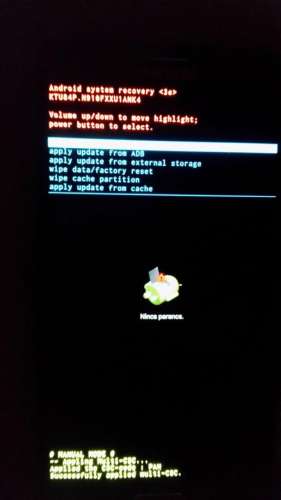
A CWM/TWRP ezzel szemben, egy kiterjesztett, custom recovery, rengeteg plusz lehetőséggel:
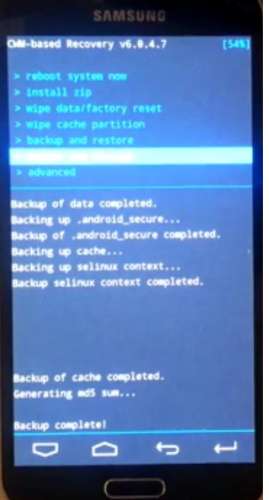
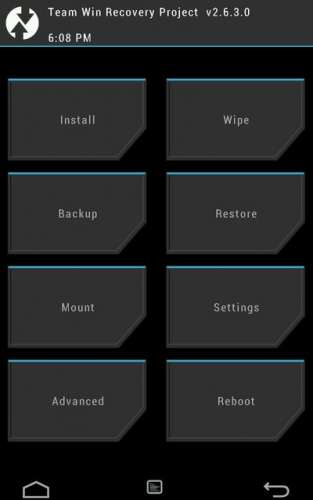
Többféle variáns elérhető, de ahogyan a ROOT esetében, itt is a garanciánk megszűnésével azaz a KNOX státusz '0'-ról történő '1'-re váltásával kell számolnunk.
N910F:
CWM
CWM touch
TWRP1, Letöltjük a fenti linkek valamelyikéről a nekünk tetsző Custom Recovery-t
2, Az ODIN / AP részébe betallózzuk a r*.tar.md5 vagy *.tar kiterjesztésű fájlt
3, a, Csatlakoztassuk a telefont Download módban: kapcsoljuk ki a készüléket, majd a hangeő le + home gombok együttes nyomvatartása közben kapcsoljuk be a telefont a power gombbal.b, majd egy választó menü tárul elénk, ekkor nyomjuk meg a hangerő fel gombot.
4, Ezután a Startra nyomunk, máshoz nem nyúlunk a flasher programban
5, Ha végzett, akkor a telefon el fog indulni, ekkor lehúzhatjuk a kábelről és várjuk meg még bebootol.Egy fájlos custom/főzött romok/kernelek/CWM
Itt is a garanciánk megszűnésével azaz a KNOX státusz '0'-ról történő '1'-re váltásával kell számolnunk. Hiszen ehhez is a ROOT megléte és egy Custom Recovery telepítése szükséges.
Találunk olyan ROM-okat/kerneleket, amik nem a megszokott *.tar vagy *.tar.md5 kiterjesztést használják, hanem *.zip kiterjesztésűek.. Ezek a CWM-ben flashelhető Custom/Főzött romok, vagy kernelek, esetleg más hasznos fájlok: modemek, patchek, modok, stb. ...
Egyelőre nem sok minden található a Note 4-hez, de idővel bővülni fog.
!!! Itt is figyeljünk a pontos típusra N910F vagy N910C !!!
XDA linkMi az a „főzött rom”?
A főzött rom nem más, mint a gyári romok lelkes amatőrök és profik által módosított verziója. Az alábbiak miatt érdemes használni: témát lehet rátenni, optimalizáltabb romok, és jellemzően gyorsabbak is, mint a gyáriak, rengeteg plusz funkciót tartalmaznak, könnyebb az utólagos módosítás, illetve alapból rootolt. Egy hátrányuk van: ha nem szakszerűen tesszük fel, hibát (FC, más néven „Force Close”) okoz(hat). Persze ezek nem végleges hibák, könnyedén orvosolhatóak. Fontos: a hibák nem hardveres hibák, hanem szoftveres, tehát a telefont NEM lehet elrontani ilyen módon, csak szélsőséges esetben. Ezért egy tanács. NE Te teszteld a romot, várd meg mások véleményét.
Sokféle rom van, mindegyik másban erős, egyik gyorsabb, másik jobban bánik az akkumulátorral, nincs egyértelmű „legjobb”.Ez esetben az adott fájlt a telefonunk SD kártyájára másoljuk, majd recovery módban indítjuk el a telefonunkat (hangerõ fel + középsõ + bekapcsoló gombok együttes nyomva tartásával. KÉP), vagy ha rendelkezünk kiterjesztett restart menüvel akkor újra is indítható CWM módban.
A gyári és custom recovery elérésének módja:
A telefont kapcsoljuk ki, majd a hangerő fel gomb, a középső és a bekapcsoló gombok együttes nyomásával indítsuk el recovery módban: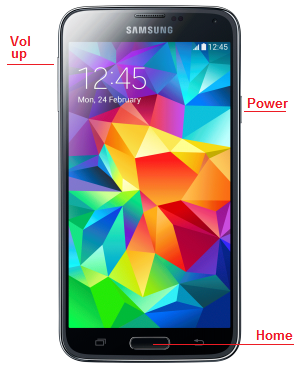
A következő képen tudunk innen telepítést, rom cserét végezni:
install zip from sdcard --> choose zip from sdcard --> majd betallózzuk az imént felmásolt fájlt.A navigálást a hangerő gombokkal végezzük és a home gombbal tudunk választani.
Ezután újraindítjuk a telefont és készen is vagyunk.reboot system now
!!!FONTOS!!!
!!!Mindenképp olvasd el az adott rom, patch, stb. készítői által leírt utasításokat!!!
A telepítés menete nagy általánosságban:
0, ugye itt is mindig érdemes backuppal és a szükséges biztonsági intézkedésekkel kezdeni (EFS mentés/gyári rom beszerzése, stb. ...)
1, első körben a legfrissebb, illetve az előírásban szereplő CWM verzióval kell rendelkeznünk
2, ezután töltsük le a készülékünknek megfelelő romot (egyes custom romok esetén a gapps csomagot is) és másoljuk a belső tárolóra
3, indítsuk el a telefont recovery módban
4, csináljunk egy egy full wipe-ot:
"wipe data and factory reset"
"wipe cache partition”
"wipe Dalvik cache” (az advanced menüben találjuk)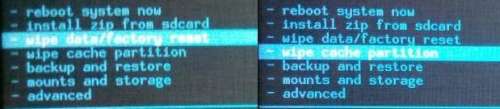
5, az "install zip from internal SD card" menüben tallózzuk be a romot és telepítsük
6, ha végzett, akkor "restart" és készen is vagyunk -

A`rpi
addikt

CPU:
Cell Broadband Engine
45nM csíkszélesség
1 központi PPE égység és 8 párhuzamosan dolgozó SPE egység
2,5 MB L2 cache (1 x 512KB + 8x 256 KB)
208 gigaflops műveletA PlayStation 3 "lelke" az STI (Sony-Toshiba-IBM) által kifejlesztett Cell névre hallgató 8 magos központi processzor melyek 3,2Ghz-es órajellel rendelkeznek, és egy le van tiltva praktikussági okokból, mivel ha egy mag elromlik egyszerűen bekapcsolható a másik. Hatot használhatnak a fejlesztők, a hetedik az operációs rendszeré, a nyolcadik pedig tartalék.
VGA:
24 milliárd képpont/másodperc
550 MHz-es órajel
SmartShader 4.1 támogatás 96-utas shader futószalagon
Max felbontás FullHD 1920x1080
24x-es vonalsimítás(MLAA),16x-os anizotróp szűrés támogatásaA grafikus műveleteket a közös NVIDIA-SCEI fejlesztésű "RSX" nevű GPU végzi el, amely képes 480i/576i SD-től 1080p-s 1920x1080 HD jelet kiadni. A PlayStation 3-nak 256 MB XDR fő memóriája van, és 256 MB GDDR3 memóriája az RSX-nek.
Memória:
256 MB XDR RAM 3200 MHz + 256 MB RSX RAM 700 MHz
48,7 GB/s memória busz-sebességAudio:
Dolby Digital 7.1
Dolby TrueHD
Dolby Surround HD
44.1/48/96 kHz 32-bit audio kimenet
64-bit processing
512 audio channels -
A`rpi
addikt
PS3 topic összefoglaló.
A topic a továbbiakban sem foglalkozik warezzel (alapelvek)!
MIELŐTT KÉRDEZEL, OLVASD EL!A warezzal és a CFW-vel kapcsolatos kérdések, válaszok, segítségnyújtás az egész topicban nem kívánatos és TILOS!

A PlayStaion 3 NTSC verziója 2006. november 11-én jelent meg Japánban (első napi eladási adatok kb. 81.000 db-ról számoltak be), majd szűk egy héttel később, 17-én, az USA-ban. A PAL verzió körülbelül fél év késéssel, 2007. március 27-én került a boltokba, itt már az első napokban túllépte a 600.000-es darabszámot az eladás. Bár a konzolt többször átalakították, eddig összesen 3 verzió került már a boltokba, a konzol logója is háromszor változott, azonban a sikere töretlen, 2012. novemberében átlépte a 70 milliós eladott darabszámot.
Változatok (PAL):
Az első szériás, manapság már csak „Fat” néven emlegetett modellből három változat került a polcokra. Az induláskor elérhető 40/60 GB-os winchesterrel szerelt gépek mellé 2007. augusztusában érkezett a 80 GB-os, novemberben pedig egy limitált példányszámban gyártott 160 GB-os (mely mellé egy különleges játékvezérlőt is mellékeltek) változat. Manapság egyik típust sem gyártják már.
2009. szeptemberében megtörtént az első ráncfelvarrás, a „Slim” változat a korábbiaknál nagyobb tárhellyel, 120/250 GB-os winchesterrel indított, azonban 2010-ben ez a széria is kapott egy nagyobb, 320 GB-os , változatot. A méretbeli változtatások mellett egy elméleti 10%-os fogyasztáscsökkentés, illetve a korábbiakban lakk fekete burkolat mattra cserélése történt hardveres téren, azonban a szoftveres változtatások sem maradtak el: végleg kikerült a támogatásból mind a PlayStaton 2-es játékok futtatása, illetve az operációs rendszer telepítésnek lehetősége.
Az újabb váltásra 2012. szeptemberében került sor, az új széria a „Super Slim” nevet kapta ez a jelenleg forgalomban lévő változat, ezzel megszűnt a Slim gyártása is. A korábbi módosításnál komolyabb méretcsökkenés történt (a Fat változatnál 50%-al, a Slim változatnál 25%-al lett könnyebb a gép), illetve a korábbi két modellnél megszokottakkal ellentétben a lemez tálca a gép tetejére került, mely elcsúsztatható fedelet kapott. Az Super Slim változat 12 GB-os és 500 GB-os merevlemezzel került a boltokba.

CPU:
Cell Broadband Engine
45nM csíkszélesség
1 központi PPE égység és 8 párhuzamosan dolgozó SPE egység
2,5 MB L2 cache (1 x 512KB + 8x 256 KB)
208 gigaflops műveletA PlayStation 3 "lelke" az STI (Sony-Toshiba-IBM) által kifejlesztett Cell névre hallgató 8 magos központi processzor melyek 3,2Ghz-es órajellel rendelkeznek, és egy le van tiltva praktikussági okokból, mivel ha egy mag elromlik egyszerűen bekapcsolható a másik. Hatot használhatnak a fejlesztők, a hetedik az operációs rendszeré, a nyolcadik pedig tartalék.
VGA:
24 milliárd képpont/másodperc
550 MHz-es órajel
SmartShader 4.1 támogatás 96-utas shader futószalagon
Max felbontás FullHD 1920x1080
24x-es vonalsimítás(MLAA),16x-os anizotróp szűrés támogatásaA grafikus műveleteket a közös NVIDIA-SCEI fejlesztésű "RSX" nevű GPU végzi el, amely képes 480i/576i SD-től 1080p-s 1920x1080 HD jelet kiadni. A PlayStation 3-nak 256 MB XDR fő memóriája van, és 256 MB GDDR3 memóriája az RSX-nek.
Memória:
256 MB XDR RAM 3200 MHz + 256 MB RSX RAM 700 MHz
48,7 GB/s memória busz-sebességAudio:
Dolby Digital 7.1
Dolby TrueHD
Dolby Surround HD
44.1/48/96 kHz 32-bit audio kimenet
64-bit processing
512 audio channelsHáttértár:
A gép belsejében egy teljesen szabványos 2,5”-os merevlemez kapott helyet, melynek cseréjét akár magunk is elvégezhetjük (a Super Slim gép esetében szükség van egy beépítő keretre is). Javasolt 5400 RPM-es merevlemezt választani, mert a 7200 RPM-es gyorsasága nem érezhető számottevően, cserébe viszont ezek a változatok jobban melegednek, melyek mind a merevlemez, mint a gépünk élettartamát csökkenthetik. Többször felmerül az SSD-k beszerelése is, azonban magas áruk, rövidebb élettartamuk és a miatt, hogy a PS3 nem profitál belőle érezhetően, fölösleges ezek beszerelése. A csere folyamatáról DM-Fan fórumtárs készített egy leírást, melyet itt olvashattok.
A belső tárhelyet a gépen több féleképpen használhatjuk. Természetesen a gép erre menti játékaink mentését, a telepített tartalmakat (akár több GB is lehet), patch-eket, a játékokhoz vásárolt DLC-k et, az online letöltött játékokat (egy-egy játék adott esetben meghaladhatja a 10 GB-t is), másolhatunk rá videókat, zenéket is. Azonban a lemezes játékainkat semmilyen formában nem másolhatjuk fel a merevlemezre, azok futtatásához mindenképp szükség van a gyári lemezre. Biztonsági mentést kizárólag a PS3-ra csatlakoztatott USB háttértáron keresztül végezhetünk, az alábbi könyvtárszerkezet szerint:
X:\PS3\THEME - a témáknak
X:\PS3\PHOTO - a fotóknak
X:\PS3\MUSIC - a zenéknek
X:\PS3\VIDEO - a videóknak
X:\PS3\UPDATE - a frissítéseknek
X:\PS3\OTHEROS egyéb fájloknak
X:\PS3\SAVEDATA - a játékmentéseknekPlayStation Move
A PlayStation Move rendszer a PlayStation 3 mozgásérzékelős kontrollere (Motion) egy PlayStation Eye kamerával kombinálva, lényegében a 2001-ben megjelent, szolid sikereket elért Eye kamera utódja. A kontrollerszett 2010. őszén lett elérhető a nagyközönség számára, és jelenleg is folyamatos a gyártása. Az irányítási rendszer a Nintendo Wii-jéhez nagyon hasonló, azonban itt a lekövetést nem egy szimpla infra szenzor végzi, a géppel a már jól megszokott Bluetooth technológiával kommunikál, az pozícionálst pedig a kamera végzi a "fagyi" (Motion controller) végén lévő LED fénynek köszönhetően. A kontroller el van látva gyorsulásmérővel és természetesen a már jól megszokott térbeli lekövetésre alkalmas szenzorokkal, illetve az összes olyan gombbal, amit a normál kontrollereken megtalálhatunk. Létezik a szetthez egy másodlagos irányító is, a Navigation Controller, mely a szokványos irányítást teszi lehetővé a másik kezünknek. A rendszerhez tartozó kamera szerepe nem csak a kontroller koordinálása, hanem képes valós képet is közvetíteni a kijelzőre, ezzel is növelve a játékélményt. A PS Move eladásai 2012-re meghaladták a 15 milliós darabszámot, 2 év alatt több, mint száz játék támogatja már a mozgásérzékelős irányítást.
Az operációs rendszer:
A PS3 operációs rendszerének lehetőségeit ("System Software") frissítésekkel lehet növelni. (A kezdeti modellek a 2.50-es verziószámot viselték) Ezeket a frissítéseket a PlayStation Networkről lehet közvetlen a gépre letölteni, de a hivatalos PS3 weboldalról is le lehet tölteni PC-re, majd áttölteni egy hordozható tárra, és onnan a konzolra feltölteni és telepíteni. A játékok is feltehetik maguktól, ha szükséges az indulásukhoz.
A PlayStation 3 a saját XrossMediaBar (XMB) elnevezésű grafikus felületét használja, melyben 9 beállítási lehetőség van, ezek a következők: Users, Settings, Photo, Music, Video, Game, Network, PlayStation Network és Friends. A PS3-on több elsődleges és másodlagos felhasználói fiókot is tarthatunk, képeket nézhetünk a galériában akár slideshowban, zenét hallgathatunk, audio lemezről számokat másolhatunk át merevlemezre vagy más tárba, filmeket és videókat nézhetünk. USB egeret és billentyűzetet csatlakoztathatunk, és a beépített vagy egy feltelepített böngészővel böngészhetünk, letölthetünk. A Friends ("barátok") menü alatt e-maileket küldhetünk, amikhez képeket, emotion-ikonokat csatolhatunk, és PlayStation webkamerával videóchatelhetünk. A Network menüben a PlayStation Store-ban online vásárolhatunk filmeket, játékokat és más tartalmakat.
.

A PlayStation Home egy a PSN-en alapulú közösségi szolgáltatás. A Home-ban létrehozhatunk egy avatárt, ami kap egy házat amit berendezhetünk és akár különféle achievementeket is elérhetünk. Itt más PSN felhasználókkal találkozhatunk, beszélgethetünk, játékokat játszhatunk és más közös dolgokat végezhetünk,egy remekül megtervezett virtuális világban.

A PlayStation Network (PSN) a PlayStation 3 hivatalos hálózati rendszere tele tartalommal. A trófearendszernek köszönhetően az általunk elért achievementek-ért kapott „jutalmak” (trófeák) automatikusan bekerülnek az online profilunkba, egyből „publikálásra kerülnek”, barátlistát hozhatunk létre, böngészhetünk a neten, chatelhetünk, üzeneteket küldhetünk, illetve természetesen használhatjuk a PlayStaion Sotre (és ezen keresztül a PlayStation Plus) nyújtotta lehetőségeket.További információt találsz magyar nyelven a hivatalos PlayStation Newtwork oldalon.

A PlayStarion Store (PS Store) a gép online boltja, a PlayStation felhasználók számára. A Store-ból lehetőség van demók, videók, zenék, játékok és DLC-k letöltésére, melyek tartalomtól függően lehetnek ingyenes vagy fizetős változatok is. 2012-től a magyar accounttal rendelkező felhasználók is használhatják a Store-t. A Store-on fizetni bankkártyával vagy előre vásárolt fix összegű PSN feltöltő kártyával (melyet a Store-on keresztül is lehet már vásárolni PayPal-al) lehet. Fontos, hogy a PSN feltöltő kártya csak a saját régiójában lévő accountra használható fel (és PayPal-lal is csak a saját régiónkban vásárolhatunk). Tehát egy itthon vásárolt magyar PSN kártyával nem tudjuk felölteni az UK accountunkat (és az itthoni bankszámlához kötött PayPal accountunkkal sem vásárolhatunk online UK feltöltőkártyát.)
Rendszeresen felmerülő kérdés, hogy melyik Store-ra regisztráljunk? Miután 2012-ben elindult a honosított változat, így a logikus válasz a magyar Store regisztráció lenne, azonban a magyar Store egyértelmű hátránya, hogy az online vásárolt tartalmak ára rendszerint jóval drágább a többi ország kínálatához képest, nem ritkán 1-1 játék esetében akár több ezer forinttal is, ráadásul nem ritkák a kompatibilitási gondok (tehát a dobozosan megvásárolt játékhoz a Store-on keresztül vett tartalmak nem használhatóak). Előnye egyértelműen az egyszerűbb vásárlás (használhatunk magyar bankkártyát illetve az itthoni boltokban vásárolhatunk PSN feltöltő kártyát) és talán egyszer majd a magyar nyelvű kezelőfelület. Ezzel szemben a különböző külföldi regisztrációk (UK, USA) esetében olcsóbban juthatunk hozzá a különböző termékekhez, azonban a regisztrációs folyamat során kisebb trükkökhöz kell folyamodnunk, és a vásárlás menete is bonyolultabb. Bankkártya esetében csak az adott országhoz tartozó kártyát fogadja el a rendszer, a PSN feltöltő kártya beszerzését pedig vagy külföldi forrásból kell intéznünk, vagy keresnünk kell egyéb lehetőségeket.
Fontos megjegyezni, hogy a PSN regisztráció jelenleg nem migrálható, a PSN ID nem változatható. Tehát amennyiben a magyar Store-ra regisztráltunk, nincs lehetőség későbbi váltásra. Tehát az összes erre az accountra gyűjtött trófea, megvásárolt és beregisztrált tartalom ide kötött. Régióváltásra egy módon van lehetőség, amennyiben új accountot készítünk ebben az esetben azonban a korábban említett tartalmak (PSN ID is) azon az accounton maradnak. Ettől függetlenül nem ritka, hogy egy-egy felhasználó – a különböző Store-ok különböző előnyeit kiélvezve – több régiós accounttal rendelkezik.
Az UK store egyedül rendelkezik weben keresztül elérhető onlie Store-al, melyet itt találhatunk meg.
A PlayStation Networkre ezen az oldalon lehet. Amennyiben úgy döntünk, hogy nem magyar regisztrációt készítünk, fontos, hogy a regisztrációs honlapon valós címet kell megadni. Amennyiben nem tudunk ilyet, a címgenerátor segíthet ebben.

A Playstation Plus (PS+) külföldön (illetve külföldi accounttal) már 2010-től elérhető, itthon azonban csak a 2012-ben debütált a Store-al együtt. Ez egy „havidíjas” (valóban negyedéves vagy éves díjas, mert ez a két változat létezik) szolgáltatás, melynek árai és kínálata régiónként változnak (USA 1 év: $49.99, 90 nap: $17.99; UK 1 év: £39.99, 90 nap: £11.99, HUN 1 év: 15.000 Ft, 90 nap: 4.500 Ft).
Ezért a díjért cserébe rögtön a kezdetektől kapunk jó pár ingyenesen letölthető játékot (Instant Game Collection), melyek minden hónapban újabb címekkel bővülnek (pontosabban változnak, mert a játékok száma fix, az új játékokért cserébe kikerülnek régebbiek a listából). Vannak közöttük dobozosan is megjelent PS3 AAA címek vagy akár csak a Store-on keresztül letölthető játékok, illetve PsOne régiségek is. Ezekkel a játékokkal egészen addig korlátlanul játszhatunk, amíg az előfizetésünk tart, azonban később sem vesznek el. A játék ingyenes „megvásárlásával” a játék bekerül az accountunk Download listájába, ahonnan bármikor újra letölthetjük, játszani velük azonban csak az előfizetési idő alatt tudunk. (Azokat a játékokat, amelyeket nem „vásároltunk meg”, de már kikerültek az ingyenes kínálatból, utólag nem tudjuk letölteni, tehát célszerű minden játékot beszerezni addig, amíg még ingyenes.)
Az ingyenes játékokon túl kapunk minden hónapban ingyenes avatárokat, témákat, 60 perc időtartamra kipróbálható Trial verziós játékokat, bizonyos demókhoz, betákhoz előbb hozzáférhetünk, mint a nagyközönség, ezen felül bizonyos tartalmakra extra kedvezményt biztosítanak. (Az így megvásárolt dolgokra semmilyen korlátozás nincs, teljesen megegyeznek a teljes áron megvásároltakkal.) Mindezeken felül kapunk 1 GB online tárhelyet, melyet játékaink mentéséinek tárolására használhatunk fel.
Amennyiben Plus előfizetéssel rendelkezünk, a PSN avatárunk mellé egy sárga plus jel kerül. Fontos megemlíteni, hogy a Plus előfizetés kizárólag arra az accountunkra él, melyre megvásároltuk, viszont az előfizetés ideje alatt az ingyenesen letöltött játékokkal másik accounttal is játszhatunk. Mivel az előfizetés accountra és nem gépre él, így amennyiben rendelkezünk PS Vita konzollal (és ugyan azzal a PSN accounttal vagyunk bejelentkezve), abban az esetben ott is élvezhetjük a PS+ nyújtotta előnyöket külön havidíj nélkül. Ha még ezek után sem is lenne kérdésed, olvasd el a PlayStation Plus GYIK (Gyakran Ismételt Kérdések)-et, kedvcsinálónak pedig egy 2012. augusztusi bemutató a PlayStation.Community jóvoltából.

A PS3-as játékok a korábban megszokottal (és a konkurenciával) ellentétben már Blu-ray lemezen érkeztek. Az EU debütálást követően 29 cím volt elérhető az öreg kontinensen, ma ez a szám már közel jár a 800-hoz, és természetesen folyamatosan bővül. Fontos megemlíteni a lemezekkel kapcsolatban, hogy (a Blu-ray filmekkel ellentétben) nem régiózárasak, tehát egy külföldről érkező játék is használható az itthon vásárolt konzolban, azonban a letölthető tartalmaik viszont régiókhoz kötöttek. A gyakorlatban ez azt jelenti, hogy az USA-ból rendelt játékokhoz kizárólag az USA Store-ból vásárolhatunk tartalmakat, mert különben nem fogjuk tudni őket használni. Európán belül régiókorlát nincs, tehát azokhoz akár a magyar Store-ból is bátran vásárolhatunk. Bizonyos játékok rendelkeznek un. Online Pass-al (kóddal), melyek minden esetben egyszer használatosak, és online a felhasználó, accountjához adódnak. Amennyiben nem rendelkezünk ilyennel, az adott játék online módjait nem használhatjuk egészen addig, amíg nem vásárolunk hozzá egy érvényes Pass-t, de természetesen az egyszemélyes, hálózatot nem igénylő játékmódok korlátozás nélkül elérhetőek.
A dobozos játékok mellett lehetőségünk van a PlayStation Store-on keresztül is vásárolni. Az itt megvett játékok teljesen meggyeznek a dobozos változattal (a mentések is kompatibilisek oda-vissza), mindössze annyi a különbség, hogy ilyen esetben a szokásosan feltelepített pár száz MB (ritka esetekben pár GB) helyett az egész játék a gép merevlemezére töltődik, nem ritkák akár a 10 GB-os letöltések sem. Ezeket későbbiekben bármikor letörölhetjük, illetve a Download listánkból újratelepíthetjük, azonban ezen játékok az Online Pass-hoz hasonlóan végérvényesen az account-unkon maradnak, eladásra cserére nincs lehetőség. A Store kínálatában megtalálhatunk olyan játékokat is, melyeknek létezik dobozos megfelelője, azonban nem kevés olyan lesz, melyet csak így szerezhetünk be. A kizárólag a Store-on keresztül megvásárolható játékok listáját itt találjátok.
Trófeák
A Trófeák (Trophies) lényegében a XBOX 360-as és a PC-s körökben ismert achievement rendszer átültetése a PS3 konzolra. Ezek a játékokban elért teljesítményünk mérésére szolgálnak, de itt nem az adott játékon belüli, hanem az online profilunk presztízsét növeli. Miről van szó: az olyan játékokban, melyekre van Trófea-támogatás (az újabbakra szinte mind van, de néhány játék visszamenőleg is megkapta már) rendelkeznek egy előre rögzített feladat-jutalomlistával. Amennyiben teljesítjük az adott feladatot, akkor az érte járó jutalom (tehát a trófea) a megszerzés dátumával és időpontjával az online profilunkba kerül, így később összehasonlítható más felhasználók eredményeivel is. Éppen ezért a trófeák felhasználók között nem mozgathatók, másik PSN ID-ra át nem vihetők.
A trófeáknak négy változata van: bronz, ezüst, arany, platina, melyek egyben az adott feladat nehézségét is tükrözik. Míg a bronz trófeáért általában nem kell különösebben küzdeni, általában már a játék egyszeri végigjátszásával és különösebb erőfeszítés nélkül is többet összegyűjthetünk, addig a platinából játékonként mindössze egy darab van, és a feladat, amiért bezsebelhetjük, sokszor több tíz órát vehet igénybe. Természetesen a kettő közötti fokozatot az ezüst és az arany jelenti, így mindenki találhat a kedvének megfelelő kihívást.A trófeák megszerzését követően azok egyből „jóváíródnak” a profilunkban, és azon túl, hogy az adatlapunkról jól láthatóan leolvasható a teljesítményünk, a ritkaságuktól függően a rendszer tapasztalati ponttal jutalmaz minket, melyek a felhasználónk előbb-utóbbi szintlépéséhez vezet.
Mire jó ez? Nincs erre igazából magyarázat. Célja egyértelműen a játékidő kitolása, illetve a játékosok egymás közötti versenyszellemének felélesztése. Vannak, akik tudomást sem vesznek róla, mások képesek napokat játszani 1-1 trófeáért. Egy biztos: akiknek bejön az ilyesfajta gyűjtögetés, azoknak jelentősen meghosszabbítja a játékidőt, egyfajta pluszt adhat ez a típusú szórakozás, újabb kihívások elé állíthat minket akár egy olyan játékban is, amelyet már pixelről-pixelre ismerünk. A különböző játékok trófealistáját itt böngészhetjük.

Mindegyik PS3 Blu-Ray olvasóval rendelkezik, FullHD felbontást képes maximum küldeni. A beépített DVD/Blu-Ray lejátszó, a zenelejátszó és a képnézegető is jól használható.
Tartalmakat külső USB-s adathordozóról is le lehet játszani, de csak FAT32-t támogat! Amennyiben a rádugott eszközre lépve nem látjuk a tartalmat, a háromszög megnyomása után a „Display all”-ra nyomva már láthatóvá válik.A PS3 hivatalosan ugyan nem alkalmas az .mkv kiterjesztésű fájlok lejátszására (a Sony egyelőre nem mutat hajlandóságot arra, hogy ennek támogatását belevegye a firmware-be), de egy egyszerűen kivitelezhető módszerrel megoldható ezen fájlok kezelése.
Windows 7 és Vista media szerveren a PS3 engedélyezése:
Hálózati és megosztási központ -> Otthoni csoport -> Médiafájlok megosztása eszközökkel -> pipa a Képek, videók továbbítása elé -> Médiafolyam-továbbítás beállításai -> Mindet engedélyez.Létezik egy PS3 Media Server nevű program innen ingyenesen letölthető. Letöltöd, telepíted!
Ha van egy routered (lehet wireless router is, bár itt gond lehet az adatátviteli sebességgel, mivel a HD anyag lejátszásához kell sávszélesség) és megfelelően beállítod és a PS3-mon is elvégzed a beállításokat, akkor a PS3 is tud csatlakozni a nethez. Bekapcsolod a PS3-at, ekkor automatikusan csatlakozik rögtön a routerhez (akár vezetékes, akár wireless). Ezek után elindítod a PS3 Media Server-t a PC-n és máris csatlakozik a PC-d a PS3-hoz. A PS3 XMB operációs rendszerének menüjében mind a fotók, mind a zenék, mind a filmek menüpontok tetején megjelenik egy fektetett zöld háromszög (playg omb), mint media server ikon. Ezek után nincs más dolgod, mint megosztani azokat a könyvtárakat a PC-n a PS3 Media Server programban, amelyekben az .mkv-kat tartod. (A dolog nem csak .mkv-val működik, megoszthatók képek, zenék is, sima .avi fájlok is). A megosztott könyvtárban levő fájlok rögtön megjelennek, a zöld play gomb ikonra kattintva a PS3 megfelelő (kép, zene, videó) menüpontján belül.Amennyiben a PS3-mon elindítod az .mkv-t, a géped real-time konvertálja azt a PS3 számára is értelmezhető formátumra, és már megy is a lejátszás a PS3-on.
Arra az esetre is van megoldás, ha a géped nem elég erős a real-time konverzióhoz, ekkor nincs más teendőd, mint letölteni PC-re az mkv2vob nevű programot innen, teljesen ingyenesen. Ez semmi mást nem csinál, mint az .mkv formátumból pillanatok alatt .vob-ot, vagy .mpg-et varázsol (beállításfüggő), amit a PS3 már simán lejátszik, így nem real-time konvertálsz lejátszás közben, hanem előtte. Igen, pillanatok alatt, gyorsan megvan, mivel semmi mást nem csinál az .mkv-val, csak a konténerformátumot változtatja meg, így semmilyen minőségromlás nincs. Azt is el tudod érni az mkv2vob-bal, hogy csak az általad kiválasztott hangsáv maradjon a filmben, így még az .mkv mérete is csökkenthető (ami nem hátrány wireless kapcsolatot feltételezve, vagy a DVD-DL szűkös kapacitását tekintve). Abban az esetben tart csak sokáig a konverzió, ha külön feliratfájl van az .mkv-hoz, ugyanis a PS3 nem kezel feliratfájlokat, így a feliratot konvertálás közben bele kell égetni a filmbe (.avi illetve XviD filmek feliratának beégetéséhez ajánlott program az a AVIAddXSubs, melyet innen tölthetsz le). Ez időigényes, de egy erősebb gép pár (tíz)perc alatt végez ezzel is. Ha nem kell feliratot égetni, akkor az .mkv -> .vob konverzió (egy 2 órás filmet feltételezve) kb. 1 perc egy erősebb konfigurációval.
Egyetlen hátránya ennek a megoldásnak, hogy a PC-dnek is menni kell miközben a PS3-on filmet nézel, hacsak nem akarsz a PS3 merevlemezére másolgatni. Ez azonban nem ajánlott, mert igen lassú folyamat.

A fórumon nagyon sokszor felmerülő kérdés, hogy melyik gép a jobb? Inkább egy használt régit, vagy valamelyik újabb, karcsúsítottabb változatot vegyenek. Egyértelmű válasz nincs. Bár az újabb verziók kiadásának nem titkolt oka, hogy a gyártási költségeket csökkentsék, semmi sem bizonyítja, hogy Slim változatok kevésbé lennének tartósak, mindezek mellett javasolt – egyéni szimpátia, preferencia, árérzékenységre való tekintettel – a lehető leghosszabb garanciával ellátott gépet venni. Amennyiben újonnan vásárolnánk, mindenképpen figyeljünk, hogy olyan boltból tegyük mindezt, ahol a gép mellé adnak hivatalos Sony garancia papírt.
A gépet lehetőség szerint ne „zárjuk” be, körülötte rendszeresen portalanítsuk, így is megnövelve az élettartamát. Amennyiben a garancia (nem az 1, hanem Sony garancialevéllel ellátott gép esetében a 3. év) már lejárt a gépre, és kellő magabiztosságot érzünk magunkba, akár újra is pasztázhatjuk, melyben szintén DM-Fan fórumtárs vonatkozó írása lehet a segítésünkre.
Amennyiben rendelkezünk Sony garanciapapírral, a gépet nem bontottuk meg (HDD csere lehet), illetve a konzolon található sorozatszám megegyezik a garancialevélen található számsorral, abban az esetben vásárlástól számított 3 éven belül lehetőség van élni a méltányossági garanciával.
Ez annyit tesz, hogy bármilyen meghibásodás esetén 16.500Ft-ot kell fizetnünk, ezért egy refurbished (gyárilag felújított) konzolt kapunk a hibás konzolért cserébe, amire fél év garanciát is biztosítanak. A hivatalos szerviz a Hireltech Kft., rajtuk keresztül lehet intézni. A csere általában azonnali, de elképzelhető hogy pár napot kell várni a csere készülékre.Hasznos linkek:
PS3 Official user guide (angol nyelvű, mindig az aktuális verzióhoz)
PS3 hivatalos felhasználói útmutató magyarul (2.50-hez)
PS3 a Wikipédián
PlayStation Magyarország
PlayStation USA
PlayStation UK
PlayStation Blog
PlayStation a Facebookon
PlayStation Magyarország a Facebookon
PlayStation Store UK
PlayStation.CommunityÖsszeállította: DM-Fan, Hersey, jer1cho, kelzsoca, PhoenixK
Források:
A PS3 topic korábbi 1. hozzászólása
PlayStation.Community
Wikipédia
Playstation MagyarországUtolsó módosítás dátuma: 2013. február 26.

Köszönet mindenkinek, akik építő jellegű hozzászólásaikkal segítették ennek a leírásnak a létrejöttét!
PH! tagok PSN ID-jei (PH! nick: PSN ID):
Alucard888: AlucardHun
AND1: lendvm01
AXisBOLD: Gruz1113
babli: BabliAdrian84
BaliJack: BaliJack
Bikerman: safi22
blazsey2: blazseydr
boygabi_: Boygabi-Hun
DiVaD: divad87hun
Djuree: Djuree01
DM-Fan: dm-fan
dunc: hunjupiter
Forrest Gump: ZoTyA01
gabesy: bgabesy007
Gebriel: CyberpunkPHUN
heim: Heimsz
Hersey: hersey20
james001: kazama001
jer1cho: TazLeacher
kelzsoca: kelzso
Mazsika: Daccsika-HUN
Mister_X: CrazyHussar94
MrPG8: MrPG8
Nayrobi: nayrobi11
nike_: balazs102
orkester: orkester
PhoenixK: PhoenixKatz2
ScouserHUN: ScouserHUN
Siera: Pizzafutar
skylinelaca: Laca_HUN
Sonic*: AdiTheHungarian
Sonja: Csokis
Sundesz: Sundesz
tammolna: tammolna
Tirexi: TirexiHD25
Vapor: SaLa17
vegytek: geneMTS
Xmodule: L_DragonHeart_L
S_P_E_C_K: Speck1988Csak annak az ID-je kerül ide, aki kéri! Önhatalmúlag senki azonosítóját nem tesszük fel!
-
#9407
 univerzita
addikt
univerzita
addikt
univerzita
addikt
http://m.mobilenet.cz/galerie/windows-phone-81-multi-window-196565/clanek-19951
-

Cadal
őstag

Account és gold eladása tiltott a fórumon!
Diablo 3 és Reaper of Souls teszt
Diablo 3 Game Guide avagy minden amit játékról tudni lehet.
Rankings: [link]
Aktuális leggyakoribb buildek: [link]
Weapon Damage Calculator: [link]
Mammoth hydra APS calculator: [link] -
#9405
 gigabytman
tag
gigabytman
tag
-
#9404
gigabytman
tag
gigabytman
tag
Üdv Urak!
Adott egy 2012-júliusi Midea inverteres (MS9V-09HRDN1) ami egy pesti 25nm-es garzonban üzemel. A kültérit csak a körfolyosóra lehetett telepíteni. Tudom ez a márka itt nem preferált, de nálam tökéletesen üzemel. A kültéri zaja eddig nem volt gond. Mivel a teljes házat most újították fel a szomszédban lévő lakások folyamatosan elkelnek. Az éjjeli üzemtől tartok egy kicsi (amikor az ablakok nyitva lesznek) és nagy a csend. Két lehetőségem van: vagy tudok javítani a kültéri zaján vagy egy halk kültéris klímára cserélem. Bár a készülék már nem garis, a telepítő szaki nem mer plusz zajszigetelő anyagot tenni a kompresszor köré. Azt mondja tönkre mehet a gép, mert a kompresszor túlmelegszik.
A tényleg hozzáértő szakiktól kérdezem, ez így van?
Mert csak végszükség esetén vennék egy új klímát, mit csinálok ezzel a mostanival (ami egyébként műszakilag rendben van)?
Nem tudom valaki foglalkozik-e ilyen utólagos zajszigeteléssel? -
#9403
 BigBlackDog
veterán
BigBlackDog
veterán
BigBlackDog
veterán
Képek megosztására vonatkozó szabályok
• A képek feltöltéséhez lehetőség szerint külső képfeltöltő oldalt, tárhelyet használjunk a minőségromlás és felbontáscsökkenés elkerülése érdekében. Néhány képfeltöltő oldal a teljesség igénye nélkül: Flickr, KepHost.
• A hozzászólásokban direkt linket helyezzünk el a feltöltött kép, eredeti, teljes méretű változatára (tehát ne az oldalt linkeljük, hanem direktbe a képet, a link végén szerepeljen a '.jpg').
• A hozzászólásokban ha képet is megjelenítünk, akkor figyeljünk oda, hogy az csak maximum néhány száz pixel széles/magas kép legyen. Ne helyezzünk el nagyméretű képet a hozzászólásba ágyazva, mivel ez automatikusan betöltődik az oldal betöltésekor! Ha videót linkelünk, akkor azt lehetőség szerint jelezzük a hozzászólásban. Így megkönnyíthetjük a mobilnetről nézelődök életét, megkímélvén őket a véletlenül betöltött, megnyitott nagyméretű képek videók okozta jelentősebb adatforgalomtól.
• A hozzászólásokban a képek mellett írjuk oda, hogy milyen telefonnal készültek. Fontos, hogy a hozzászólásban, ne az aláírásban szerepeljen, mivel:
1. Az aláírásunk (telefonunk) változhat, így a régi képeink alatt is az új aláírás (az új készülékünk neve, típusa) jelenik meg
2. Az aláírásba írt szövegre nem lehet keresni, így későbbiek folyamán az adott típusú telefonnal készült képek nehezebben találhatóak meg
3. Mobilnézetből nem látszik az aláírás• Ez a topik csak eredeti, utólag nem módosított képek gyűjtésére szolgál, az utólag szerkesztett, módosított képek megosztásához a "Szerkesztett és makrofotók mobillal" című topikot lehet használni.
---------------------------------------------------------------------
-
#9402
BigBlackDog
veterán


![[link]](https://farm1.staticflickr.com/421/17966480523_c3042f8029_n.jpg "[link]")


 ? Amúgy, topikgazda topicban szerintem aktuálisabb a kérdés, én is csak véletlen olvastam el a hsz-ed.




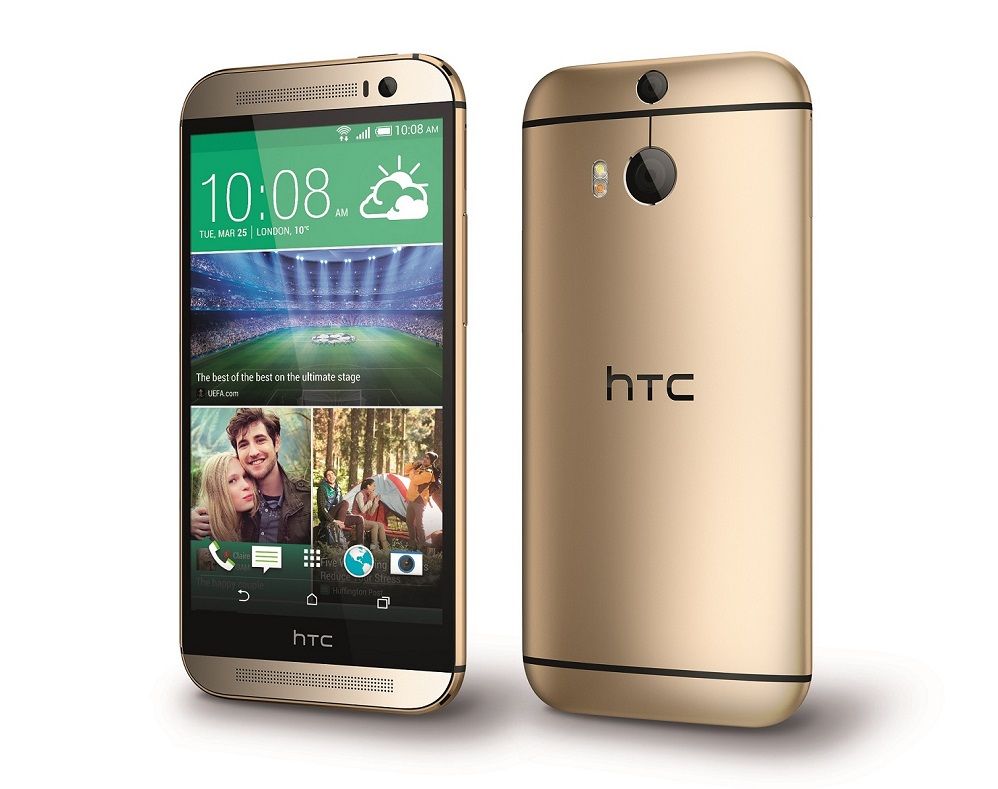


 Android 4.2 Jelly Bean
 Android 4.4 KitKat
 Android 5.0 Lollipop
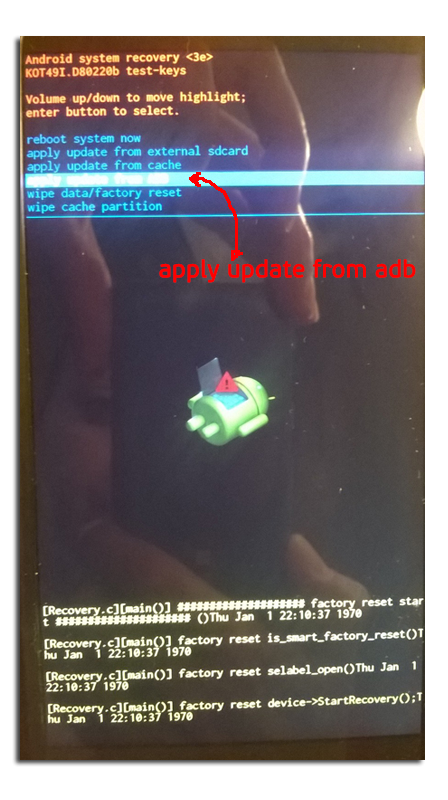
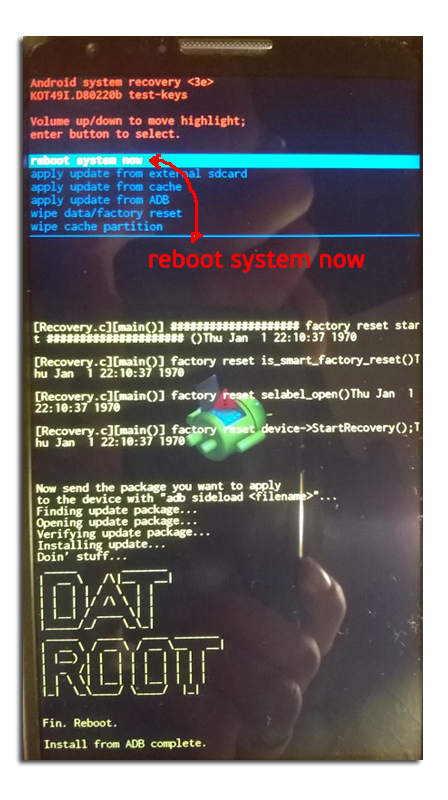


![[/L]](http://i.imgur.com/dcAoWVQ.jpg "[/L]")









 Gyakori kérdések:
 Kiegészítők; tokok, fóliák, stb....


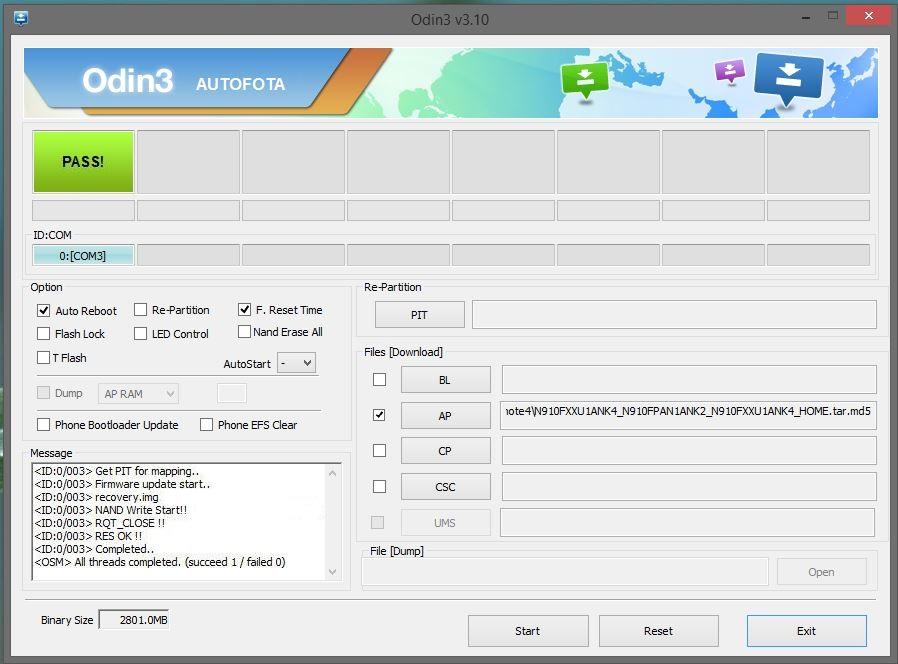
 romok
romok
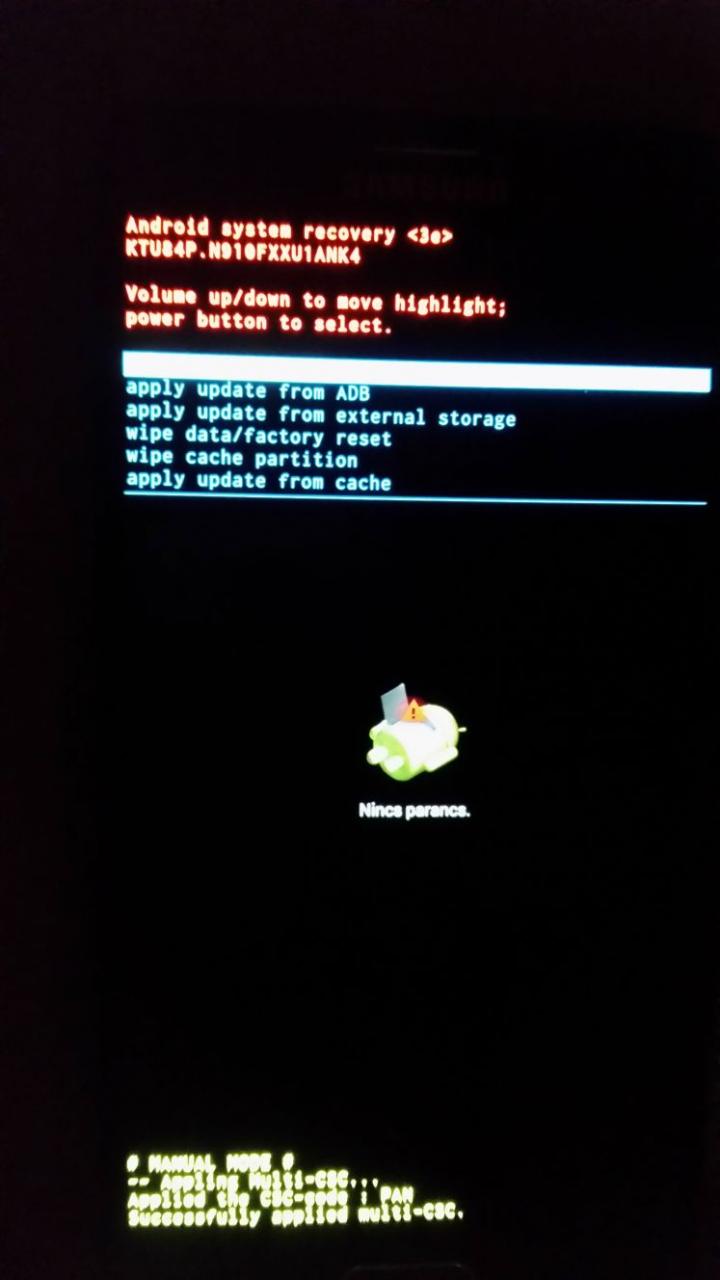
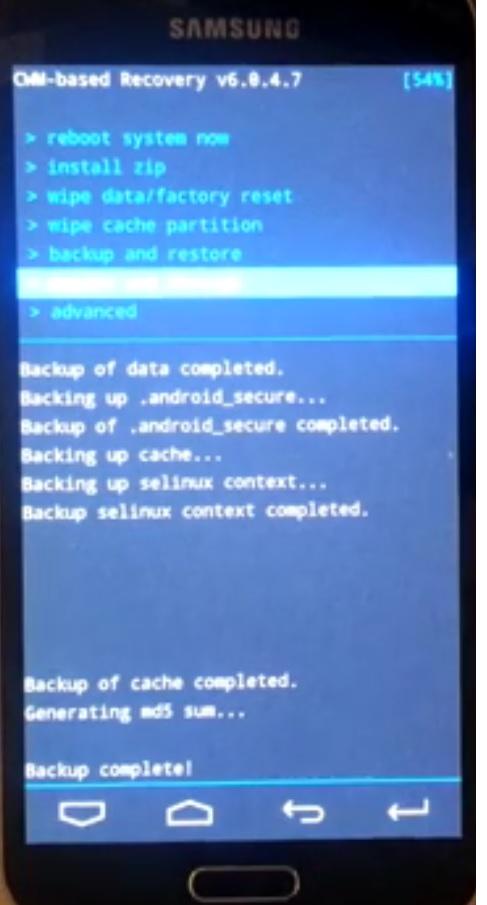


Új hozzászólás Aktív témák

- HOPPÁ! HIFIMAN Arya Unveiled - Over-ear planar fejhallgató - ÚJ! BONTATLAN!
- ÚJ Lenovo ThinkPad X13 Gen 5 - 13.3" WUXGA IPS - Ultra 5 135U - 16GB - 512GB - Win11 - 2 év garancia
- Eladó ZOTAC Gaming GeForce RTX 5070 Ti SOLID OC
- Apple watch Ultra megkímélt kiváló akku dobozos
- Gamer PC-Számítógép! Csere-Beszámítás! I5 10400F / 16GB DDR4 / RTX 3050 / 512GB SSD!
- Újszerű Apple Macbook Air 13 - M2 - 8/256GB (MLY33MG/A) éjfekete - 141 Ciklus - 1+ év garancia - HUN
- Samsung Galaxy S23 Ultra - Green - 8GB /256GB - Újszerű állapot!
- ÁRGARANCIA! Épített KomPhone Ultra 9 285K 32/64GB RAM RTX 5080 16GB GAMER PC termékbeszámítással
- GYÖNYÖRŰ iPhone 13 Mini 128GB Pink -1 ÉV GARANCIA -Kártyafüggetlen, MS3822
- MSI 14 Modern C12M FHD IPS i7-1255U 10mag 16GB 512GB SSD Intel Iris XE Graphics Win11 Garancia
Állásajánlatok
Cég: Laptopszaki Kft.
Város: Budapest

Cég: PCMENTOR SZERVIZ KFT.
Város: Budapest