- iPhone topik
- Szivárognak a OnePlus Nord CE6 Lite specifikációi
- Google Pixel topik
- Milyen okostelefont vegyek?
- Elkalapálta a snapdragonos Galaxy S26 az exynososat
- Samsung Galaxy S26 - szeret, nem szeret
- Samsung Galaxy Watch6 Classic - tekerd!
- Jolla és SailfishOS tapasztalatcsere
- Apple iPhone 17e – mágnesek ereje
- Android alkalmazások - szoftver kibeszélő topik
Aktív témák
-

mycso
Topikgazda

Szoftverfrissítés, csere N910F
A számítógéphez csatlakoztatva automatikusan települnek a szükséges driverek, és adattár módban már használatba is vehetjük, így elérhető a belső és a microSD kártyánk tárhelye is. Természetesen lehetőségünk van a Samsung KIES pc-s programjával is összecsatlakozni, itt a jól ismert módon szinkronizálhatjuk adatainkat, illetve bonyolíthatjuk a fájlcserét pécénk és a készülékünk között. Természetesen itt van lehetőségünk a Samsung által kiadott hivatalos szoftverfrissítések megkeresésére és telepítésére is.
Samsung USB és ADB driver: [link]Sajnos rossz hír, hogy a Samsung védelmi rendszere a KNOX itt is jelen van és úgy fest nem lehet mit tenni ellene, aki módosítani szeretné a telefonja szoftverét, akár egy ROOT-olással is, annak a garanciától el kell búcsúznia. Bővebben a KNOX-ról: [link]
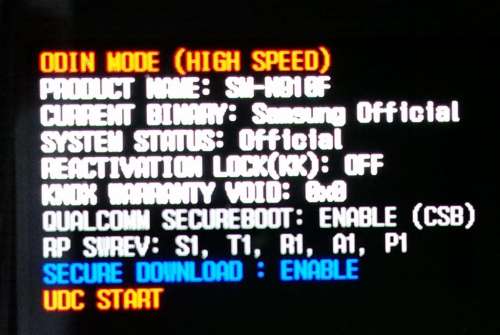
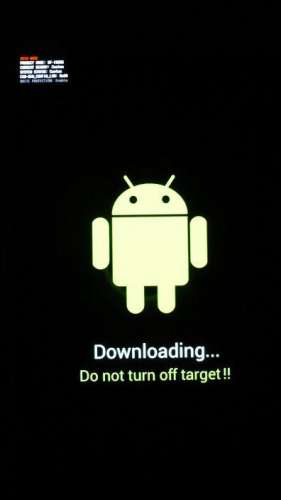
ezt mutatja az érintetlen rendszer download módban
Szoftver frissítése
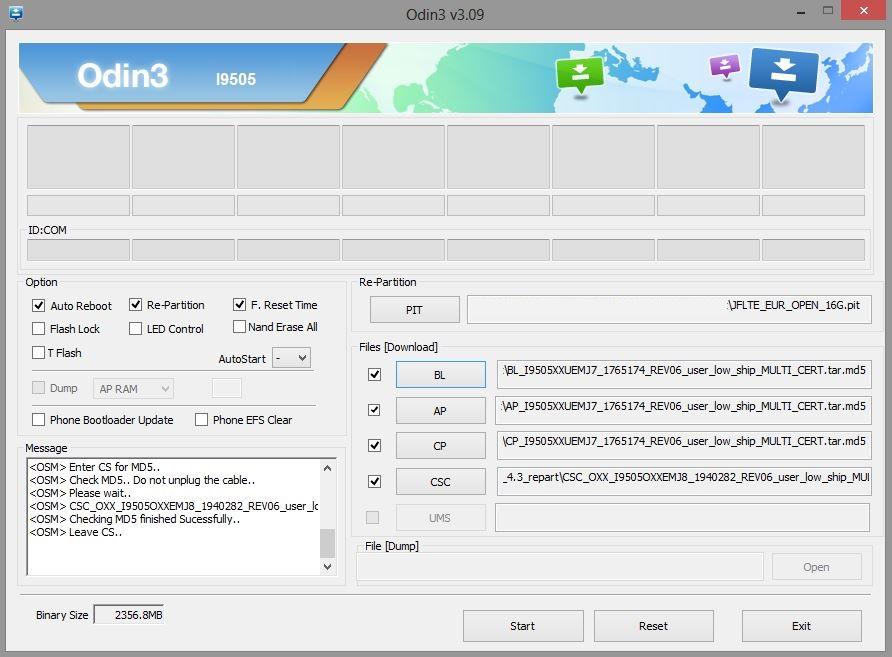
Ha nem szeretnénk a Samsung saját publikus módszereit használni: KIES, FOTA akkor természetesen a Note 4 esetében is alkalmazhatjuk a szervizek által is használatos szoftvert, az: ODIN-t.
1, szükséges fájlok
- Odin v3.10
- Samsung USB driver
- és maga a rom: samfirmware.com
N910F pl.: N910FXXU1ANK4_N910FPAN1ANK2_PAN.zip2, telepítjük az USB drivert, kicsomagoljuk a romot (amennyiben *.rar vagy *.zip formátumban töltöttük le) majd kicsomagoljuk és elindítjuk, az ODIN-t
3/a, Egy fájlos romok esetében:
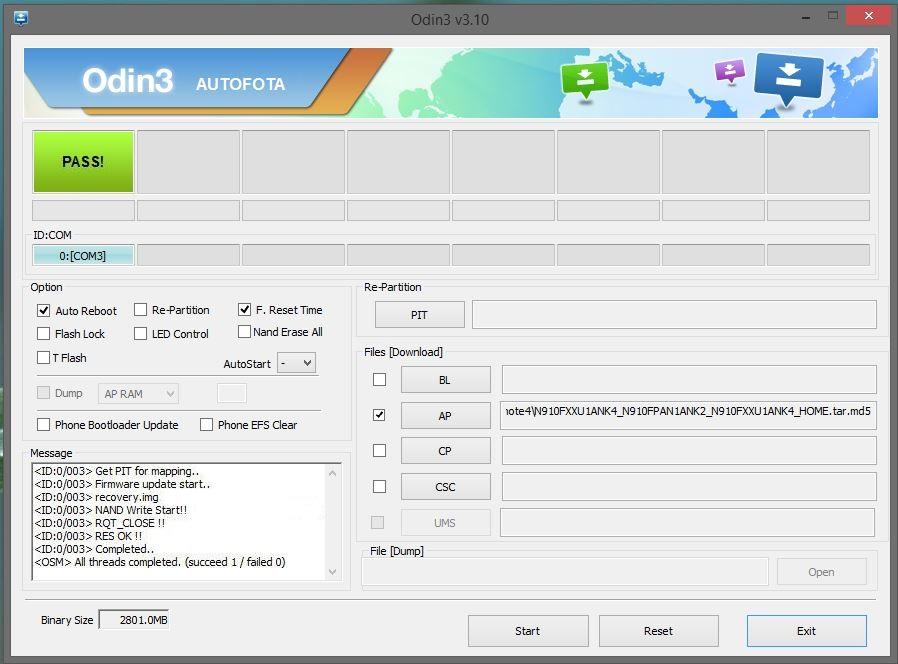
Az ODIN / AP részébe betallózzuk a N910FXXU1ANK4_N910FPAN1ANK2_N910FXXU1ANK4_HOME.tar.md5 fájlt.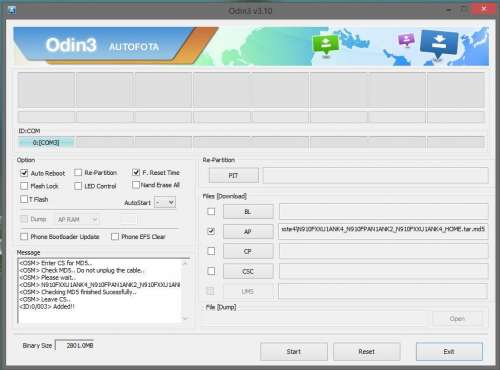
3/b, Több fájlos romok esetében:
Az ODIN / PIT részébe betallózzuk a *.pit fájlt
Az ODIN / BL részébe betallózzuk a BL_ kezdetű fájlt
Az ODIN / AP részébe betallózzuk az AP_ kezdetű fájlt
Az ODIN / CP részébe betallózzuk a CP_ kezdetű fájlt
Az ODIN / CSC részébe betallózzuk a CSC_ kezdetű fájlt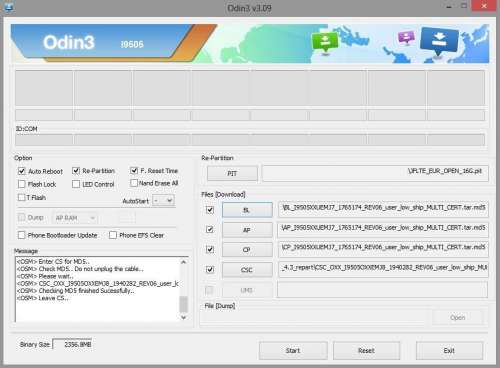
4, a, Csatlakoztassuk a telefont Download módban: kapcsoljuk ki a készüléket, majd a hangeő le + home gombok együttes nyomva tartása közben kapcsoljuk be a telefont a power gombbal (a samsung logó megjelenéséig tartsuk nyomva a gombokat)
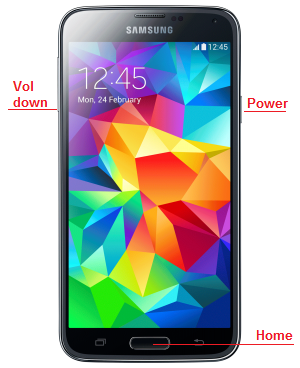
b, majd egy választó menü tárul elénk, ekkor nyomjuk meg a hangerő fel gombot:
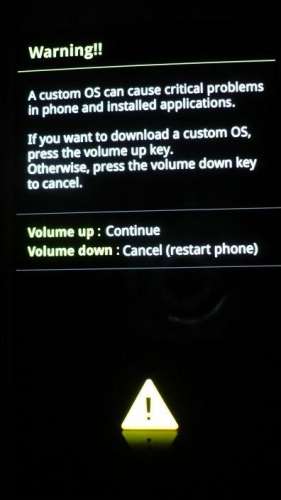 -->
--> 
5, Csatlakoztassuk a számítógéphez a telefont, az ODIN majd kiírja, hogy melyik portra csatlakozott (mindenképp hátlapi, vagy notebook esetén egyedül álló USB portra csatlakoztassuk)
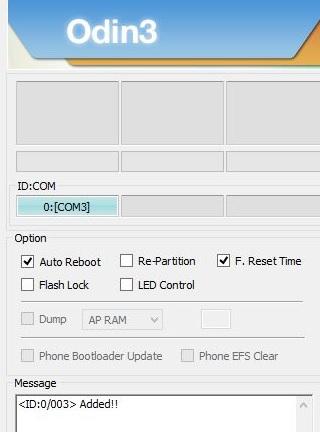
6, Ezután a Startra nyomunk, máshoz nem nyúlunk a flasher programban

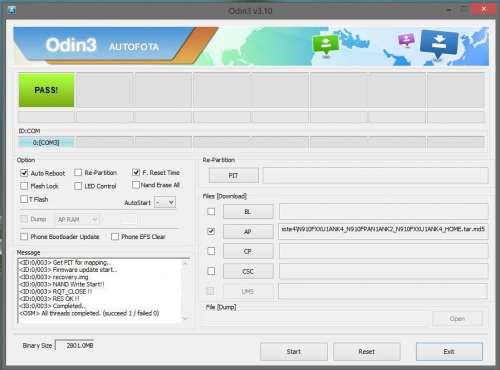
7, Ha végzett és ezt látjuk, akkor a telefon el fog indulni, ekkor lehúzhatjuk a kábelről és várjuk meg még bebootol, innentől kezdve használható a friss felrakott rom:
Vissza a téma összefoglalóhoz:





Aktív témák
 mycso
mycso
- 215 - Lenovo LOQ (15IRX9) - Intel Core i7-13650HX, RTX 4060 (ELKELT)
- 238 - Lenovo Legion Pro 7 (16IRX8) - Intel Core i9-13900HX, RTX 4070
- Akciós! Lenovo ThinkPad P15 Gen 1 Intel i7-10875H 32GB 512GB Nvidia Quadro RTX 3000 1 év garancia
- MSI CreatorPro Z16P RTX A5500 TOUCH! (vapor chamberrel)
- AKCIÓ! ASUS H110M i3 6100T 8GB DDR4 250GB SSD GTX 1050 Ti 4GB Kolink Inspire K2 aRGB 400W
Állásajánlatok

Cég: Laptopműhely Bt.
Város: Budapest