Hirdetés
- Yettel topik
- Samsung Galaxy A54 - türelemjáték
- Apple iPhone 13 mini - miért nem veszik elegen?
- Samsung Galaxy Watch (Tizen és Wear OS) ingyenes számlapok, kupon kódok
- Visszatérnek a Samsung tervezte CPU-magok és GPU az Exynos 2800-ban?
- Samsung Galaxy Watch6 Classic - tekerd!
- Okosóra és okoskiegészítő topik
- Huawei Watch 3 Pro - óraátállítás
- Azonnali mobilos kérdések órája
- Cseresznyepiros és mokka barna Redmi Note 15-ök az újévre
Új hozzászólás Aktív témák
-

Maxentius
addikt
Sony Xperia S útmutató kezdőknek:
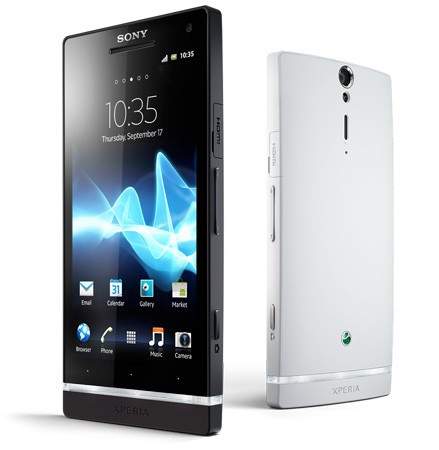
A doboz tartalma (hivatalos magyar kiszerelésben):
- A készülék, benne az akkumulátorral
- Általános "agybadugós" Sony-headset, hívásfogadó gombbal
- Bőrtok* és HDMI-kábel (IM820)
- Hálózati töltőfej (EP800*) + USB kábel (ez szolgál a töltő zsinórjaként is)
- Szokásos papírok (rövid használati útmutató, jótállási feltételek stb.)*Előfordulhat egyes viszonteladóknál, hogy a nemzetközi kiszerelést árusítják, amiben 2 db NFC Smart Tag-et adnak a tok és a HDMI-kábel helyett, az EP800 töltő helyett pedig EP850-es gyorstöltőt.
A készülék specifikációi részletesebben, lényegre törően:
- Méretek: 128 x 64 x 10,6 mm
- Súly: 144 g
- SIM-foglalat: microSIM (!)
- Operációs rendszer: Android 2.3.7 (Gingerbread), ami a hivatalos gyártói ígéret szerint még ebben a negyedévben frissíthető lesz Android 4.0.3-ra (Ice Cream Sandwich).
- Kijelző: Hátsó LED-megvilágítású TFT (egyenértékű a HTC-féle Super LCD-vel, amit szintén a Sony gyártott a Samsunggal karöltve), 16 millió szín megjelenítésére képes, kapacitív, HD felbontású (1280 x 720 pixel > háttér: 1280 x 1440 ajánlott felbontás) és 4,3" átmérőjű panel (342 ppi), amit kép- illetve videónézéskor a Mobile Bravia Engine javít fel (ez persze kikapcsolható, ha valakit zavarna). A kijelző betekintési szögben, kontrasztban elmarad a konkurencia csúcstechnológiáitól (SAMOLED+, NOVA, IPS), de ez a különbség csak akkor jön ki, ha egymás mellé tesszük a készülékeket, a mindennapi használatban így is bámulatos, amit tud. Összesen 10 egyidejű érintést tud hiba nélkül feldolgozni.
- Hardver / SoC (System On Chip): Az Xperia S szívét egy 45nm-en gyártott Qualcomm MSM8260 alkotja, melyben egy kétmagos, 1,5 GHz-es órajelen dolgozó Snapdragon processzor van egy Adreno 220-as grafikus gyorsító társaságában.
- Memória: 1 GB RAM és a 32 GB hivatalos tárhelyből ~25 GB használható saját célra. Figyelem! Nem bővíthető microSD-kártyával közvetlenül, kizárólag akkor, ha USB-OTG-kábellel csatlakoztatunk egy kártyaolvasót!
- Kamera: 12 MP-es, maximálisan 4000x3000 pixel felbontású képek készítésére képes, autófókuszos elsődleges kamera Exmor R szenzorral és 1,3MP-es felbontású másodlagos kamera áll rendelkezésünkre. Az elsődleges kamera dolgát egy LED villanóból álló vaku segíti rossz fényviszonyok mellett, valamint többek között variálhatjuk az ISO-érzékenységet, geotag-elhetjük a képeket (GPS-koordináták hozzárendelése), a kameragombot készenlétben hosszan nyomva azonnal (a lenyomás után 1,5 mp-el) exponálhatunk. Videókat maximálisan 1080p-ben képes rögzíteni a készülék 30 képkocka/másodperces sebességgel.
- Csatlakozók: A készülék bal oldalán foglal helyet a fedett microUSB-csatlakozó, ami a töltésen és adatátvitelen kívül OTG (USB On The Go) képességgel is bír. Ezzel szemben a másik oldalon van a szintén fedett microHDMI-csatlakozó, a tetején pedig rögtön a bekapcsológomb mellett a 3,5" jack-csatlakozó.
- Adatkapcsolat / kommunikáció: Bluetooth 2.1, USB 2.0, NFC (Near Field Communication), GPRS, EDGE, HSPA 14.4 Mbps/5.76 Mbps, Wi-Fi 802.11 a/b/g/n, DLNA, Wi-Fi hotspot.
- Akkumulátor: Li-polimer 1750 mAh.
[Hivatalos oldal] [Összehasonlítás a HTC One S-szel]
Vásárlás előtt:
Sok fórumon, többek között itt is panaszkodik sok tulaj a kijelző besárgulására. Ez akkor fordulhat elő, amint a készülék hőmérséklete 40 fok fölé emelkedik és a kijelző legfelső és legalsó részén jelenik meg kisebb foltként, ami vagy eltűnik a lehűlés után, vagy rosszabb esetben ott marad. Az esetleges hibás kijelzők beszállítói hiba eredménye. Azaz a Sony-nak a kijelzőgyártó rossz kijelzőket is szállított, amin megjelenhetnek foltok. A Sony tud a problémáról és garanciálisan javíttatja, amennyiben rendelkezünk hivatalos gyári garanciával. Ezzel a problémával azonban csak a legelső szériás készülékek küzdenek - nem szolgáltatófüggő a dolog -, ezt onnan lehet megtudni, ha levesszük a hátlapot és megvizsgáljuk az akkura ragasztott címkén a négybetűs kódot (pl. AAAB) és a gyártás idejét (pl. 12W11), illetve magán a készüléken a tesztmenüt előhozva (Telefon > *#*#7378423#*#* > Service info > Software info) a Touch Firmware Version-t (TFV), ami 6 vagy 7 - Általánosságban elmondható, hogy a legtöbb hibás példány az AA kezdetű és 12W04-10 közötti, 7-es TFV-s szériából került ki. Ha ezektől eltér a vásárolt példány, nyugodtan megvehető, ellenkező esetben viszont nem árt gyári garanciával kérni a készüléket, ami egyébként mindhárom szolgáltatónál és a Sony webshop-jában is megvásárolható.
Általános kérdések és válaszok:
- "Az akkumulátort ki kell-e sütni vagy sem? / Meddig töltsem az akkumulátort elsőre?" - A Li-polimer akkumulátorokat nem kell, sőt nem is szabad kisütni. A totális lemerítés rossz esetben akár az akkumulátor életébe is kerülhet, amennyiben lehet, ezt kerüljük el. Tölteni csak 100%-ig tölt a készülék, utána lekapcsol a töltés, amit 1-2% merülés után újra elindít.
- "A készülék támogatja-e a magyar nyelvet?" - Igen, támogatja, de amennyiben nem ebbe a régióba szánt készülék az alany és nincs a magyar a listában, akkor az sem baj, mert a Play Store-ban megtalálható egy MoreLocale 2 nevű alkalmazás, ami kisegíthet ebben az esetben.
- "Hogy tudom némára tenni a telefont?" - Két módszerrel, vagy a "hangerő le" gombbal vedd le teljesen a hangerőt és ott lesz a rezgő mód is, vagy a készülék feloldásakor a jobb alsó csúszkát húzd balra.
- "A három érintőgomb nehezen/sokadik érintésre reagál csak. Hogy lehet ezen változtatni?" - Van a készüléken egy nagyon vékony, elsőre nehezen észrevehető fólia, ezt óvatosan lehúzva a tapasztalatok szerint nő a gombok érzékenysége. Ha ez sem segít, irány a hivatalos Sony márkaszerviz.
- "Hamar felmelegszik a telefon felső része/túl gyorsan merül az akku." - Ez amiatt van, hogy a kétmagos processzort normál használat közben is a maximumra húzta a Sony (1512 MHz a benchmark-programok szerint), így a gyors akkumerülés is ezzel magyarázható. Két megoldás van, vagy megvárjuk, amíg a Sony készít egy frissítést, amiben lejjebb veszi az órajelet, vagy kioldjuk a bootloader-t, root-olunk és mi magunk felteszünk egy CPU-szabályzó progit. Feltehetünk még egy JuiceDefender-t, amivel az egyes fogyasztó egységeket (Bluetooth, WiFi, 3G, stb.) szabályozhatjuk, akár időzítve is. Ha nincs szükségünk a 3G-re, akkor Beállítások > Vez. nélk. és m.hálózatok > Mobilhálózatok > Hálózati üzemmód > Csak GSM-et válasszuk, ezzel is növelve az akku rendelkezésre állási idejét.
- "A telefon hangereje maximumon van, de az ébresztők mégis halkan szólnak." - A Beállítások > Hang > Hangerő menüpont alatt tudod külön beállítani a Riasztás-nál.
- "Szeretném, ha az E-mail és az SMS értesítés is más dallammal szólalna meg. Mit tegyek?" - A Setting Profiles programmal be lehet állítani ezeket, plusz időzítéseket és egyéb hasznos apróságokat az üzemmódokkal kapcsolatban.
- "Lefagyott a telefonom, hogyan kelthetem újra életre?" - Mivel beépített akkumulátora van a készüléknek, a Sony egy szoftveres kapcsolót rakott a ROM-ba, ami úgy működik, hogy 5 mp-ig lenyomva kell tartani a Power gombot és a "hangerő fel" gombot egyszerre és ezután egy rezgéssel adja tudtunkra, hogy újraindult. 10 mp-es lenyomás esetén simán kikapcsolható.
- "Hogy tudok alkalmazásokat telepíteni a készülékre?" - Először is szükséged lesz egy Google felhasználói fiókra (Google Account), hogy használni tudd a Play Store-t*. Ezt a legegyszerűbben egy Gmail-fiókkal tudod létrehozni. Ha megvan, adja magát. Amennyiben a belső tárhelyről akarsz valamit feltelepíteni, szükséged lesz az Astro File Manager-re (ezt a gyári ROM alapból tartalmazza) esetben csak annyit kell tenned, hogy a Beállítások > Alkalmazások menüpont alatt kipipálod az "Ismeretlen forrás" jelölőnégyzetet.
*Play Store: az Android Market, azaz a piactér új neve. Korai szoftverekben még az előző néven szerepel, de első indítás után lefrissíti magát Play Store-ra.
- "Bluetooth-on szeretnék valamit átküldeni, de nem találom, hogy kell." - Képet a Galériából, hosszan rajta tartod a kiválasztott képen az ujjad, majd menügomb > Megosztás > Bluetooth. Ugyanez zenével a Zene lejátszóban: Saját zene fül > Zeneszámok > a kiválasztott számra hosszú érintés > Küldés > Bluetooth. Szerintem érdemesebb egy fájlkezelőt használni vagy a Play Store-ból egy Bluetooth fájlküldő alkalmazást telepíteni.
- "Nem tudok saját csengődallamot beállítani. Mi lehet a baj?" - Nincs semmi baj. Gépre csatlakoztatás után hozd létre a következő mappákat a belső tárhelyen: "Ringtones" ebbe kerülnek a csengődallamok, "Notifications" ez az üzenetjelző hangok mappája és az "Alarms" ami az ébresztőké. Ezek után csak másold be a kívánt mp3-aidat a megfelelő mappákba és megjelennek a listában.
- "A zenelejátszó olyan hangokat is lejátszik, amik nincsenek is a zenéim között. Ez mitől van?" - A készülék automatikusan indexeli a média fájlokat az összes mappából és ezért bekerülnek a zenéid közé az oda nem kellő hangok is a lejátszókban. Amennyiben azt szeretnéd, hogy ez ne történjen meg, annyit kell tenned, hogy azokba a mappákba ahol nem szeretnéd, hogy indexelje a média fájlokat (zene, képek, videók) egy ".nomedia" kiterjesztésű fájlt beillesztesz.
- "A Galéria tele van Facebook-os képekkel, csak a saját képeimet szeretném látni." - Menj a Beállítások > Fiókok és szinkronizálás > Facebook az Xperia telefonon menübe és itt az Albumok a galériában szinkronizálása elől vedd el a pipát, ezután eltűnik az összes FB-os kép a Galériából.
- "A szövegdobozra kattintva nem jön elő a billentyűzet." - A menügomb (jobb szélső pötty) hosszan nyomva kényszerítetten előhozza.
- "Szeretnék külső billentyűzetet használni. Lehetséges?" - Igen, akár Bluetooth-on, akár egy USB OTG-kábelen keresztül csatlakoztatjuk, felismeri, de alapesetben csak angol kiosztással lehet használni (elvileg az External Keyboard Helper progival át lehet állítani, nekem viszont nem működött). Ugyanígy egeret is lehet, egyből meg is jelenik a kurzor a képernyőn. PlayStation Controller-t, pendrive-ot, HDD-t szintén lehet csatlakoztatni USB OTG-n (utóbbit 300 mA felett tápkábellel), de csak akkor használhatóak a készülékkel, ha előtte FAT32-es fájlrendszerre lettek formázva.
- "Látom, hogy néhány program fektetett módban fut. Lehet használni a főképernyőt is fektetve?" - Igen, de csak HDMI-re kötve, ez esetben az egész menürendszer fektetett módban fog futni, amit a legtöbb TV-távirányító képes kezelni. De vannak kivételes programok, mint pl. a tárcsázó vagy a Temple Run, ezek csak álló módban futnak.
- "Nincs Mass Storage-mód, nem látja így a Total Commander, hogy másolhatok rá így fájlokat a gépről?" - Használhatod a Sony PC Companion program Fájlkezelőjét, ami tulajdonképpen egy Xperia S-linket rak a Sajátgépbe, amit Windows XP esetén USB-n keresztül, Windows Vista/7 esetén WiFi-n keresztül is működik. De ha ragaszkodsz a Total Commander-hez, rakd fel a MIUI File Explorer-t a mobilra, a Total Commander-ben pedig hozz létre új FTP-kapcsolatot.
(крокодил javaslata)
- "A telefon felkínált valamilyen frissítést, ez most mi?" - Ez valószínűleg egy hivatalos OTA (On The Air) frissítés. A Sony ilyen módon (is) ad ki újabb szoftver verziókat. A frissítés megbízható, csak arra kell figyelni, hogy az akkumulátorban legyen szufla, a telefon megcsinál mindent maga. Ha automatikusan nem kínálja fel valamilyen okból, akkor kézzel is rá lehet keresni a Beállítások > A telefon adatai > Szoftverfrissítés menüpont alatt. Illetve lehet Flashtool segítségével is frissíteni a telefon szoftverét, de ebben az esetben az egész ROM újra lesz húzva, ergo mindent lehet újra beállítani.
- "Lehet-e screenshot-ot készíteni a telefon kijelzőjéről?" – Igen, a készülék tetején levő Power gomb hosszan nyomásával > Képernyőfelvétel készítése menüponttal, ilyenkor a Galériába menti a készült képet, vagy a Play Store-ból le lehet szedni külön alkalmazást. A legtöbb ilyen root-hoz van kötve, de elvileg van olyan is, amihez nem kell root.
- "100 megás mobilnet csomagom van, mire elég?" - Sok mindenre, de a gyári böngészőt ez esetben érdemes lecserélni. Talán az egyik legjobb megoldás az Opera Mobile, amiben be kell állítani a "Turbo" módot, vagy csak az Opera mini-t használni. Ilyenkor az Opera saját szerverén keresztül tömörítve töltődik le az oldal a telefonodra, ami így sokkal kevesebb adatforgalommal jár.
- "Láttam, hogy az Xperia U-n változik az alsó átlátszó csík színe, ha új alsó lemez kerül rá. Lehet itt is változtatni a színét?" - Nem, ez a fícsör csak a U sajátja, de ha mindenképp akarsz más színű világítást, akkor csak szétszerelés utáni LED-cserével oldható meg, de emiatt értelemszerűen ugrik a garancia.
ROM-csere root nélkül by r-chee:
Kell hozzá a Flashtool, amivel felteszed az új firmware-t, aztán maga a 6.0.A.3.73-as firmware (ne tévesszen meg a .71-es végződés, csupán elírás a névben).
(Ez [ >> fastboot_with_Android_USB_file.zip] nemtom, mennyire szükségszerű, de én leszedtem, mert Flashtool ill. a Windows mindig azt írta, hogy "S1Boot Fastboot" illesztőprogram nem található, aztán végül is csak elindult a folyamat, hogy azért mert letöltöttem, vagy nem, passz....
 )
)Tehát firmware kicsomagol (504,6 MB) valahová (vagy az alap C:\Flashtool\firmwares mappába), Flashtool elindítva >> "villám" jelre klikkel >> "Flashmode" kiválaszt >> "OK" >> firmware kiválaszt/betallóz >> "OK" >> utasításokat követ (telefont kikapcsolni, majd nyomva tartott hangerő gombbal (én "hang le" gombot nyomtam) a telót a PC-hez csatlakoztatni. Némi illesztőprogi bizergálás után elindul a flash-elés. Nálam ötödszörre sikerült a Flashtool-nak a telóhoz folyamatosan csatlakoznia
.Pár perc alatt lefut a téma (91%-nál egy időre megállt, na mondom, ennek vége
), gépről teló leválaszt, és a telefon egy végtelennek tűnő bekapcsolási folyamat után feléled....A korábbi beállításaink, alkalmazásaink nélkül. 
ROM-csere root-tal:
Jelenleg önmagában alkalmazható root nem áll rendelkezésünkre, csak ún. pre-rooted image azaz előre rootolt romok formájában, amit a bootloader kioldása után rakhatunk fel a belső tárhelyről. Figyelem! A hivatalos bootloader-kioldással örökre elvesznek a készülék egyedi DRM-kulcsai, amelyek a Music Unlimited, Video Unlimited és PS Store programokhoz kellenek - ha ezekről tudod, hogy biztosan nem fogod használni, nyugodtan nekiállhatsz kioldani a bootloadert.
a) Bootloader nyitása:
0. Üsd be a *#06#-ot a tárcsázóba, és a jegyezd fel az IMEI-számodat (csak a számjegyek), majd töltsd le a fastboot-csomagot, a "hangerő fel" gomb lenyomása közben csatlakoztasd a telefont a géphez, ezzel a telefonon elindul a fastboot-mód, a Windows pedig felrakja a szükséges drivereket (amit az előzőleg letöltött fastboot-csomagból rak fel!), ha ez megvan, húzd le a telefont és kapcsold be.
1. Üsd be a *#*#7378423#*#*-ot a tárcsázóba, itt a Service info > Configuration > Rooting Status menüpontnál ha a Bootloader unlock allowed: Yes, akkor kioldhatod a bootloadert, ha No, akkor nem. Ez utóbbi a szolgáltatós készülékeknél fordulhat elő.
2. Menj a Sony bootloader-kioldó oldalára.
3. Alul kattints a 'Start Unlocking the Bootloader' feliratra.
4. Görgess az oldal aljára és kattints a Continue-ra, majd az "Are you sure?" felugró ablakra fogadd el a "Yes I am sure"-ra kattintva.
5. Fogadd el a Legal Terms-et.
6. Végül eljutsz a "Create Unlock request" oldalra, írd be az előzőleg felírt IMEI-számodat (néha az utolsó számjegyet törölni kell, hogy működjön), nevedet és e-mail címedet.
7. Ekkor meg kell kapnod az egyedi kioldó kódodat, ezt mentsd el biztonságos helyre!
8. Bontsd ki a "fastboot_with_Android_USB_file.rar"-t és nyisd meg a fastboot mappát.
9. Tartsd lenyomva a shift-et és jobb egérrel kattints a mappa hátterére.
10. Válaszd a Parancssor ablak megnyitását.
11. Csatlakoztasd a telefont fastboot-módban (teló kikapcs, hangerő fel gomb lenyomva, USB-vel csatlakozás).
12. A cmd ablakban írd be ezt: fastboot.exe -i 0x0fce getvar version
13. Ha az érték, amit kiad, 0.5, azt jelenti, hogy rendben van a kapcsolat a telefon és a gép között.
14. Írd be ezt: fastboot.exe -i 0x0fce oem unlock 0xKULCS > A KULCS helyére 7-es pontban megkapott kódot kell írni!
15. A bootloader ezzel ki van oldva!b) Recovery:
Ahhoz, hogy bármilyen ROM-ot fel tudjunk rakni, előbb fel kell rakni a Recovery-t, ami egy kiterjesztett szervizmenünek is fogható fel.
1. Töltsd le a ROM Manager-t a Play Store-ból.
2. Indítsd el, majd menügomb > Manual Flash Override > OK > LT26i-t elfogadod.
3. ClockworkMod 3.x+-t elfogadod, majd ismét OK.
4. Ezzel felkerült a legismertebb recovery, a ClockworkMod.c) Főzött ROM feltelepítése:
1. Töltsd le a kiválasztott ROM .zip-fájlját a gépre. Legyen ez most a legfrissebb gyári ROM (6.0.A.3.73) előre rootolva!
2. Csatlakoztasd a telefont és tedd a .zip-fájlt a tárhely gyökérkönyvtárába.
3. Válaszd le a telefont a gépről.
4. Indítsd újra recovery módban (a telefon indításakor a hangerő fel gombot nyomd hosszan 3 mp-ig, ekkor az értesítőfény kékre változik, és rezeg egyet, ezután belép a recovery-be).
5. Válaszd az "Install ZIP from sdcard" menüpontot és válaszd ki a gyökérkönyvtárba rakott ROM .zip-et.
6. A recovery ezzel felrakja a ROM-ot.
7. Amint kész, a Reboot menüvel indíthatod újra az immár főzött ROM-os telefont.d) Bootloader újrazárása (nem hivatalos!) - Figyelem! A DRM-kulcsokat ezzel sem lehet visszaszerezni, azok az első nyitáskor eltűnnek örökre.
1. Csatlakoztasd a készüléket a géphez USB-n.
2. Töltsd le ezt a fájlt.
3. Indítsd el a Flashtool-t, majd flash-eld fel az előbbi fájlt.
4. Amint azt írja a program, hogy "enter flashmode", húzd ki a telefonból az USB-t, kapcsold ki, majd csatlakoztasd újra a készüléket flash-módban (power gomb + hangerő le) a géphez.
5. Amint kész, a bootloader ismét zárva lesz, azaz lehet használni a hivatalos frissítőprogramokat (OTA/PC).Szerkesztette: Maxentius

 )
)
Új hozzászólás Aktív témák
- Yettel topik
- Parfüm topik
- Sweet.tv - internetes TV
- A fociról könnyedén, egy baráti társaságban
- Bambu Lab 3D nyomtatók
- Samsung Galaxy A54 - türelemjáték
- Macska topik
- Háztartási gépek
- Apple iPhone 13 mini - miért nem veszik elegen?
- ubyegon2: Airfryer XL XXL forrólevegős sütő gyakorlati tanácsok, ötletek, receptek
- További aktív témák...

- Nikon D3 Profi szett
- Vadonatúj, bontatlan iScooter i9Max elektromos roller, 1 év gari 35 km/h
- ADATA XPG Lancer Blade 32GB (2x16GB) DDR5 6000MHz CL34 - XMP/EXPO - 120 hó garancia
- Kingston FURY Beast 64GB (2x32GB) DDR5 6400MHz CL32 - XMP/EXPO - 120 hó garancia
- Kingston FURY Beast 32GB (1x32GB) DDR5 5200MHz CL40 - XMP/EXPO - 120 hó garancia
- 3DKRAFT.HU - 3D NYOMTATÁS - AZONNALI ÁRAJÁNLAT - GYORS KIVITELEZÉS - 500+ POZITÍV ÉRTÉKELÉS
- Új, Aktiválatlan iPhone 17 Pro (256 GB) (rendelhető)
- BESZÁMÍTÁS! MSI B760M i7 14700K 32GB DDR5 1TB SSD RX 9070 XT 16GB Lian Li Lancool 207 Digital 750W
- REFURBISHED - Lenovo ThinkPad 40AF Dock (DisplayLink)
- BESZÁMÍTÁS! ASRock Z370 i7 8700 16GB DDR4 512GB SSD RX 6600XT 8GB Rampage SHIVA Thermaltake 550W
Állásajánlatok

Cég: Laptopszaki Kft.
Város: Budapest

Cég: PCMENTOR SZERVIZ KFT.
Város: Budapest