Mountolás, fstab
Megvan tehát a formázás, most már csak gondoskodni kell arról, hogy ezek meghajtók minden újraindítás után a helyükre kerüljenek. Erre az fstab file-t használjuk, amit most létre kell hozni, a megfelelő helyen. Kapcsoljuk tehát be a JFFS-t. Ezt a webadmin felületen tudjuk megtenni.
Administration -> JFFS -> Enable -> Save -> Format / Erase -> Save
Már használhatjuk is a jffs-t.
FIGYELEM!
Akinek kisebb, 4 vagy 8MB flash memóriával ellátott routere van, azzal könnyen előfordulhat, hogy az általa feltöltött firmware-ben nincs JFFS menü, vagy ha menü éppen van is, a rendelkezésre álló hely olyan kicsi, hogy azt nem lehet formázni és felcsatolni! Ez a kis kitérő csak nekik szól, akinél megvan a JFFS, és sikerült is aktiválni, az hagyja figyelmen kívül ezt a néhány sort! Tehát, a JFFS hiánya azért lehetséges, mert a kis flash memóriában nem marad hely a firmware mellett! Kétségbe esni azonban nem kell, a dologra van megoldás, és így néz ki...
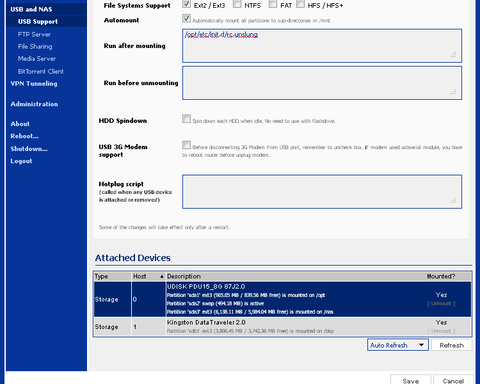
USB and NAS -> USB Support -> Run After Mounting
mezőbe másold be az alábbiakat, K26-os fw esetén...
umount /tmp/mnt/*
swapon /dev/sda2
mount -t ext3 /dev/sda1 /opt
mount -t ext3 /dev/sda3 /nas
/opt/etc/init.d/rc.unslung start
És ezeket K24-es fw esetén...
umount /tmp/mnt/*
swapon /dev/scsi/host0/bus0/target0/lun0/part2
mount -t ext3 /dev/scsi/host0/bus0/target0/lun0/part1 /opt
mount -t ext3 /dev/scsi/host0/bus0/target0/lun0/part3 /nas
/opt/etc/init.d/rc.unslung start
Ezután Save, majd reboot.
JFFS használata esetén folytatásként írjuk tehát be a PUTTY-ba:
mkdir -p /jffs/rootfs/tmp/etc
vi /jffs/rootfs/tmp/etc/fstab
Itt most nyomjunk egy i (mint insert) betűt, és írjuk, vagy másoljuk be ezt:
#Device         Mountpoint      FStype  Options         Dump    Pass#
/dev/sda1       /opt            ext3    rw,noatime      1       1
/dev/sda2       none            swap    sw              0       0
/dev/sda3       /nas            ext3    rw,noatime      1       1
A 2.4-es kerneles firmware változathoz való fstab:
#Device                                       Mountpoint      FStype  Options         Dump    Pass#
/dev/scsi/host0/bus0/target0/lun0/part1       /opt            ext3    rw,noatime      1       1
/dev/scsi/host0/bus0/target0/lun0/part2       none            swap    sw              0       0
/dev/scsi/host0/bus0/target0/lun0/part3       /nas            ext3    rw,noatime      1       1
Ezután mentsük el a file-t, és lépjünk ki az editor-ból. Ehhez sorrendben a billentyűk:
ESC :wq! ENTER
Ahhoz, hogy működjön, még futtathatóvá kell tenni:
chmod +x /jffs/rootfs/tmp/etc/fstab
Készen van az fstab, még azt kell megoldani, hogy ez rendszerinduláskor az /etc mappába kerüljön. Ezt szintén a webadmin felületen oldjuk meg, az init script-tel.
Administration -> Scripts -> Init
Ide írjuk be ezt a sort
cp -r -f -p /jffs/rootfs/* /
Mentsük el a változtatásokat.
Save
Egyetlen feladatunk van még ezzel kapcsolatban, bekapcsolni az automount-ot.
USB And NAS -> USB Support
oldalon, tegyünk egy pipát az
Automount
mellé, és nyomjunk rá a
Save
gombra, majd indítsuk újra a routert, ehhez a menüben van egy
Reboot
gomb, majd ellenőrizzük le, hogy rendben felcsatolja-e a partíciókat. PUTTY-ba írjuk be, hogy
df
és
free -t
Ha minden rendben van, akkor valami ilyesmi képet kapunk...
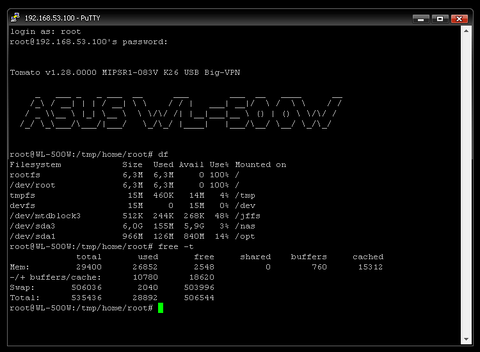
Másik megoldásként a webadmin felületen, az
USB And NAS -> USB Support -> Attached Devices
részben is láthatjuk a mount eredményét.