Hirdetés
- Android alkalmazások - szoftver kibeszélő topik
- iPhone topik
- Szívós, szép és kitartó az új OnePlus óra
- Amazfit Bip 6 - jót olcsón
- Samsung Galaxy S23 és S23+ - ami belül van, az számít igazán
- Samsung Galaxy A56 - megbízható középszerűség
- Baseus Inspire XH1 – nyomokban Bose-t tartalmaz
- Félmillió felett a kiszállított Xiaomi autók száma
- Samsung Galaxy S25 Ultra - titán keret, acélos teljesítmény
- Apple Watch Sport - ez is csak egy okosóra
Aktív témák
-

Csorbi
addikt
válasz
 jozsi252
#20128
üzenetére
jozsi252
#20128
üzenetére
Nem hiszem hogy a Google fordítóval nehéz boldogulni, de tessék, kb 15 másodperc kimásolni az angol leírást, és lefordíttatni a Google-val:
(ha nem érted: a firmware egy ISO-ban van, letöltöd, kiírod CD-re, majd arról bootolsz, és az utasításokat követve lefrissíted a firmware-t. De ha nem tudsz angolul, inkább bele se kezdj.)Boot from CD frissítési útmutató (Frissítés Rev 0001 Rev 0002)
Bevezetés
Ez a dokumentum leírja a folyamat frissítése a firmware a Crucial m4 SSD egy bootolható CD-t és egy ISO image.
Az ISO képfájl tartalmazza a 0002 firmware frissítés és DOS boot kódot.
FIGYELEM: Ez a frissítés való használatra tervezték Crucial m4 SSD csak! Ez nem fog működni a kulcsfontosságú C300 SSD!
FIGYELEM: Mint minden firmware frissítés, akkor javasoljuk, hogy biztonsági vagy másolatot készíthet az összes fontos fájl
mielőtt ezt a frissítést. Ez a firmware frissítési folyamat történik kizárólag a saját felelősségére használhatja. Ha végre helyesen, nem
nem lesz veszteség rendszer vagy a felhasználói adatok a meghajtón. Azonban, ha a firmware folyamat megszakad valamilyen okból, a szilárd
state drive nem működik megfelelően.
Általános utasítások
Töltse le a Firmware frissítés
1. Megkezdése előtt a firmware-letöltést zárjon be minden egyéb programot, kivéve az Ön internet böngésző.
2. Keresse meg a boot CD Firmware frissítés kapcsolódó részének száma a Crucial Solid-State Drive.
3. Kattintson a Letöltés gombra, és a böngésző kérni fogja, hogy válassza a Megnyitás, Mentés vagy a Mégse gombra. Válassza a Mentés letölteni a. Zip fájlt,
tartalmazó ISO-képfájl a rendszerre.
4. A CD-író szoftver, amelyet választott, éget a ISO kép (. Iso fájl) CD média.
Végezze el a következő lépéseket, mielőtt a firmware frissítést:
1. Hát a Solid-State Drive
Nagyon ajánlott, hogy a teljes rendszer biztonsági mentés befejeződik, mielőtt ez a firmware frissítés eljárást. Ha a
frissítés megszakad (az áramkimaradás, vagy hardver hiba valamilyen), lehetséges, hogy a szilárdtest-meghajtó nem
működik megfelelően.
2. Plug-meghajtó a alaplap port 0-3
Ha SSD van egy asztali számítógép-rendszer, hogy az SSD van dugva az egyik első négy port a
alaplap, jellemzően feliratú 0-3. Néhány rendszer nem támogatja a "hot-csatlakoztatása" a SSD. Ha szükséges, állítsa
le teljesítmény a rendszer csatlakoztatása előtt meg SSD egy új portot.
Megjegyzés: A frissítési folyamat nem működik néhány drop-in HBA (Host Bus Adapter) és 6,0 Gb / s port. Ha a meghajtó
Nem megfelelően azonosítani (lásd a 3. lépés a "Fuss a Firmware frissítés" című részben talál.
A legtöbb notebook számítógépek nem igényel fizikai változás a port.
3. Használja Hálózati
Ellenőrizze, hordozható számítógépen vagy asztali PC csatlakoztatva van a hálózati a frissítés során. Nem ajánlott
csak akkumulátor a frissítés során. Ne távolítsa el a hálózati során bármikor a firmware frissítés során a
ez elő hiányos eredmények és tehetik a solid-state drive használhatatlan.
Firmware frissítési útmutató
4. Szerkesztése BIOS-beállítások
Per az alábbi lépéseket, akkor szükség lehet szerkeszteni a számítógép BIOS-beállítások. Kérjük, olvassa el a számítógép kézikönyvében
részletek szerkesztése ezeket a beállításokat.
a. Tiltása / Remove meghajtó jelszó
Írja be a BIOS (tipikusan ütő a "Delete", "F2" vagy "F12" gombot alatt induló képernyő), és kapcsolja ki a jelszavakat
hogy esetleg meg az SSD. Jelszó védelem blokkolni fogja firmware frissítéseket.
b. Ellenőrizze a Boot Order
Ha a rendszer nem boot CD / DVD meghajtó, akkor meg kell szerkeszteni a BIOS beállításokat. Míg a BIOS szerkesztő,
ellenőrizze a hajtás indítási sorrendet. Alapértelmezés szerint a legtöbb rendszerek boot a CD-ROM/DVD-meghajtó, mielőtt a rendszer
meghajtót. Attól függően, hogy a BIOS-gyártó, egy opció nevű "Boot Device Priority", "Boot Load Order", vagy esetleg
"Advanced BIOS Features". Ellenőrizze, hogy a rendszer elindul, hogy a bootolható médiát meghajtót, mielőtt a meghajtót, amely tartalmazza
az operációs rendszer.
c. Változás SATA módot IDE módban
-Tól BIOS Setup, változtassa meg a SATA módot IDE vagy Legacy módban vagy "kompatibilitási mód". A firmware frissítés
nem működik a AHCI módban. Keressen egy paraméter neve "SATA Configuration", esetleg "Integrált perifériák".
Indítsa el a Firmware frissítés
1. Helyezze be a bootolható CD média az ISO képet a rendszer.
2. Indítsa újra a rendszert a rendszerindító adathordozót. Ez automatikusan elindítja a Firmware frissítés. A következő képernyő
jelenik meg:
3. Írja be a "yes" a kisbetűk, amikor felkérték, hogy frissítse a firmware-t, és a folyamat kezdődik. A következő képernyő
jelenik meg:ITT EGY KÉP VAN.
4. A hosszú ideje a frissítés, hogy attól függ, hogy mennyi a felhasználói adatok jelen van. Az új vagy majdnem üres
meghajtó, a folyamat csak másodpercekig tart. Ahhoz, hogy egy meghajtó már majdnem megtelt, ez normális a folyamat eltarthat, amíg 3-4
perc, a frissítőszoftver lépéseket védelme érdekében a felhasználói adatokat.
5. Befejezését követően, a következő üzenet jelenik meg:
6. FONTOS! A felülvizsgálat a firmware fog szerepelni. Ha a felülvizsgálat nem szerepel 0002, majd ismételje meg a folyamatot
1. lépésben a "Run a Firmware frissítés" című szakaszban.
7. Ha nem biztos benne, mit felülvizsgálatát firmware van, vagy szeretné megerősíteni megadhatja dosmcli - verbose-d az A: \>
prompt. Az utolsó sor mutatja a Firmware Revision. Ha 0002 nem jelenik meg, ismételje meg a folyamatot 1. lépés a "Run
A Firmware frissítés "című szakaszban.
FIGYELEM: Ez a parancs kiírja az összes ATA meghajtó a rendszerben, nem csak a döntő SSD.
8. Állítsa le a rendszert a gomb megnyomásával és a bekapcsoló gombot. Ha szükséges, helyezze át SSD kábelét vissza a
az eredeti port.
9. Kapcsolja bekapcsol. Ne feledje, hogy újra lépjen be a BIOS Setup. Lehet, vissza minden BIOS beállításokat tette elején
ezt a folyamatot vissza az eredeti beállításokat.
10. Folyamat befejeződött.Remélem sikerülni fog, ennél jobban nem tudunk segíteni!
-
Csorbi
addikt
válasz
 radi8tor
#20116
üzenetére
radi8tor
#20116
üzenetére
Igen. Eddig a Win 7-em 7-8 perc alatt állt fel (ebbe ne menjünk bele, hogy miért ennyi, maradjunk annyiban, hogy k..vasok minden indul el, stbstb), most 2 percen belül áll az egész.
A programok is érezhetően gyorsabban mennek, de reggel állítottam be, kell neki egy pár nap míg beáll nagyjából a dolog, bővebbet majd akkor tudok mondani. -
#20114
Csorbi
addikt
Fire/SOUL/CD
#20113
Csorbi
addikt
válasz
 Fire/SOUL/CD
#20113
üzenetére
Fire/SOUL/CD
#20113
üzenetére
Tényleg szépen félreértetted

"jelenleg 4 lemezes RAID 5-ös tömbbel+az SSD-vel is vajon használható lenne-e a Smart Response?" Itt a kulcsszó: 4 LEMEZES
Lényeg, hogy megy mint ááááálllllllllat

-
#20112
Csorbi
addikt
Fire/SOUL/CD
#19745
Csorbi
addikt
válasz
Fire/SOUL/CD
#19745
üzenetére
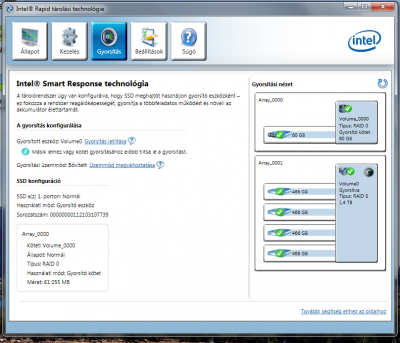
Nohh, hát belevágtam lesz ami lesz alapon!
A kép magáért beszél, a boot időm kevesebb mint negyedére esett vissza!
-
Csorbi
addikt
Asus P8Z68-V Pro laphoz szeretnék 60-64 GB-os SSD-t, az Intel Smart Response kiaknázására. Nem tudom hogy tudna-e valaki egyértelmű választ adni arra, hogy egy jelenleg 4 lemezes RAID 5-ös tömbbel+az SSD-vel is vajon használható lenne-e a Smart Response? Ha igen, akkor milyen SSD-t ajánlanátok?


Aktív témák
- Okos Otthon / Smart Home
- Azonnali informatikai kérdések órája
- iPad topik
- NVIDIA GeForce RTX 5080 / 5090 (GB203 / 202)
- World of Warships
- Konzolokról KULTURÁLT módon
- World of Tanks - MMO
- Android alkalmazások - szoftver kibeszélő topik
- GL.iNet Flint 2 (GL-MT6000) router
- NVIDIA GeForce RTX 5070 / 5070 Ti (GB205 / 203)
- További aktív témák...

- SAMSUNG PM9E1 "9100 PRO" 2 TB M.2 NVME PCI-E 5.0 x4 - Új - 14.000-12.500 MBs - Eladó!
- 1TB-os Western Digital 3,5-es HDD-k (állapot infók és árak a leírásban)
- Számlával, Garanciával! Samsung 860 PRO 2.5 256GB
- Új Class 10-es 32GB-os memóriakártya adapterrel
- Crucial T705 4TB M.2 NVME PCI-E 5.0 x4 - Új - 14.500-12.700 MBs - Eladó!
- ÁRGARANCIA!Épített KomPhone Ryzen 9 5900X 16/32/64GB RAM RTX 5070 12GB GAMER PC termékbeszámítással
- ÁRGARANCIA!Épített KomPhone i5 14600KF 16/32/64GB RAM RTX 5070 12GB GAMER PC termékbeszámítással
- Razer Barracuda X Chroma Black gamer Fejhallgató
- Xiaomi 15 256GB,Újszerű,Dobozával,12 hónap garanciával
- Honor X6a 128GB, Kártyafüggetlen, 1 Év Garanciával
Állásajánlatok

Cég: PCMENTOR SZERVIZ KFT.
Város: Budapest

Cég: Laptopszaki Kft.
Város: Budapest