Hirdetés
Aktív témák
-
#5
 Intruder2k5
MODERÁTOR
Intruder2k5
MODERÁTOR
Intruder2k5
MODERÁTOR
WiFi csatornaválasztás az inSSIDer program segítségével
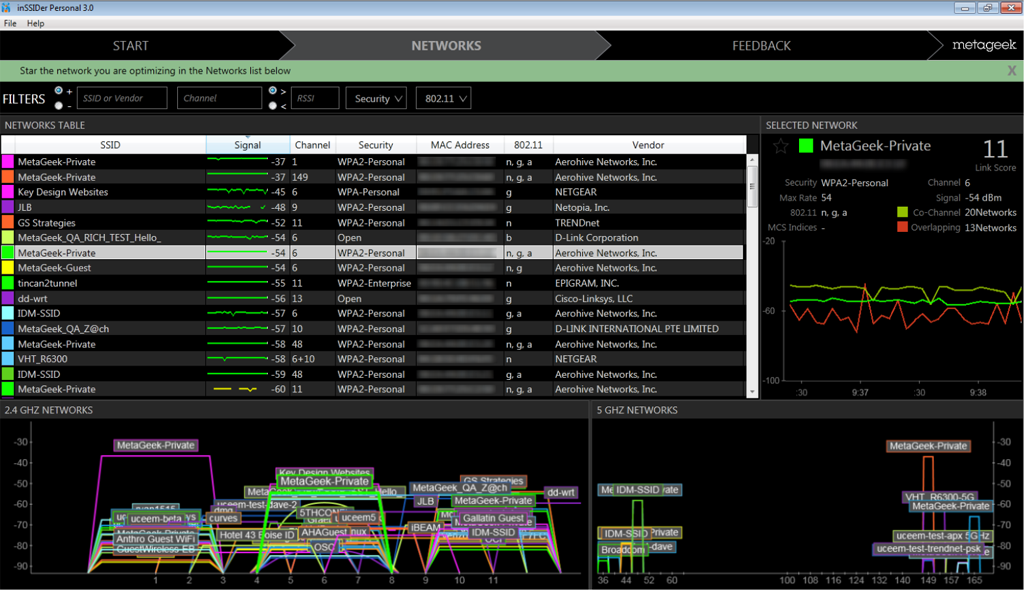
A vezeték nélküli routerek, access point-ok beállítása során, talán az egyik leglényegesebb pont, a megfelelő WiFi csatorna kiválasztása. Ez azért fontos, mert ha a szomszédos hálózatokkal interferencia lép fel ez éterben, az jelentősen le tudja csökkenteni a kapcsolat sebességét és stabilitását. Ebben nagy segítségünkre lehet az inSSIDer program, melynek 3-mas verziója még ingyenesen letölthető Windows platformra.
Android rendszerű kütyükön legalább ilyen eredményesen használható alkalmazás a Wifi Analyzer, ami letölthető a Google play oldalról.
Telepítés után indítsuk tehát el az alkalmazást, amivel rögtön látható formát öltenek a környék WiFi hálózatai, és az azok által elfoglalt spektrum.
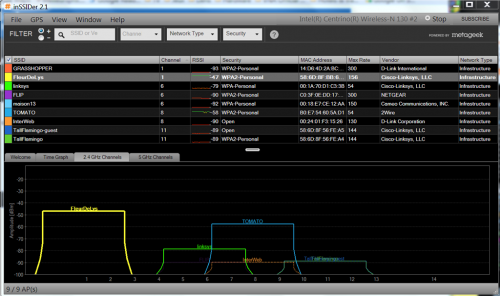
inSSIDer
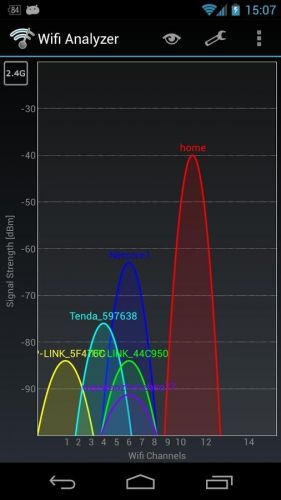
Wifi Analyzer
Nem szeretném nagyon mélyreható technikai részletekkel untatni a nagyérdeműt, de röviden azért pár dolgot szükséges elmondani, hogy megértsük a lényeget, és, hogy mire kell figyelnünk a beállítás során.
1. Vannak olyan vezeték nélküli eszközök, melyek csak az USA szabvány szerinti 1-11 közti csatornákat kezelik korrekten, tehát érdemes törekedni arra, hogy ebből a tartományból próbáljunk magunknak lefoglalni egy részt.
2. A routerekben található 20/40MHz-es csatornaszélesség (Channel Width) opció állítása eredményeként, 40MHz-en jellemzően nagyobb átviteli sebességet lehet elérni, viszont mivel így a két csatorna használata miatt pontosan kétszer akkora tiszta, zavarmentes sávszélességre van szükségünk mint 20MHz-en, ez nem mindenhol kivitelezhető. Ha sok wifi hálózat van a környéken, akkor lehet stabilabb kapcsolat valósítható meg 20MHz beállítás mellett, még ha az elérhető maximális sebesség így némileg kisebb is. Továbbá vannak régebbi, jellemzően csak g szabványt támogató kliensek, amik 40MHz beállítás esetén meglehetősen instabil működést képesek produkálni, vagyis ilyen esetben sem szerencsés a a dupla csatornás beállítás.
3. A 2.4GHz-es sávban teljesen interferenciamentes csatornából három darab állhat rendelkezésre, ezek az 1, 6, 11, csatornák.

Visszatérve tehát a spektrumképekre amiket láthatunk a már elindított programokban, a beállítás során arra kell törekedni, hogy saját hálózatunknak azt a helyet, csatornát találjuk meg, ahol lehetőség szerint egyáltalán nem, vagy csak minél kisebb mértékben van átfedéssel más hálózatokkal. És mivel itt a fentebbi direktívákon kívül más, pontosabb útmutatóval nem tudok szolgálni, végezetül lássunk még néhány példát.
1. Saját hálózatunk a FleuDeLys névre hallgat, és elég jó beállítást sikerült találni neki, mert egy olyan környékbeli hálózattal sincs átfedésben, ami számottevő zavart okozhatna a kapcsolatban. A másik, ugyanazon csatornán működő, GRASSHOPPER nevű AP jele már nagyon gyenge, nem lesz komoly hatással a hálózatunkra.
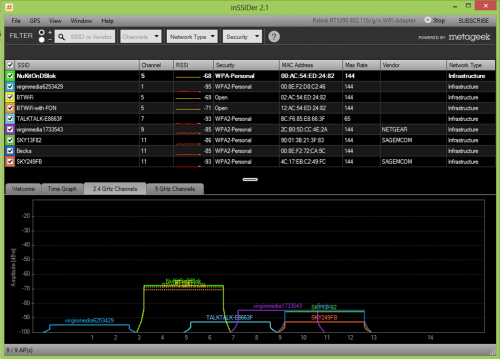
2. Saját hálózatunk a NuKitOnDBlok névre hallgat, és jelen esetben elég szerencsétlen sávban működik, mert ugyanazon az 5-ös csatornán még másik két AP is hasonló jelerősséggel sugároz, az 1-es vagy 2-es csatornák valamelyike vélhetően jobb lenne, ezeket érdemes kipróbálni, mert ott található a leggyengébben fogható AP jele, ami a legkisebb zavart okozná a hálózatunkban.
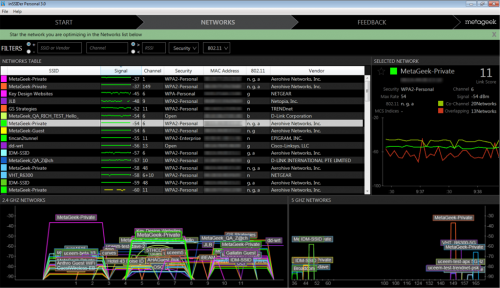
3. Az alábbi képhez hasonlóval jellemzően nagy lakótelepeken, felsőbb szinteken lakók találkozhatnak, és ez nevezhető talán a reménytelen helyzetnek. Ilyen környezetben nincs ideális beállítás, mert az interferencia olyan méreteket ölt, hogy legfeljebb csak néhány Mbps kapcsolati sebességet fogunk tudni elérni, és azt is csak a router közelében. Megoldás az 5GHz-re váltás lehet, de ehhez mind router, mind pedig kliens oldalon is arra alkalmas eszközök kellenek.
Amennyiben a fentebb leírtak alapján továbbra sem látod át a dolgokat, a beállításhoz nyugodtan kérj segítséget az ezzel foglalkozó topikok valamelyikében.
● Router gondok
● WLAN, WiFi, vezeték nélküli hálózat
● Otthoni hálózat és internet megosztásSok sikert hozzá!



Aktív témák

- Remek áron dobozos új Asus Tuf Gaming FX507VV/i7-13620H 16GB 512 SSD Nvidia RTX 4060 144Hz garancia
- 24"-os Philips 246V Full HD monitor akciÓÓ!
- 14"-os 5.gen core i5 Dell notebook kiárusítás! AkciÓÓ
- Dobozos ÚJ Lenovo Legion 5 2.5K OLED i7-13650HX 32gb ddr5 1 TB RTX 5070 Garancia
- SAMSUNG (LS34C500GAUXEN) 34 " GAMER WIDE MONITOR ! AKCIÓ
- Asus Rog Ally Z1 Extreme 6 hó garancia, számlával!
- 228 - Lenovo LOQ (15IRX10) - Intel Core i7-13650HX, RTX 5060
- ÚRIS10!!! RAMÁRON! LEGION 5 i7-13650HX 16GB RAM 512GB SSD RTX 5070 8GB
- Asus STRIX Gaming PC! Ryzen 5900X / RTX 3070 Ti / 1TB NVMe / 32GB 3200MHz / X570! BeszámítOK
- HP EliteBook 840 G7 i5-10210U 8GB 256GB FHD 400nit 1 év garancia
Állásajánlatok

Cég: Laptopműhely Bt.
Város: Budapest