Entware + rTorrent telepítése Padavan firmware-t futtató routerre
A szakiktól előre is elnézést kérek, ha itt-ott majd égnek áll a hajuk az olvasottaktól, de Linux rendszerekben én is csak "hobbysta" vagyok, viszont a leírtak tesztelve lettek és működnek, így amíg valaki nem csinál jobbat, ez a megoldás is használható. Eredetileg a jóval újabb Entware-ng volt a terv, le is próbáltam, de sajnos a telepítés végén a lighttpd webszerver nem indult el, mert a konfigfile-ban több hiba is van. Ezek bár javíthatók, de mivel a leírás abszolút kezdőknek szól, így jó lenne ha minden inkább elsőre működne.
Értelemszerűen kelleni fog valami háttértár, amire én mindenképp egy HDD-t javaslok, mert tapasztalatok szerint sajnos a flash alapú rendszerek (pendrive, SSD) a routeren hamar tönkremennek, emellett a pendrive nagyon lassú is többszálas írás-olvasás esetén.
Induljunk ki tehát abból, hogy a HDD üres, nincs rajta partíció sem. Ha mégis van, akkor azt előzőleg töröld PC-n, vagy ha tudod akkor a routeren is megcsinálhatod. Miután tehát csatlakoztattad az üres HDD-t a routerre, nyisd meg a PuTTY-ot, és lépj be SSH-n Ez remélem mindenkinek megy, mert erre most nem térek ki külön. Ezután indítsd el az fdisk-et.
fdisk /dev/sda
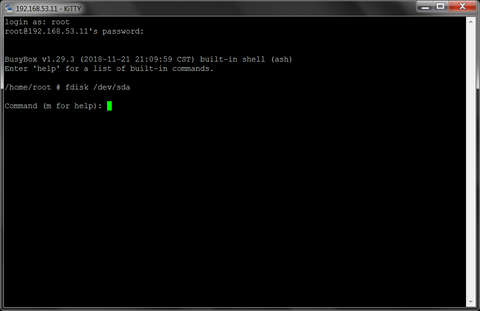
Én a magam részéről szeretem, ha a rendszer el van különítve az adattárolásra szolgáló területtől, így létre fogunk hozni egy partíciót SYS néven, egyet mondjuk DATA néven, és egy swap-et is. Utóbbi a MiR3G 256MB memóriája mellé már egyáltalán nem létszükséglet, tehát ha gondolod el is hagyható, de ha valaki extra mennyiségű torrentet futtat akkor jól jöhet, és egyébként meg nem árt senkinek, plusz erőforrást nem emészt fel, szóval elfér.
Beléptünk tehát az fdisk programba, elsőként hozzuk is létre a swap partíciót, aminek a mérete legyen 256MB. Ehhez sorban a következő gombokat nyomjuk...
n ENTER p ENTER 1 ENTER ENTER +256M ENTER t ENTER 82 ENTER
Most következzen az 1GB méretű rendszer partíció...
n ENTER p ENTER 2 ENTER ENTER +1024M ENTER
És végül a fennmaradó összes tárhelyet szánjuk az adatoknak...
n ENTER p ENTER 3 ENTER ENTER ENTER
Ezután nincs más dolgunk, mint a partíciós tábla kiíratása.
w ENTER
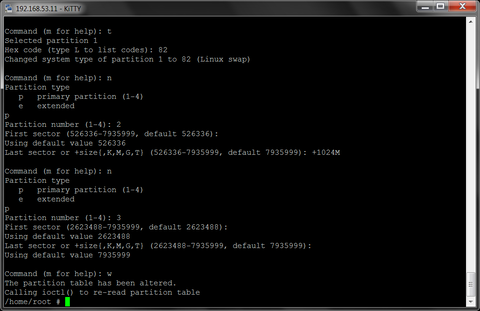
Ezzel ki is léptünk az fdisk-ből, de még meg kell formázni az új partíciókat, előtte viszont az automount okozta esetleges bosszússágot hárítsuk el.
umount /media/*
Formázásból az első legyen a swap, majd utána a két ext4 partíció. Az adatterület formázása mérettől függően több időt is igénybe vehet...
mkswap /dev/sda1
swapon /dev/sda1
mkfs.ext4 -L SYS -j /dev/sda2
mkfs.ext4 -L DATA -j /dev/sda3
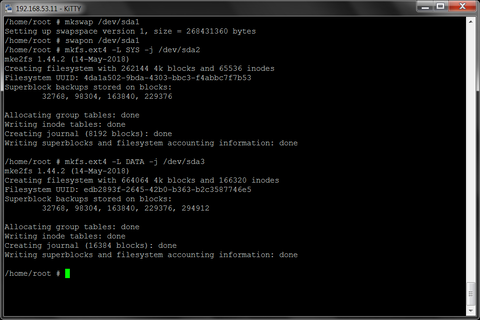
Ha kész a formázás, akkor válasszuk le majd csatoljuk vissza a HDD-t, vagy indítsuk újra a routert, hogy lefusson az automount.
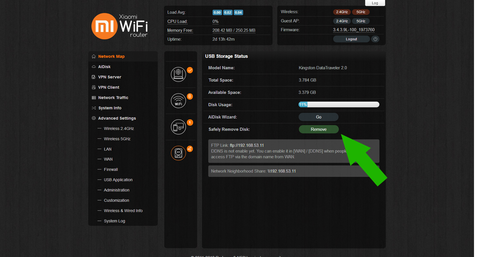
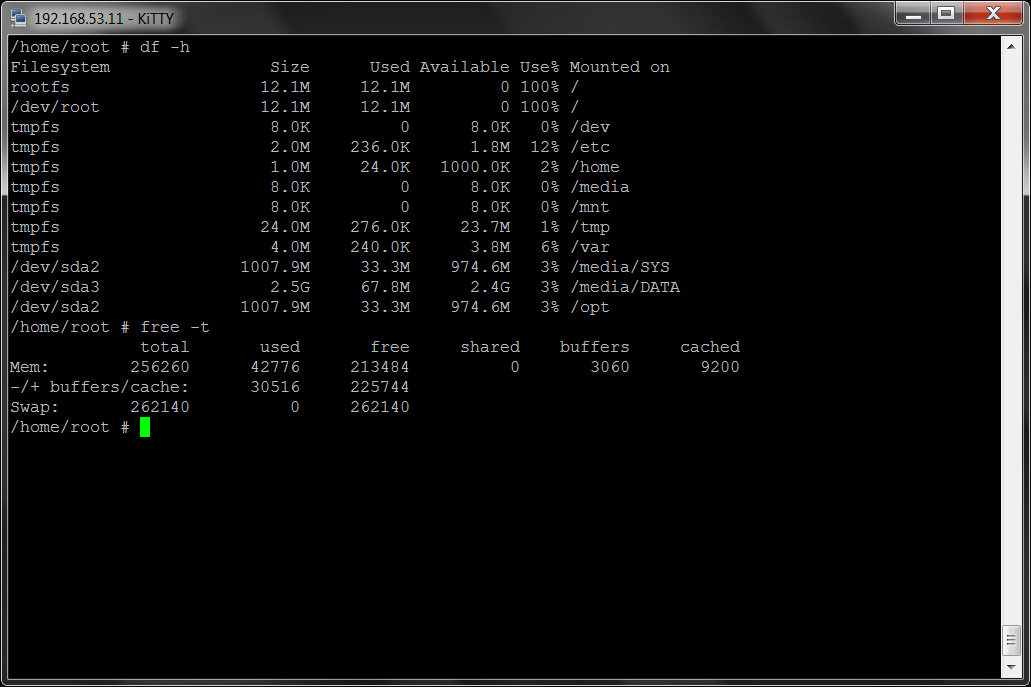
Ekkor elvileg a router automatikusan fel is csatolja a partíciókat a /media könyvtár alá. Ehhez mindkettőnek külön létrehoz egy-egy almappát a lemezcímke alapján. Ezt ellenőrizzük is! Az utolsó két sor megléte a lényeges...
df -h
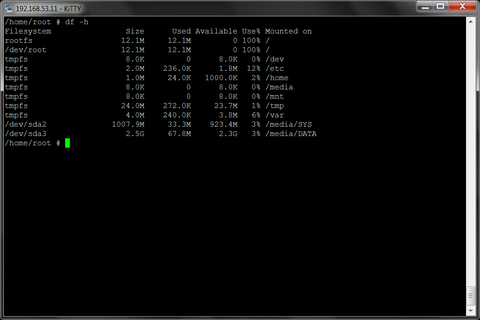
Az adat partíció jó is van itt ahol van, viszont a rendszernek szánt területet be kell csatolni az /opt mappába, amit egy bind-el oldunk meg.
mkdir -p /media/SYS/opt
mount -O bind /media/SYS/opt /opt
Végül pedig azt kell megoldani, hogy router újraindítás után ezek a csatolások automatikusan történjenek meg, és majdan a telepített entware rendszer is elinduljon. Ehhez az alábbi sorokat illesszük be a Padavan admin felületén a Customizaton -> Scripts -> Run After Router Started dobozba, az ott meglévő sorok alá.
# USB Mounting & Entware Start
swapon /dev/sda1
mount -o bind /media/SYS/opt /opt
/opt/etc/init.d/rc.unslung start
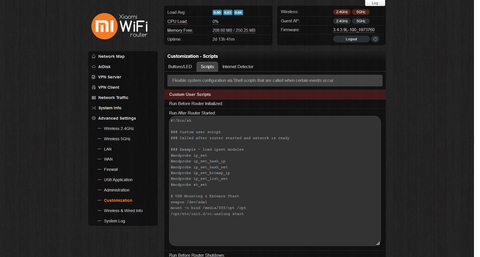
Aztán indítsuk is mindjárt újra a routert, majd ellenőrizzük, hogy mindent jól csináltunk-e.
df -h
free -t
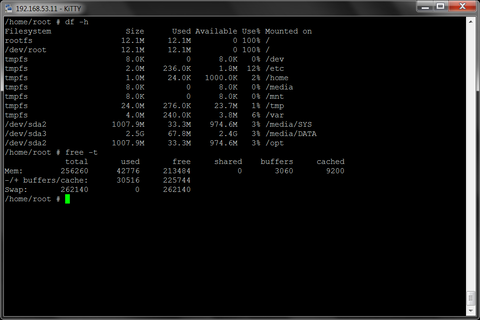
Ha minden rendben van, akkor neki is foghatunk az entware alaprendszer telepítésnek. Ehhez töltsük le az /opt mappába az installer scriptet, adjunk neki futtatási jogot, és indítsuk el. A parancsok a következők...
cd /tmp
wget http://entware.wl500g.info/binaries/entware/installer/entware_install.sh
chmod +x /tmp/entware_install.sh
/tmp/entware_install.sh
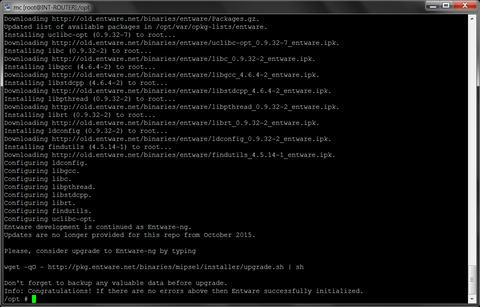
Ha kész, tegyünk fel egy Midnight Commander-t is, később jól jöhet még.
opkg install mc
Ezután mehet az rtorrent.
opkg install rtorrent-easy-install
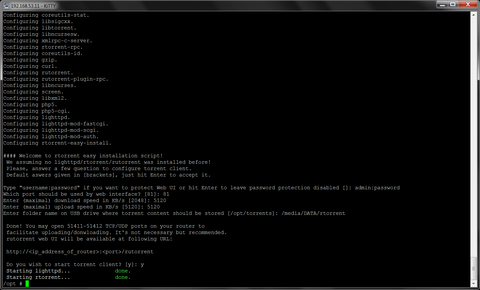
A vége felé a script kérdezni fog pár alap dolgot, erre válaszoljunk. Elsőként a rutorrent webes felületének eléréséhez szükséges felhasználónevet és jelszót, amivel majd be szeretnénk jelentkezni. A válasz formátuma az alábbi legyen...
admin:password
Következő kérdés a webszerver portja, majd a maximális le és feltöltési sebességek, amit engedélyezni szeretnél, és végül a torrentek tárolására szolgáló mappa helye. Ez utóbbi legyen mondjuk...
/media/DATA/rtorrent
Ha mindez megvan, a script jelzi is az rtorrent és a lighttpd webszerver elindulását, amit rögtön használatba is vehetünk.
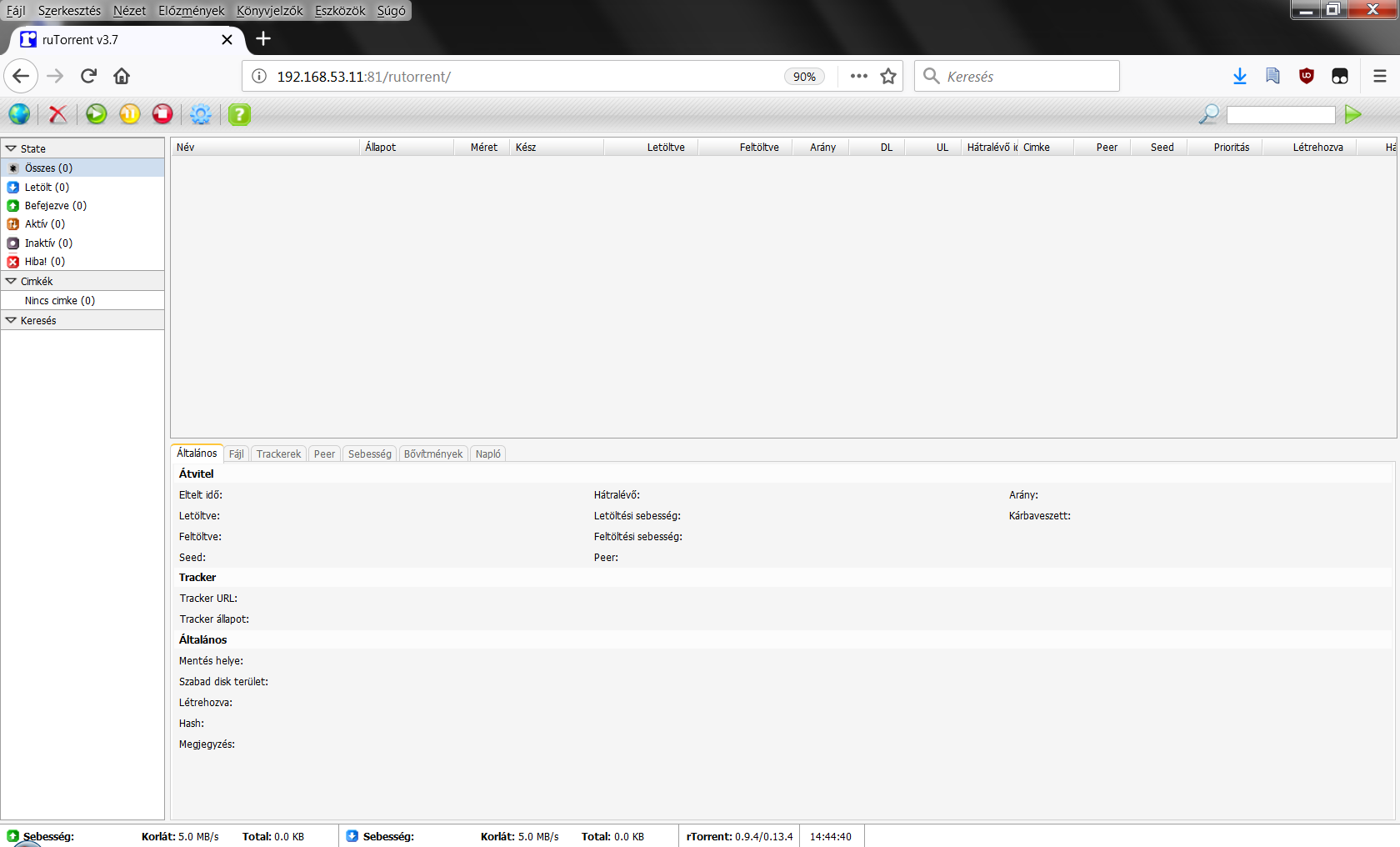
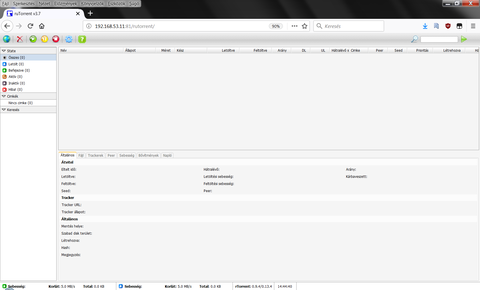
A cím alapesetben: http://192.168.1.1:81/rutorrent/
Felhasználónév: admin
Jelszó: password
Persze aki eltérő portot adott meg, vagy más a routere IP címe, az annak megfelelően módosítsa az url-t, a belépési adatokra ugyanez igaz.
Mindenkinek sok sikert hozzá!