- Túl jól fogy az S26, túlóráznia kell a gyártósoroknak
- Telekom mobilszolgáltatások
- Honor 600 Lite - koffein nélkül
- Xiaomi 15T - reakció nélkül nincs egyensúly
- Xiaomi 17 Ultra - jó az optikája
- Xiaomi 15T Pro - a téma nincs lezárva
- Xiaomi 17 - még mindig tart
- Mától Huawei okosórákkal is lehet érintésmentesen fizetni
- Poco F8 Ultra – forrónaci
- Samsung Galaxy S24 Ultra - ha működik, ne változtass!
Aktív témák
-
#2
 Intruder2k5
MODERÁTOR
Intruder2k5
MODERÁTOR
OpenWrt firmware csere failsafe módban
Többféle előzmény / körülmény okozhat olyan helyzetet, hogy csak failsafe módban tudjuk elérni az OpenWrt-s routert, így ezekbe itt most nem is mennék bele, csak tételezzük fel azt a helyzetet, miszerint nem érjük el a webes admin felületet, nincs net a routeren, és normál módban egyáltalán el sem indul a vas, tehát csak a failsafe mód marad a firmware cserére.
A művelethez fog kelleni...
○ egy firmware, ami nem tartalmaz bootloader-t, Ilyet TP-LINK-hez ITT találsz
○ egy HFS ~ HTTP File Server
○ egy PuTTY vagy KiTTY programA letöltött firmware-t szükség esetén csomagold ki, és adj neki valami rövid nevet, mondjuk a firmware.bin megfelelő.
Ezután a PC-n állíts be fix IP címet a helyi kapcsolatnak, és UTP kábellel kösd össze a routert a géppel. Még egyszer mondom, kábellel, tehát nem WiFI-n. Tudom ez a többségnek magától értetődik, de volt aki ezzel szívott fél órát, hogy WiFi-n próbálta elérni a halott routert.
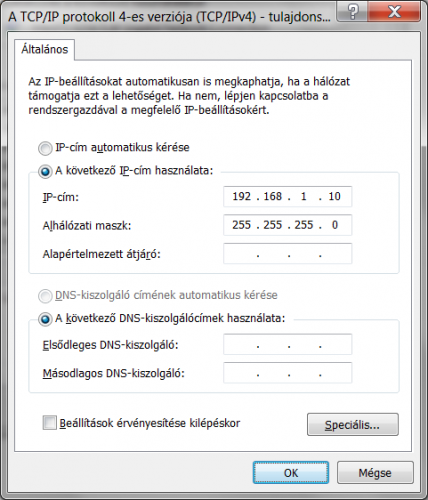
IP: 192.168.1.10
maszk: 255.255.255.0Gateway, DNS, egyéb nem szükséges.
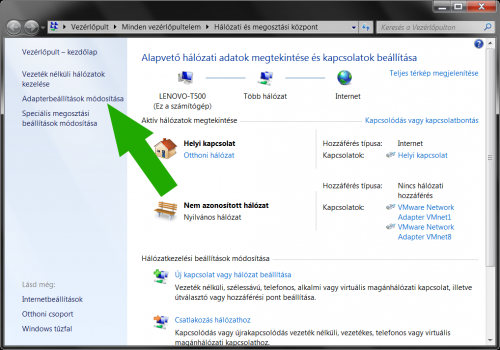
Windows 7 esetén ez így néz ki valahogy
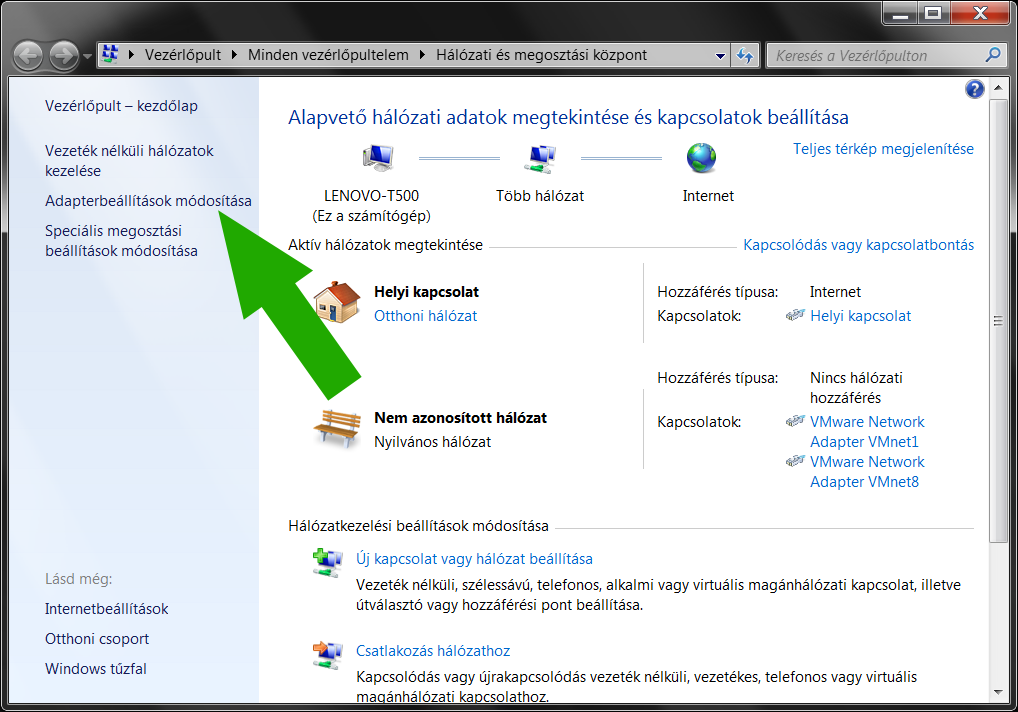
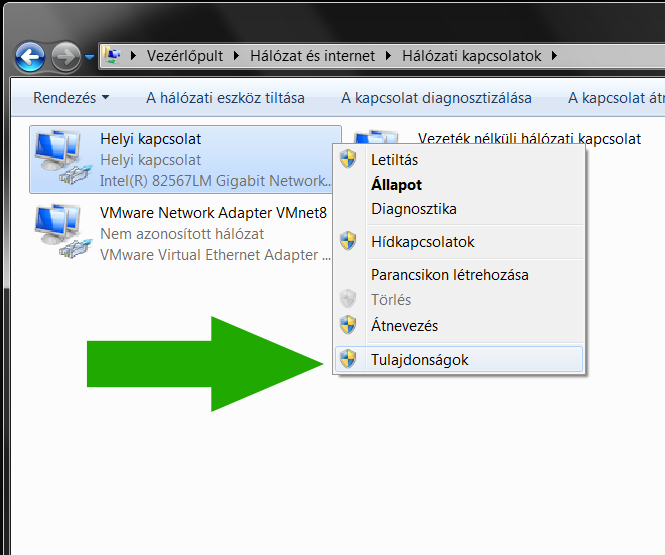
Vezérlőpult -> Hálózati és megosztási központ - Adapterbeállítások módosítása
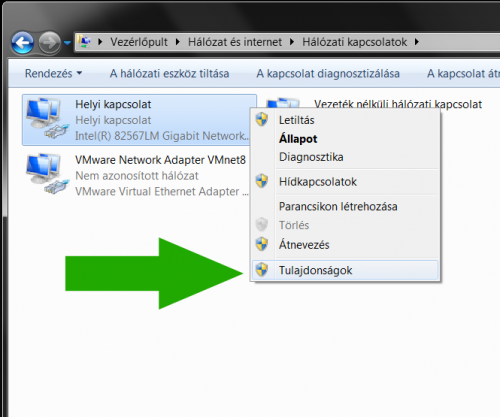
Itt a Helyi kapcsolatra jobb klikk, és Tulajdonságok...
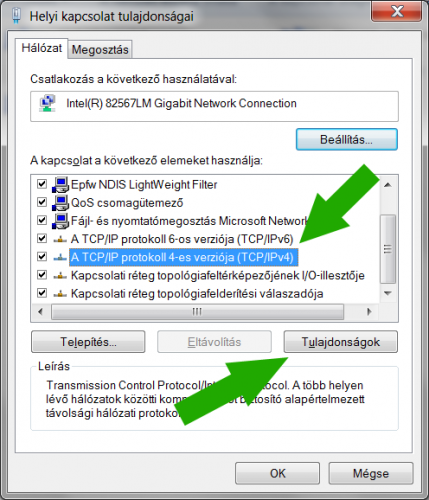
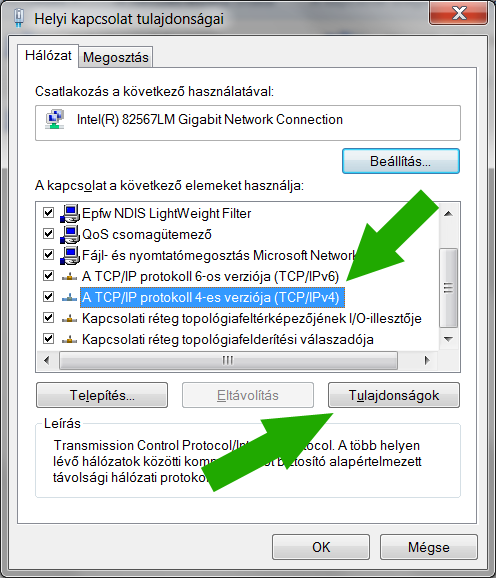
TCP/IPv4 protokoll -> Tulajdonságok
Itt beállítod a fentebb említett két IP címet, címet, majd OK.
A routert kapcsold be, és amikor felvillan a SYS LED, akkor nyomj rá párszor a QSS vagy a RESET gombra, hogy a SYS LED kezdjen el gyorsan villogni.
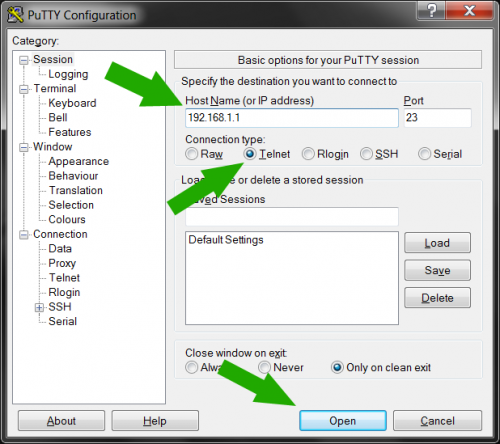
Indítsd el a PuTTY-ot, és lépj be telnet-en a 192.168.1.1 IP címre. Figyelj a részletekre, tehát nem SSH, hanem telnet, az IP cím pedig minden esetben 192.168.1.1, függetlenül attól, hogy esetleg korábban más címmel használtad a routert.
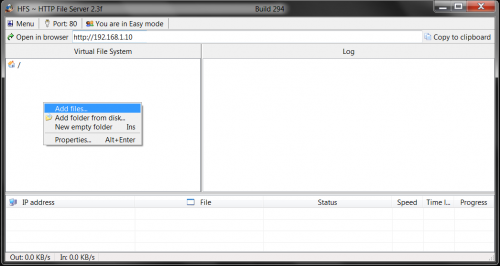
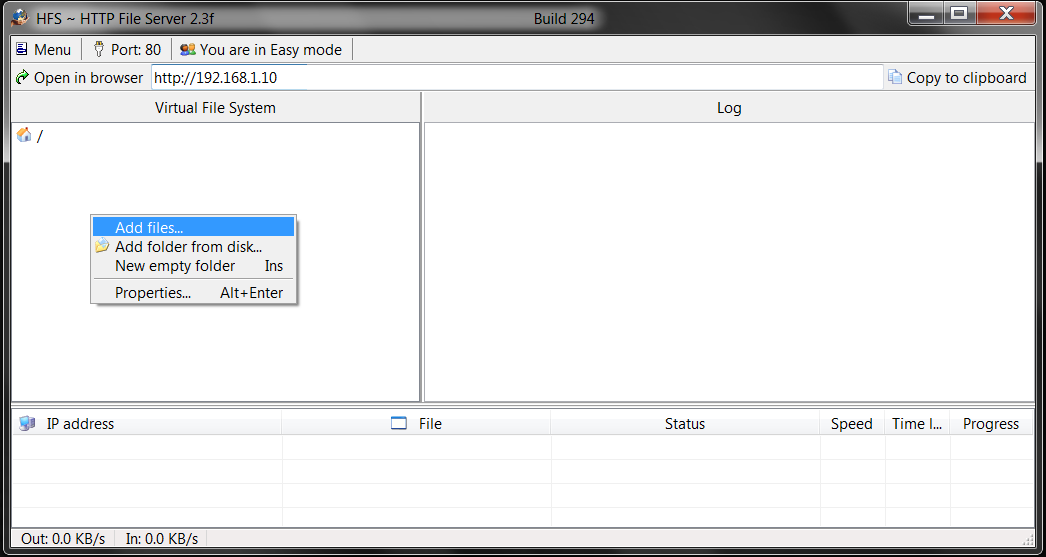
A PC-n indítsd el a HFS szervert, és add meg neki a kicsomagolt firmware file helyét, hogy azt ossza meg http-n. Jobb klikkes menüben Add Files...
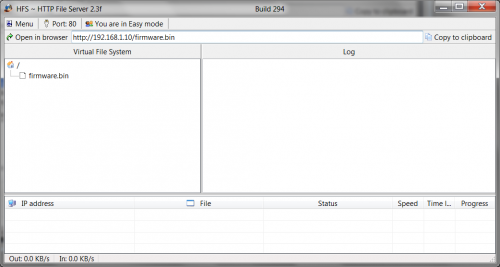
Ezután a PuTTY programba írd a következőket...
cd /tmp
wget http://192.168.1.10/firmware.bin
Ekkor elvileg letölti a PC-ről az új firmware-t, amit célszerű ellenőrizni md5-el, és összevetni az eredeti letöltött file értékével. Ha nem indulna el a letöltés, ellenőrizd a gépen, hogy nem blokkolja-e tűzfal a bejövő kapcsolatot.
md5sum /tmp/firmware.binHa stimmel, mehet a flashelés, a következő paranccsal...
mtd -r write /tmp/firmware.bin firmwareEz körülbelül 1 percig tart, majd ezután a router automatikusan újraindul, és rajta van az új firmware, ahol is sikeres elérés után elsőként csinálj egy gyári alapértékekre állítást, vagy áram alatt 10mp reset-et.
FIGYELEM, az alábbi kép csak illusztráció, a firmware nevét ne a képről másold, hanem a fentebb írtak alapján csináld, illetőleg az md5sum ellenőrző összege is file-onként változik.

FONTOS, hogy a PuTTY programot ne zárd be idejekorán, de a Rebooting... felirat megjelenése előtt semmiképpen! A router újraindulása elvileg a LED-eken látható, és a Windows is érzékelni fogja az új hálózati kapcsolat létrejöttét, amit többnyire jelez is a system tray-en, az óra mellett. Ha mindez megtörtént, akkor van készen a művelet.
Sok sikert hozzá!






Aktív témák
- Fejhallgatós találkozó
- Tápos kibeszélő offtopik
- Túl jól fogy az S26, túlóráznia kell a gyártósoroknak
- Villanyszerelés
- Folyószámla, bankszámla, bankváltás, külföldi kártyahasználat
- Crimson Desert
- Telekom mobilszolgáltatások
- PlayStation 5
- Honor 600 Lite - koffein nélkül
- TCL LCD és LED TV-k
- További aktív témák...

- Gamer PC - i5 / GTX 960/12 Gb Ram (Erősebb, mint a 1050 Ti!)
- Eladó AKG Ara, dupla kapszulás mikrofon! Bontatlan, garanciás! Több darab is elérhető!
- Logitech Superstrike x2
- D-link 16 és 24 portos, sima és POE, gigabites managelhető switchek
- Gigabyte H510M PRO-E alaplap + Intel Core i5 10400F CPU (+ram, táp, vga igény szerint)
- Kingston 1TB NVMe ÚJ, 3 év garival, brutál gyors!
- MEDION ERAZER Cooling Kit V2 Vízhűtés - MD 62737 Beast 16 X1, 18 X1 gamer laptopokhoz
- Samsung Galaxy Z Fold 6 512GB Navy Karcmentes állapot 12GB RAM 2027.12.10. garancia
- i9-11900K / RTX 3080 / Z590i / 32GB 4000MHz / 1TB NVMe / 750w GOLD! BeszámítOK
- 27% - ASUS VY279HGR IPS Monitor! 1920x1080 / 120Hz / 1ms / FreeSync
Állásajánlatok

Cég: Laptopműhely Bt.
Város: Budapest