Hirdetés
- T mint tavasz: képeken a közelgő Xiaomi 17T
- Google Pixel topik
- iPhone topik
- Milyen okostelefont vegyek?
- Fotók, videók mobillal
- Így spórolhat az Apple az iPhone 18 kijelzőin
- Bemutatkozott az Oppo kamerás csúcsmodellje
- Xiaomi 15T Pro - a téma nincs lezárva
- Minden a BlackBerry telefonokról és rendszerről
- Yettel topik
Aktív témák
-
#14
 Intruder2k5
MODERÁTOR
Intruder2k5
MODERÁTOR
Intruder2k5
MODERÁTOR
Firmware feltöltése ASUS routerre
A firmware feltöltésére a router típusától függően, több lehetőség is van. A legkönnyebb dolgunk az újabb modellekkel van, ahol is a CFE-be (bootloader-be) épített webszerver van, mert itt mindenféle külső alkalmazás nélkül tölthetjük fel a firmware-t, megkerülve ezzel a bosszúságokat, amiket egyes szoftveres tűzfalak, antivírus programok, vagy éppen maga a Windows tud okozni. Ha routerünkben ilyen funkció nincs, akkor az alábbi két program közül az egyikre szükségünk lesz, hogy melyik az, majd lentebb derül ki.
ASUS Firmware Restoration Tool
Upgrade FirmwareFIGYELEM!
Az itt leírt műveleteknek nem kell mindegyikét elvégezni, hanem sorrendben az 1-es, a 2-es, ezt követően választás szerint a 3/1 vagy 3/2 pontok valamelyikét, majd végül a 4. pontot kell végrehajtani!1. A számítógép beállítása
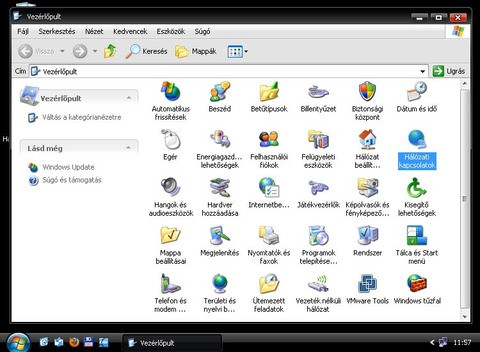
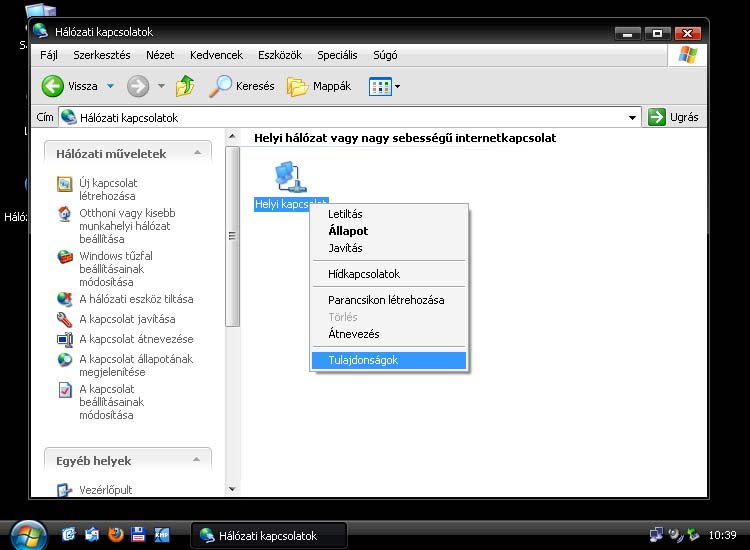
Ha eddig nem így lett volna, akkor most a számítógép IP címét állítsuk fix-re. Ehhez látogassunk el a Vezérlőpult-ba, keressük meg a Hálózati kapcsolatok ikont, és nyissuk meg.
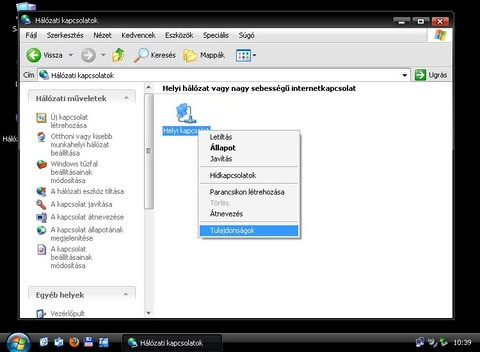
Ezután jobb egérgombbal katt a Helyi kapcsolat-ra, majd válasszuk a Tulajdonságok menüt.
Keressük meg a TCP/IP protokoll-t, majd kattintsunk rá kétszer.
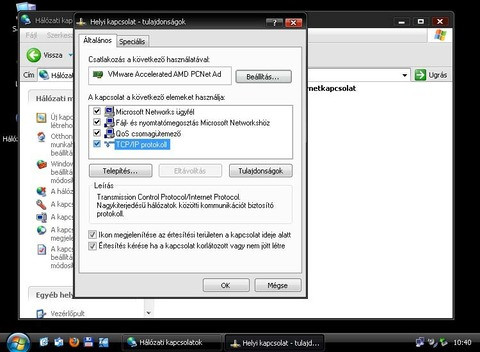
Itt adjuk meg a következőket:
IP cím: 192.168.1.10
Alhálózati maszk: 255.255.255.0Ezen kívül semmi más ne legyen itt megadva, se átjáró, se DNS, csak az előbbi két érték.
2. A router indítása recovery módban.
A routeren indulásképpen csináljunk egy Hard Reset-et. Ehhez működés közben nyomjuk le 10 másodpercre a hátoldalon található RESTORE gombot. Ha ez sikerült, akkor állítsuk be restore módba. Ehhez húzzuk ki a tápcsatlakozót a hátuljából, majd várjunk néhány másodpercet. Nyomjuk be a RESTORE gombot, tartsuk lenyomva, és közben dugjuk vissza a tápcsatlakozót. Most figyeljük a LED-eket, és ha a Power LED villogni kezd - ez néhány másodperc -, akkor elengedhetjük a gombot. A Power LED tovább villog, a router pedig várja a firmware feltöltését...
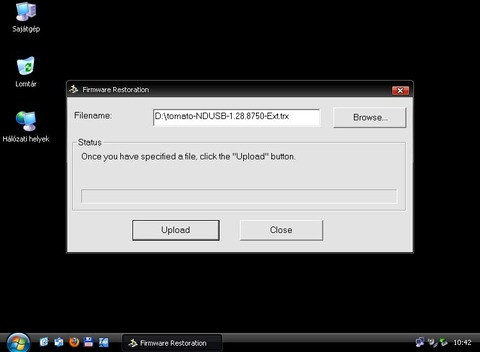
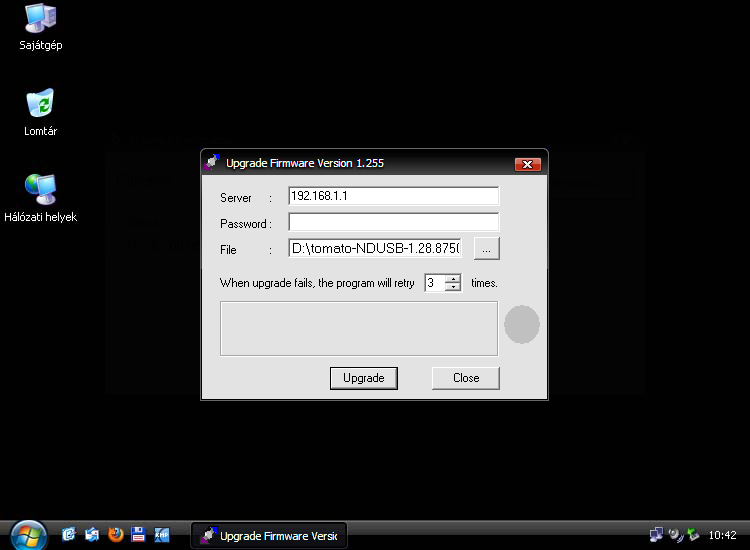
3/1. Flashelés az ASUS Firmware Restoration Tool, vagy az Upgrade Firmware program használatával.
A számítógépen a flash-elés idejére tiltsunk le minden tűzfal, illetve olyan kombinált antivírus programot, ami a hálózati forgalmat szűri, blokkolni tudja, mert ezek jellemzően megakadályozzák a firmware feltöltését. Vista és Win7 rendszeren az ASUS Firmware Restoration Tool programot Rendszergazdai módban kell indítani.
A számítógépen tehát indítsuk el az ASUS Firmware Restoration Tool-t, vagy az Upgrade Firmware programot, és tallózzuk be a trx file-t, illetve utóbbi program esetén adjuk meg a cél IP címet (192.168.1.1), és indítsuk el a feltöltést!
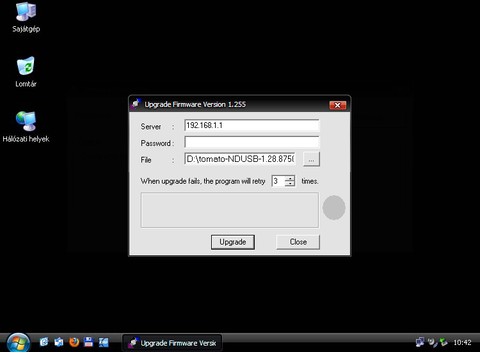
3/2. Flashelés a CFE miniWeb Server használatával.
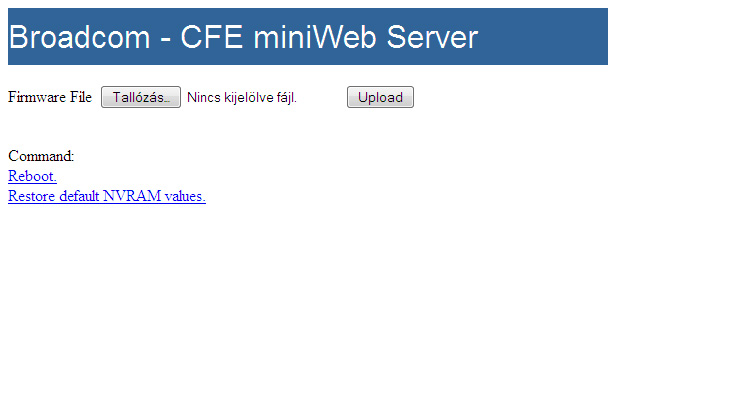
A legkönnyebb helyzetben azok vannak, akiknek olyan bootloader-rel ellátott routerük van, amiben van webes recovery mód. Nekik az 1-es, és a 2-es pontok végrehajtása után nincs más teendőjük, mint egy böngészőben megnyitni az alábbi címet...
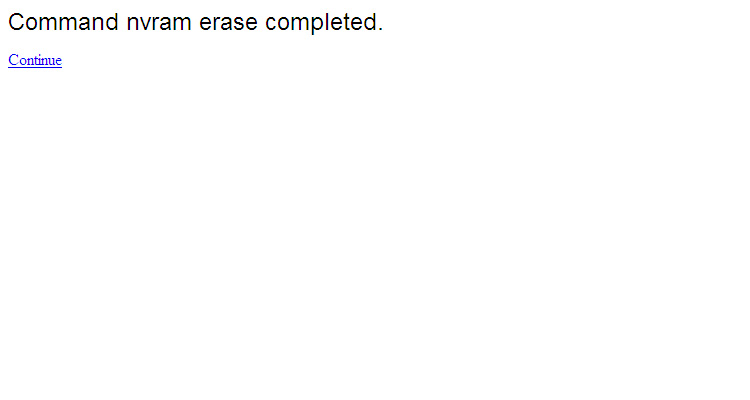
Itt elérnek egy webes felületet, ahol elsőként célszerű törölni az NVRAM-ot, a Restore default NVRAM values opció használatával.
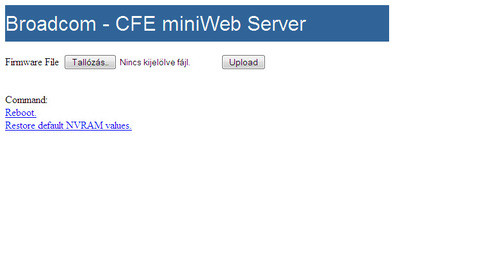
Ha ez megvan, akkor a Continue gombbal lépjünk vissza...
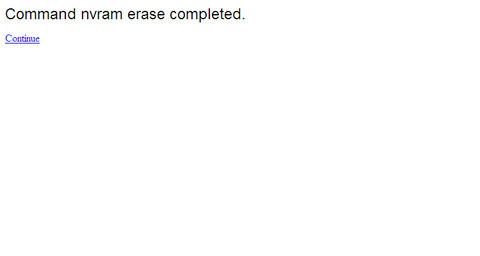
...és már mehet is fel az új firmware, a Tallózás, majd az Upload gombbal!
Itt várjunk türelmesen amíg a flashelés véget ér, és a router újraindul! Ez látható lesz a LED-ek állapotán is...
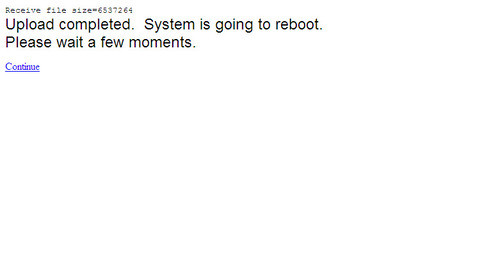
4. Az NVRAM törlése.
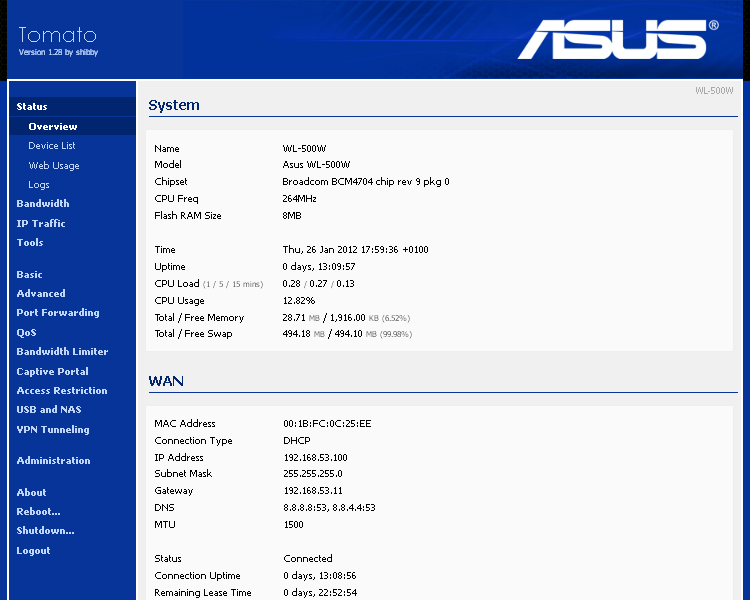
Ha végeztünk a flasheléssel, akkor a router újraindulása után már a Tomato menüje fogad bennünket.
Belépési adatok:
Név: root
Jelszó: admin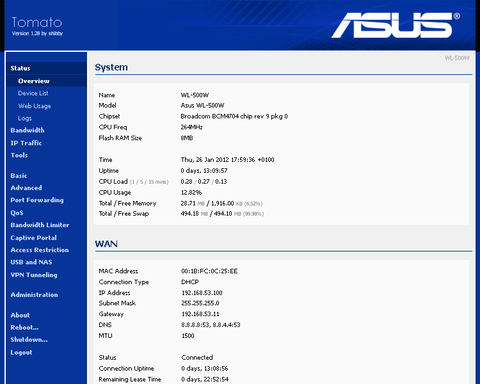
Mielőtt nekifogunk a beállításnak, érdemes törölni az NVRAM-ot. Ezt a következőképpen csináljuk. A menüben válasszuk az
Administration -> Configuration -> Restore Default Configuration -> Erase All Data In NVRAM Memory
pontokat, majd mellette nyomjunk az OK gombra.
Ne felejtsük el visszaállítani gépünk IP címét dinamikusra, vagy ha jobban tetszik a fix beállítás, akkor töltsük ki az "Alapértelmezett átjáró"-t, és az "Elsődleges DNS kiszolgáló"-t is, mert ezek hiányában nehézségeink támadhatnak az internet használattal kapcsolatban. Aki e-mellett szavaz, az utóbbi két rovatba is a router belső IP címét írja (alapesetben 192.168.1.1).
Ezzel a firmware telepítése készen van, neki lehet fogni a részletes beállításnak, majd igény szerint az optware / entware telepítésének.





Aktív témák
- Vicces képek
- Mazda topik
- Linux kezdőknek
- Heroes of Might & Magic: Olden Era
- T mint tavasz: képeken a közelgő Xiaomi 17T
- HiFi műszaki szemmel - sztereó hangrendszerek
- Google Pixel topik
- iPhone topik
- PlayStation 5
- Az iparágon belül elsőként tervezett 10 nm alatti DRAM-ot a Samsung
- További aktív témák...

- Apple iPhone 13 Mini 256GB,Újszerű,Dobozaval,12 hónap garanciával
- S. Mario PC! Hogy fusson a Super Mario! I5 14400F / RX 6900XT 16GB / 32GB DDR5 / 1TB SSD
- HIBÁTLAN iPhone 13 Mini 256GB Red -1 ÉV GARANCIA - Kártyafüggetlen, MS4428
- Eredeti DELL 330W töltők (ADP-330AB D)
- Apple iPhone 14 Plus 128GB, Kártyafüggetlen, 1 Év Garanciával
Állásajánlatok

Cég: Laptopműhely Bt.
Város: Budapest